Deze handleiding is gemaakt om je te helpen de Polylang AI Automatic Translation plugin met OpenAI in te stellen om WordPress-content te vertalen met behulp van AI. Het gaat ervan uit dat je een geldige licentie hebt om de plugin te gebruiken.
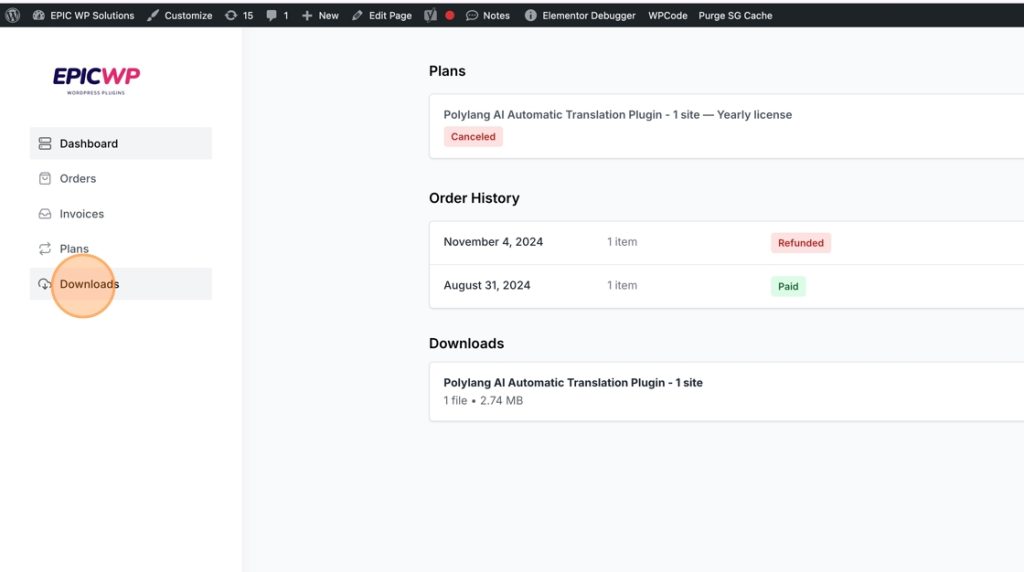
1. Log eerst in op je klantendashboard via https://www.epicwpsolutions.com/customer-dashboard en klik aan de linkerzijde op “Downloads”.
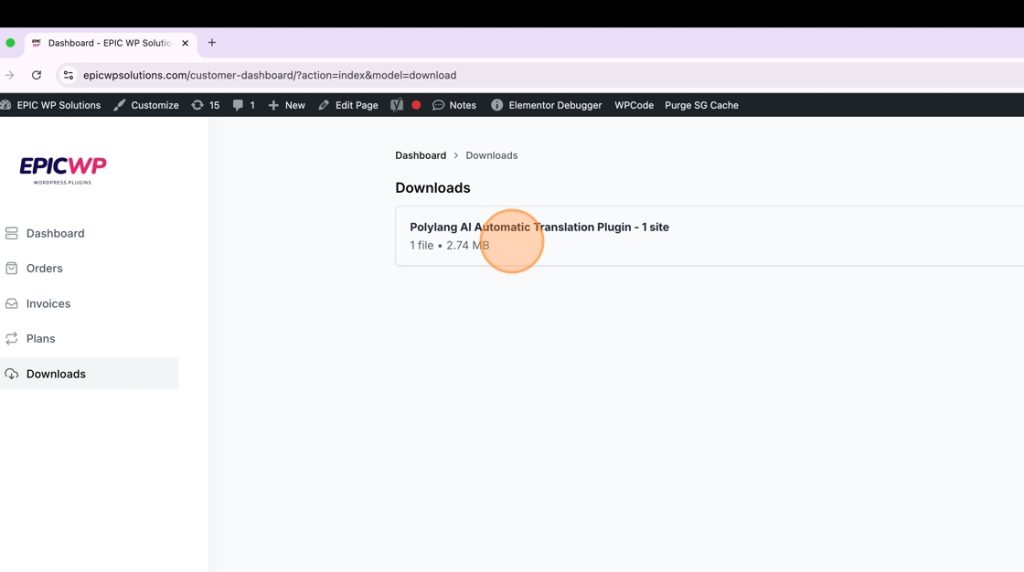
2. Open de download door erop te klikken.
3. Klik aan de rechterzijde op “Download” om het plugin-zipbestand te downloaden.
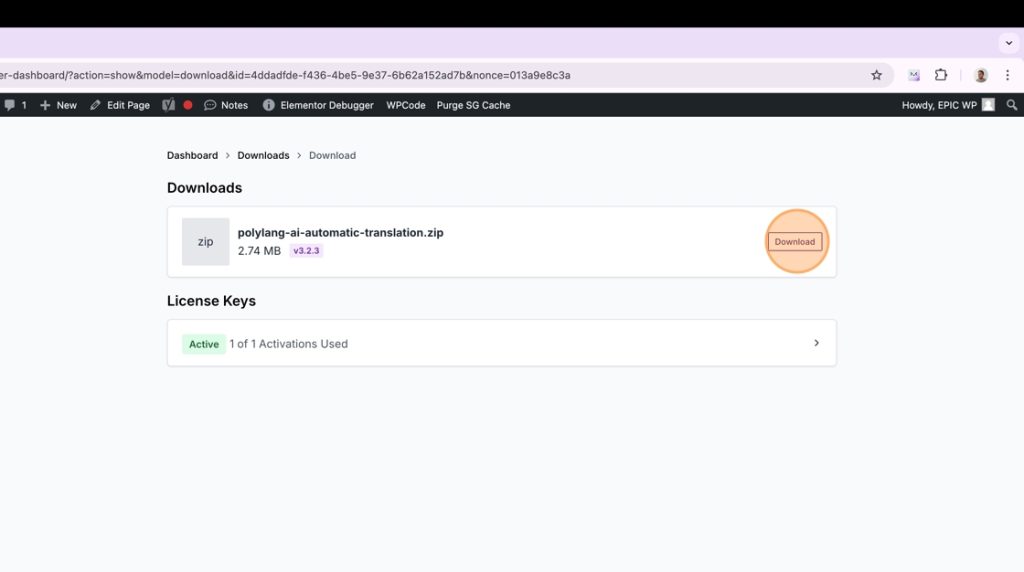
4. Ga naar je WordPress-admin en klik in het plugingedeelte op “Nieuwe plugin toevoegen”.
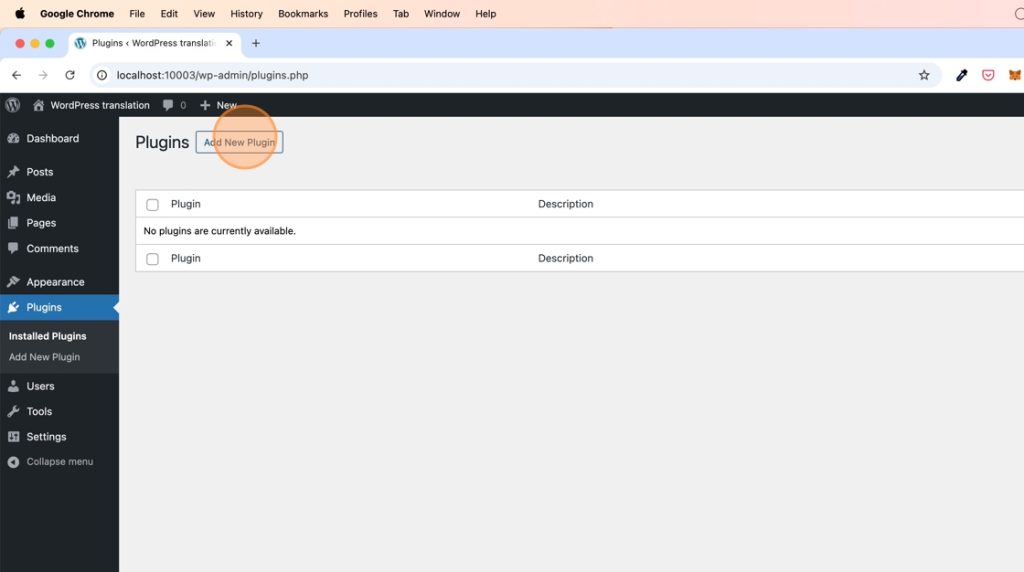
5. Klik op “Plugin uploaden”
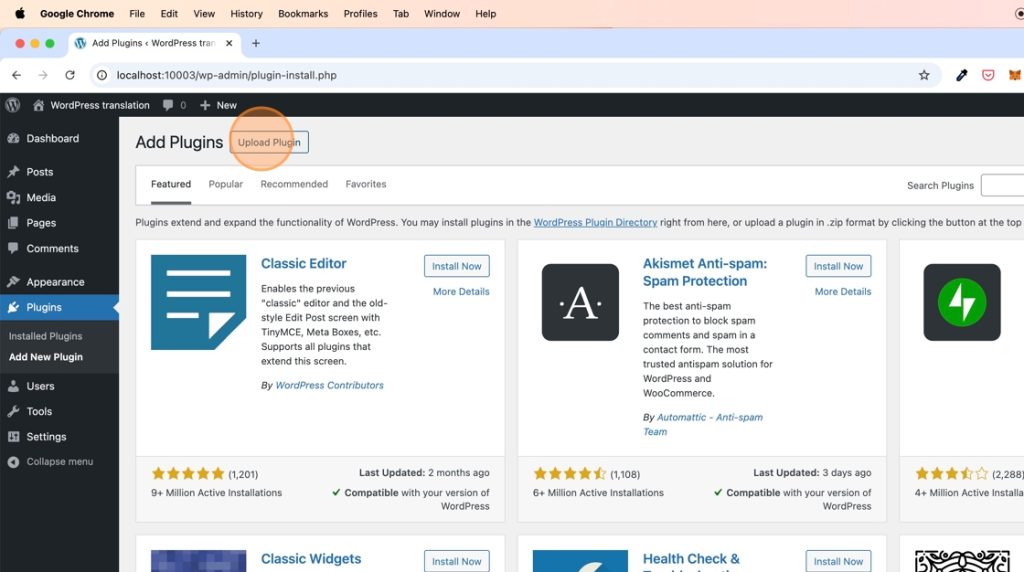
6. Kies het pluginbestand dat je zojuist hebt gedownload.
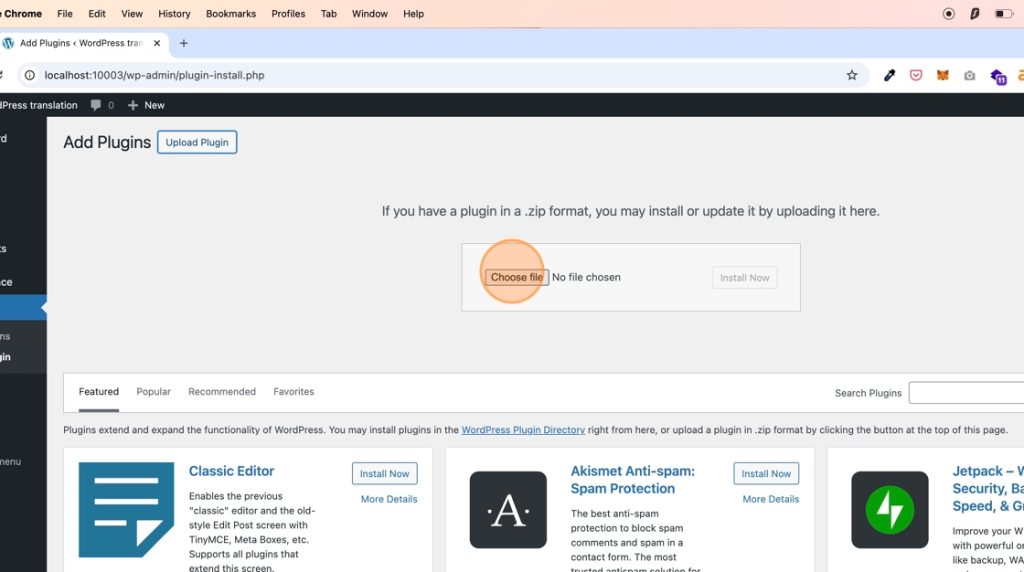
7. Zoek het bestand “polylang-ai-automatic-translation.zip” op je computer en selecteer het.
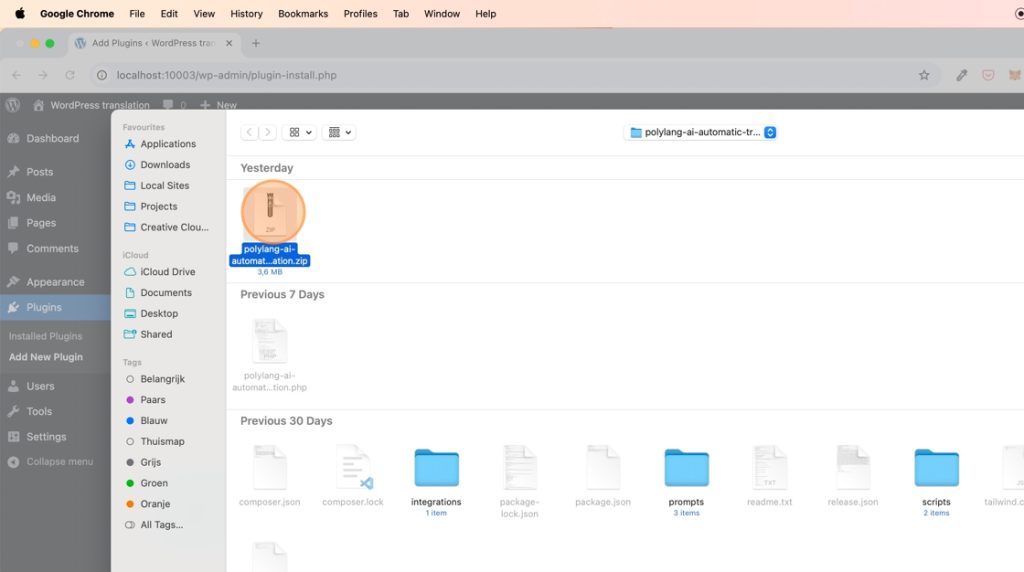
8. Klik op “Nu installeren”.
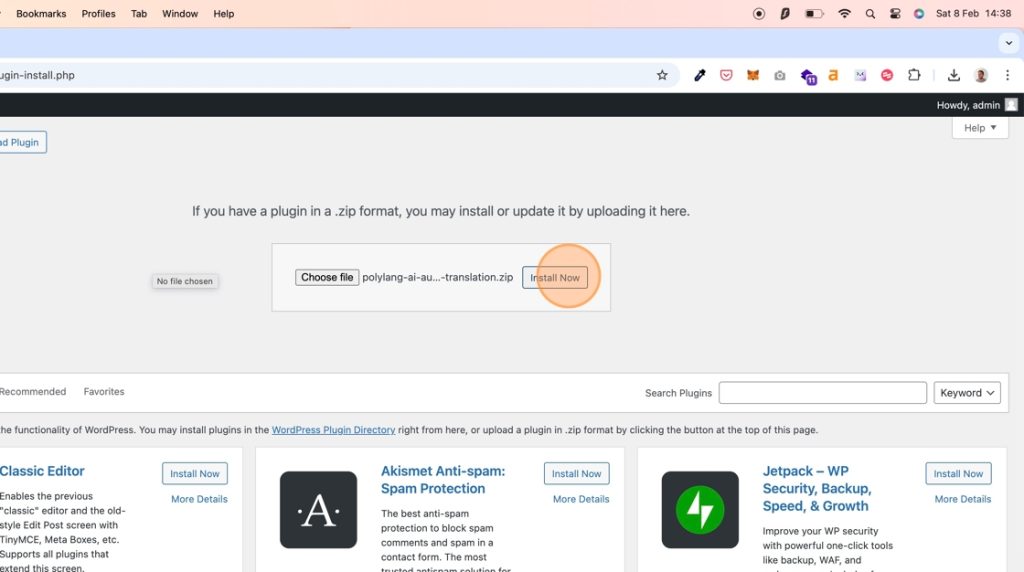
9. Klik op “Plugin activeren”
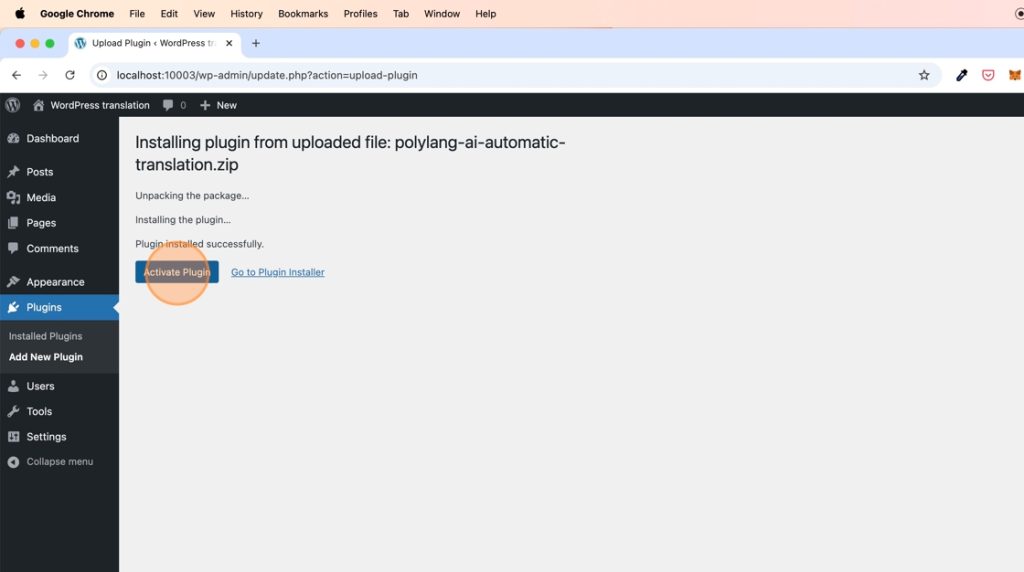
10. Nu we de Polylang AI Automatic Translation (extensie) plugin geïnstalleerd hebben, hebben we ook de hoofdpplugin van Polylang nodig.
*Als je Polylang al op je WordPress-website hebt geïnstalleerd, kun je dit deel overslaan.

11. Zoek naar “Polylang” in de zoekbalk
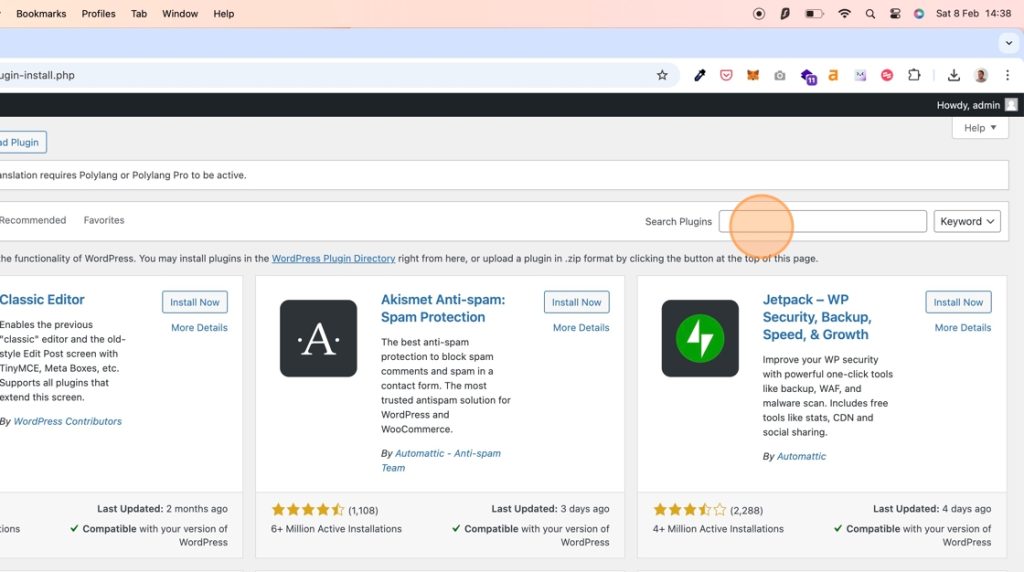
12. Je zult de Polylang plugin als een van de eerste resultaten vinden. Klik op “Nu installeren”.
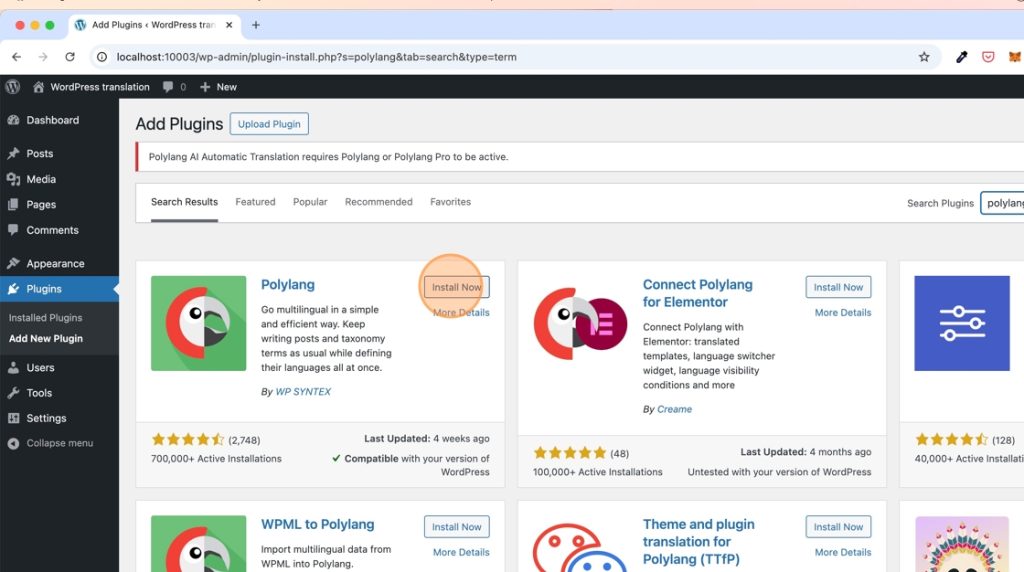
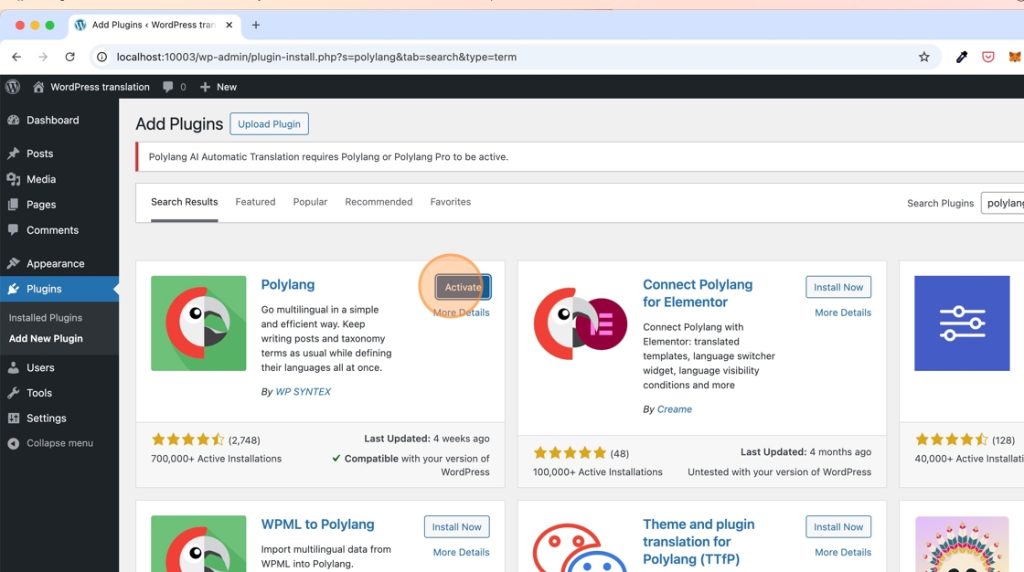
13. Klik op “Activeren” en voltooi de Polylang setup waar je je talen kiest en andere vertaalvoorkeuren instelt.
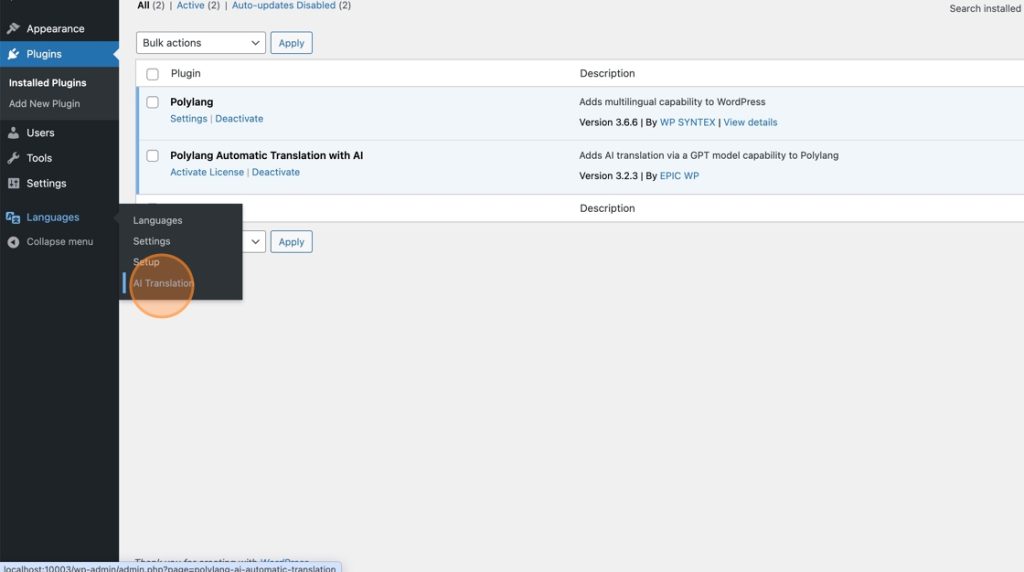
14. Nu zowel Polylang als de Polylang AI Automatic Translation plugins geïnstalleerd zijn, moeten we de licentie van de AI plugin activeren.
15. Ga terug naar je dashboard op https://www.epicwpsolutions.com/customer-dashboard
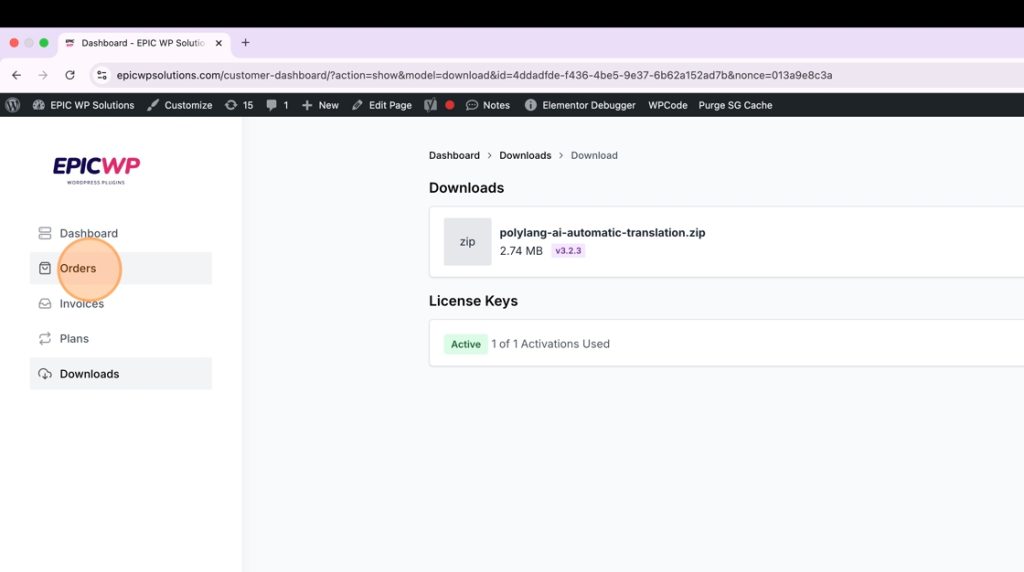
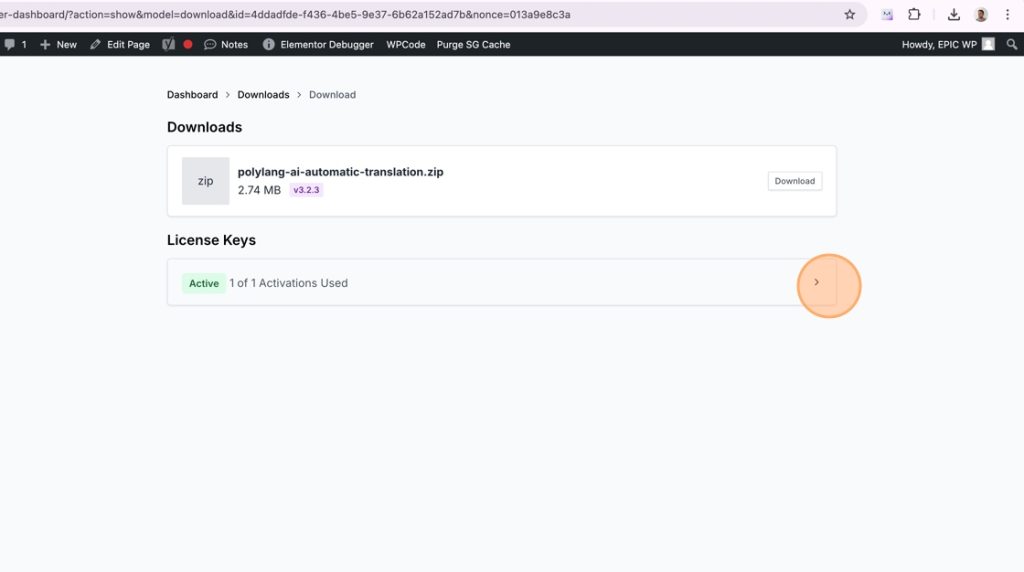
16. Ga naar “Downloads”
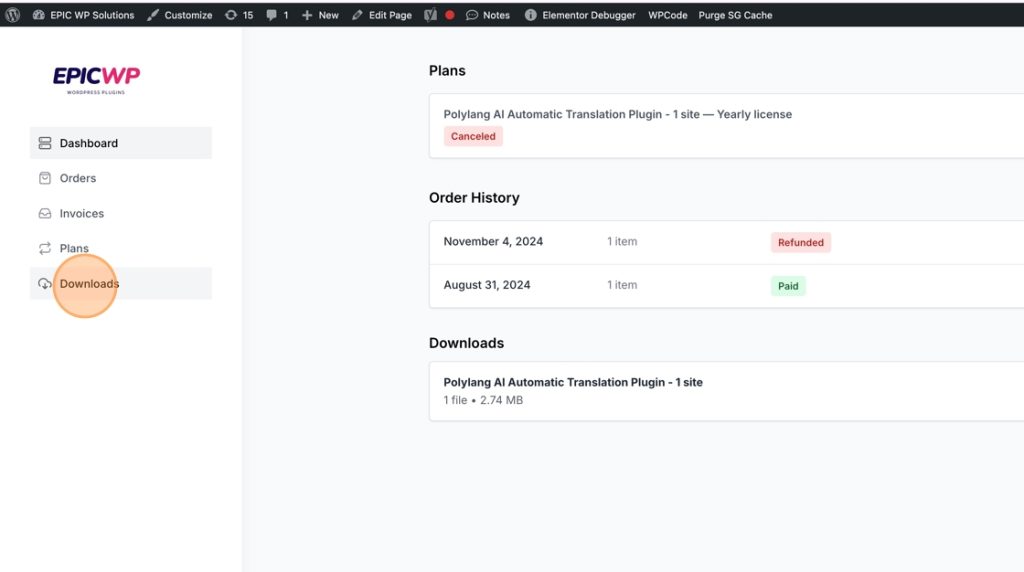
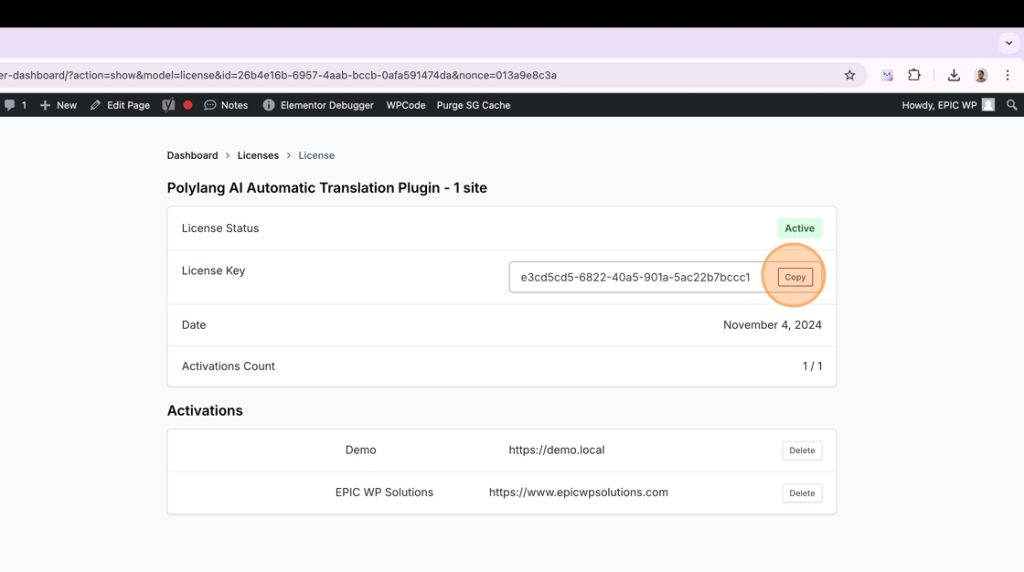
17. Op de “Downloads” pagina vind je een sectie genaamd “Licentiesleutels”. Klik op een van de actieve licentiesleutels om deze te openen.
18. Hier vind je je licentiesleutel. Klik op “Kopiëren” om deze naar je klembord te kopiëren.
19. Ga nu terug naar je WordPress-admin en ga aan de linkerzijde naar Talen -> AI Vertaling.
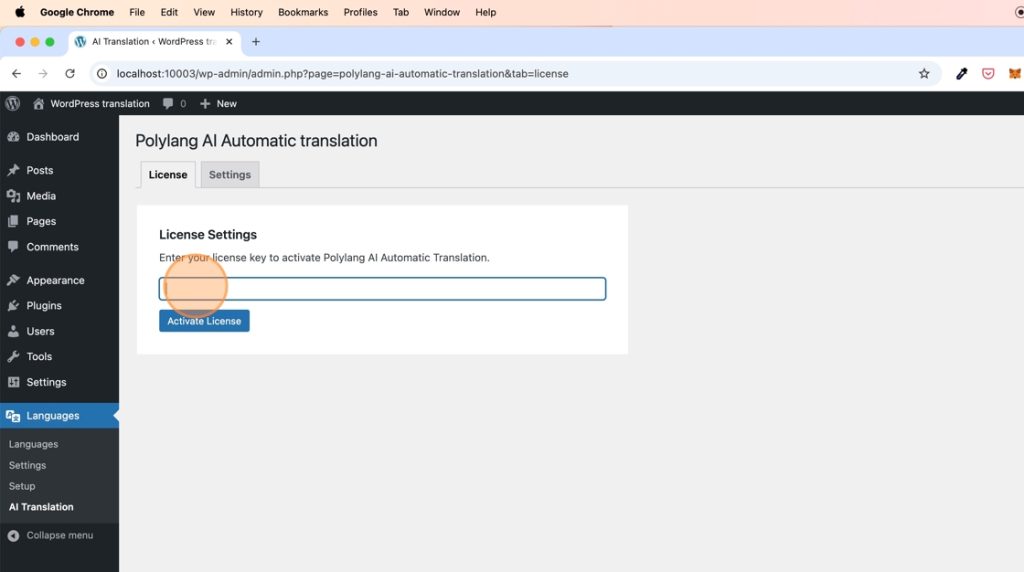
20. Voer je licentiesleutel in en klik op “Licentie activeren”.
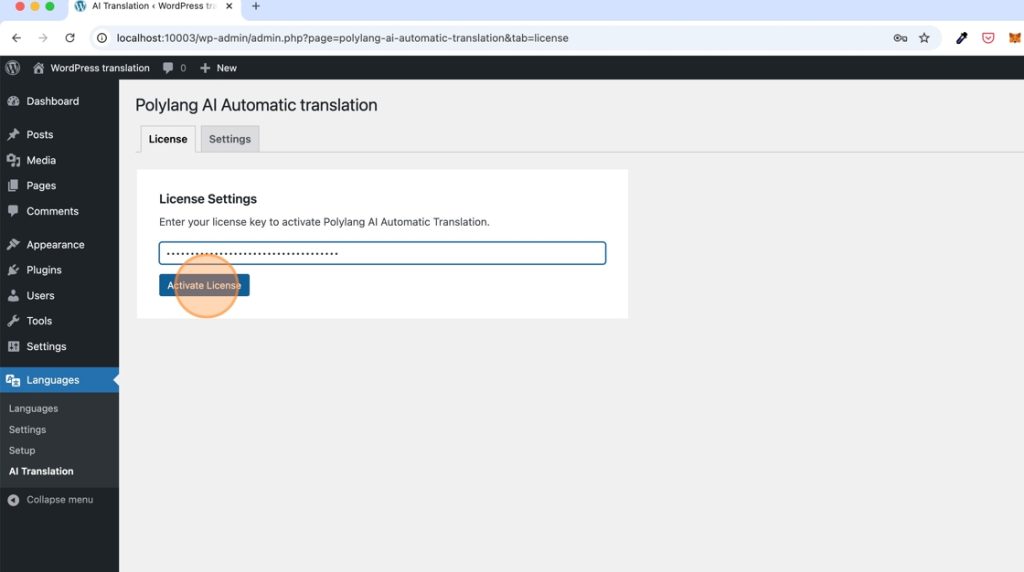
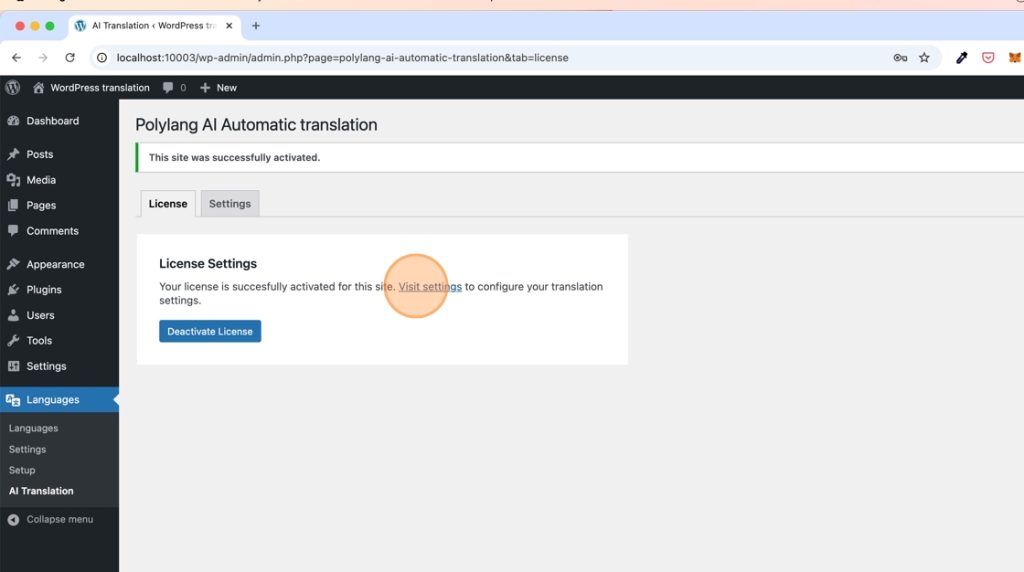
21. Je licentiesleutel is nu geactiveerd. Klik op “Instellingen bezoeken” om naar de plugin-instellingen te gaan.
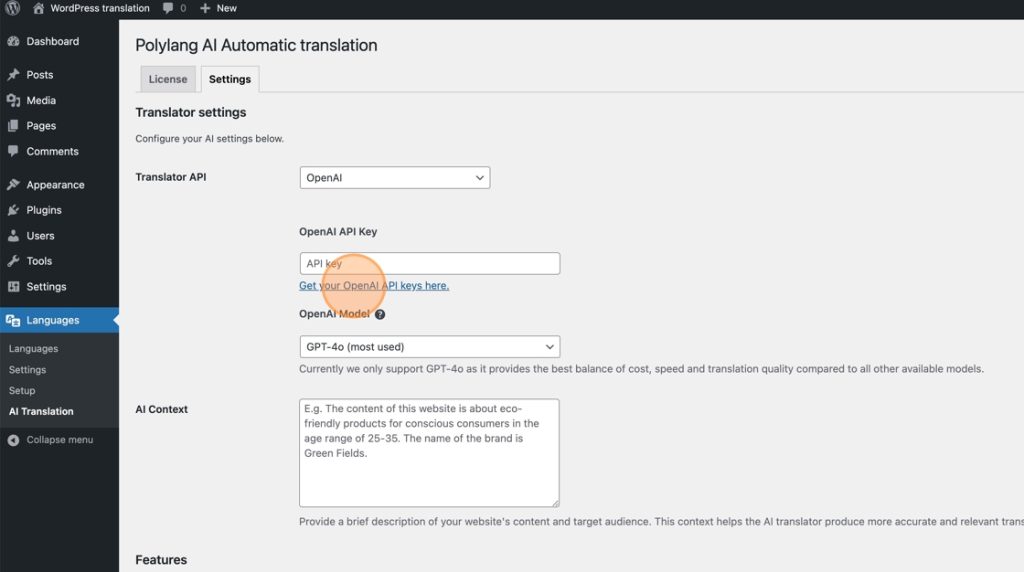
22. Nu gaan we OpenAI verbinden met de plugin met je eigen OpenAI-sleutel. Via deze sleutel betaal je (zeer kleine kosten) voor het gebruik van de AI om je WordPress-inhoud te vertalen.
Voor “Vertaler API” selecteer “OpenAI”.
Om je OpenAI API-sleutel te krijgen, klik op “Haal je OpenAI API-sleutels hier” of volg de meer gedetailleerde stappen van deze gids: https://www.epicwpsolutions.com/how-to-get-your-openai-api-key/
BELANGRIJK: Hoewel vertalingen met OpenAI gemiddeld ongeveer $0.01 per 1000 vertaalde woorden kosten, zorg ervoor dat je ten minste $5* aan je OpenAI-account toevoegt. Dit stelt ons in staat het GPT4o-model voor vertaling te gebruiken.
*Voeg bij voorkeur $50 tegoed aan je OpenAI-account toe, omdat hogere gebruiksniveaus verbeterde prestaties van OpenAI krijgen. Voor meer informatie check: https://platform.openai.com/docs/guides/rate-limits#usage-tiers
Plak je OpenAI API-sleutel in het invoerveld.
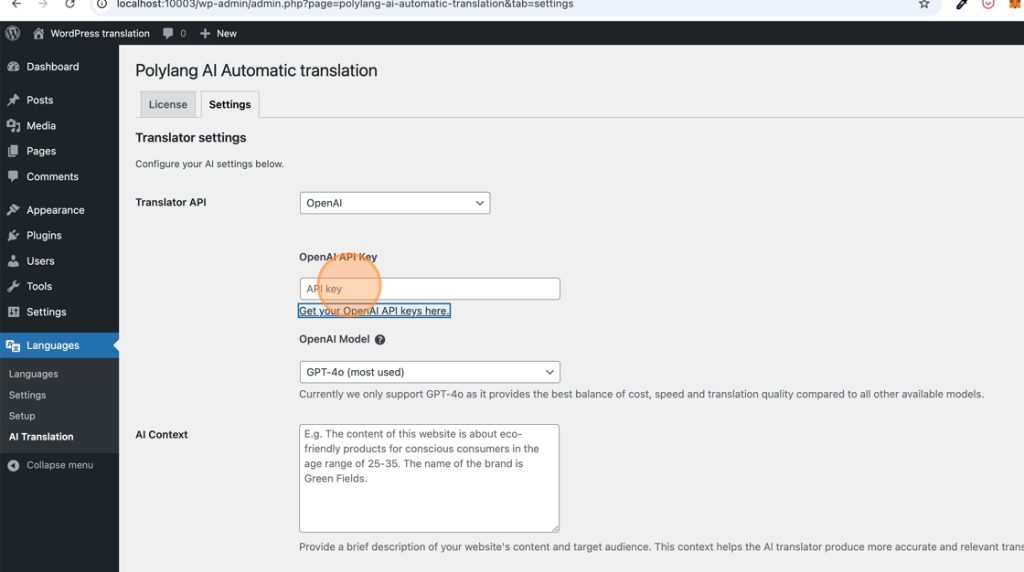
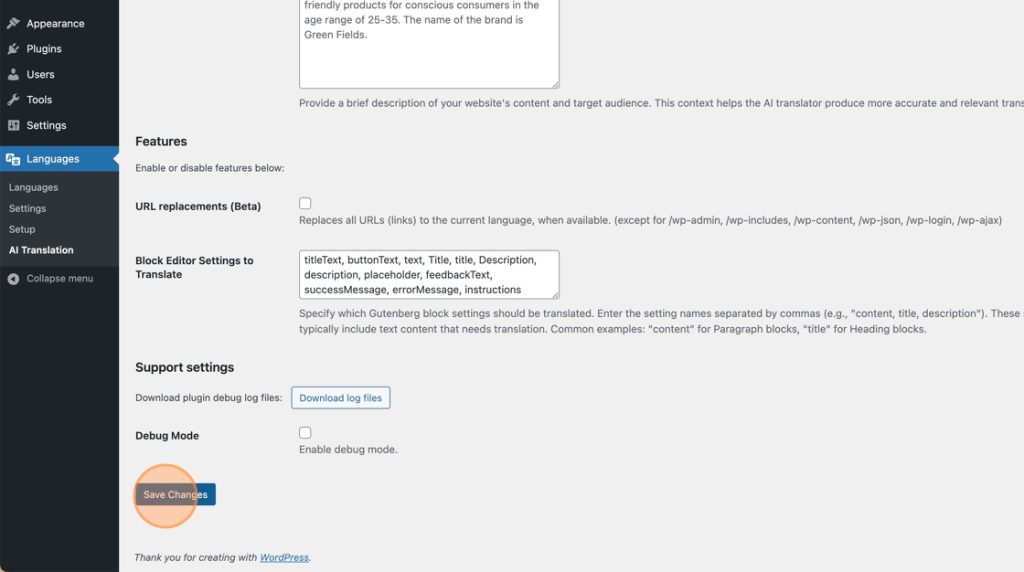
Klik op “Wijzigingen opslaan”. Je bent nu klaar om je WordPress-inhoud automatisch te vertalen met AI en Polylang.