Dieser Leitfaden wurde erstellt, um Ihnen bei der Einrichtung des Polylang AI Automatic Translation Plugins mit OpenAI zu helfen, um WordPress-Inhalte mithilfe von KI zu übersetzen. Es wird davon ausgegangen, dass Sie eine gültige Lizenz zur Nutzung des Plugins haben.
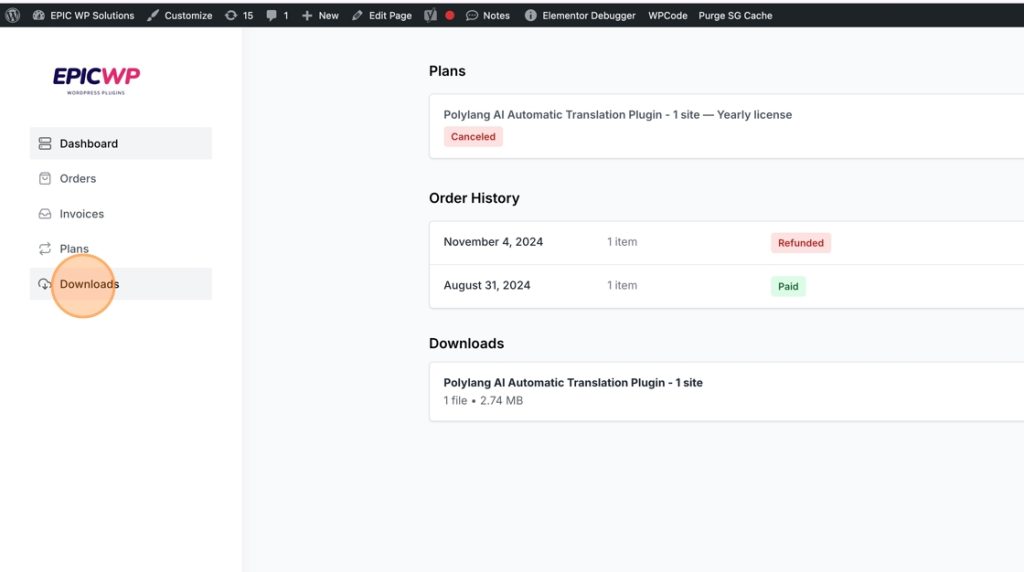
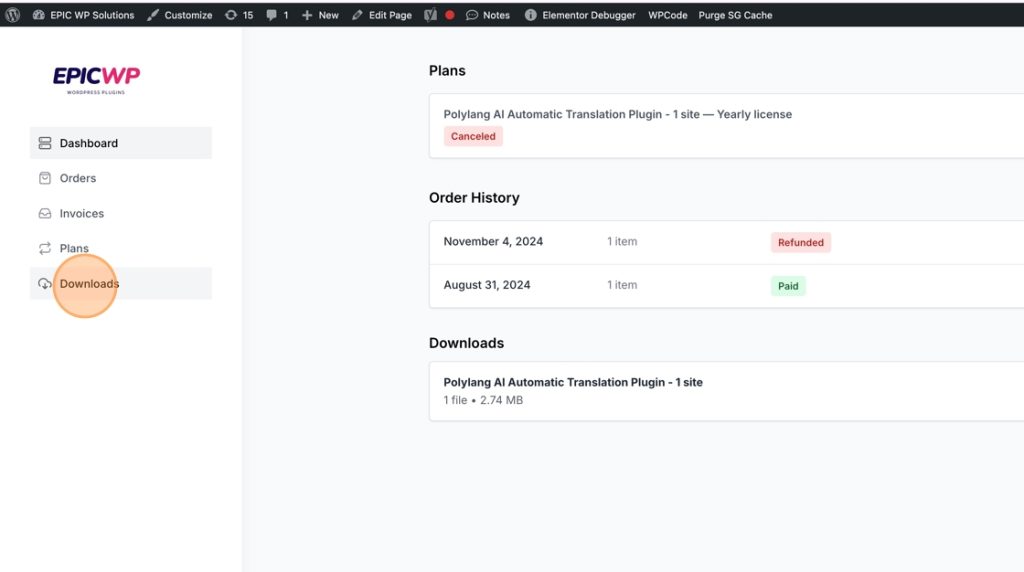
1. Melden Sie sich zuerst über https://www.epicwpsolutions.com/customer-dashboard im Kunden-Dashboard an und klicken Sie in der linken Navigation auf „Downloads“
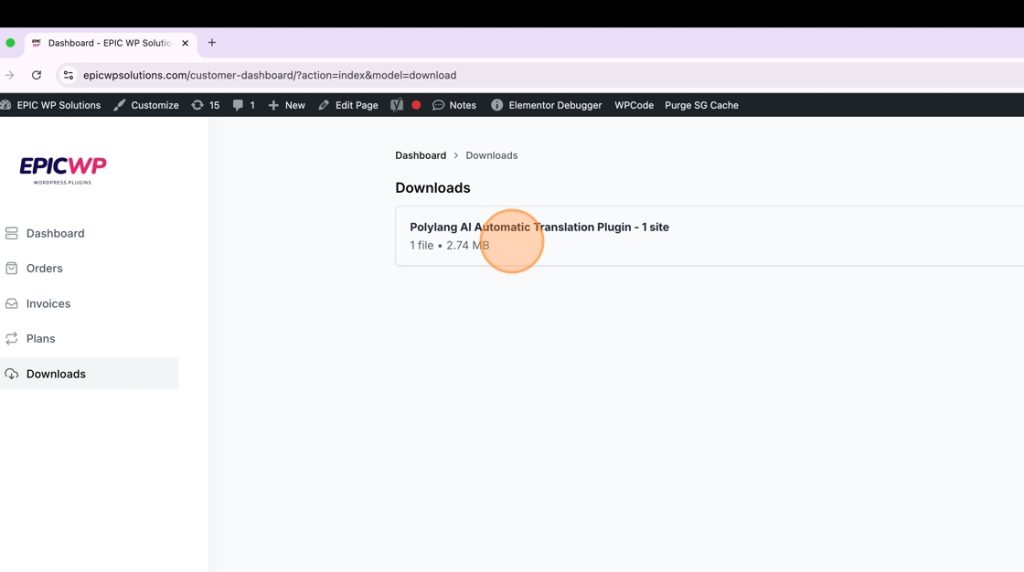
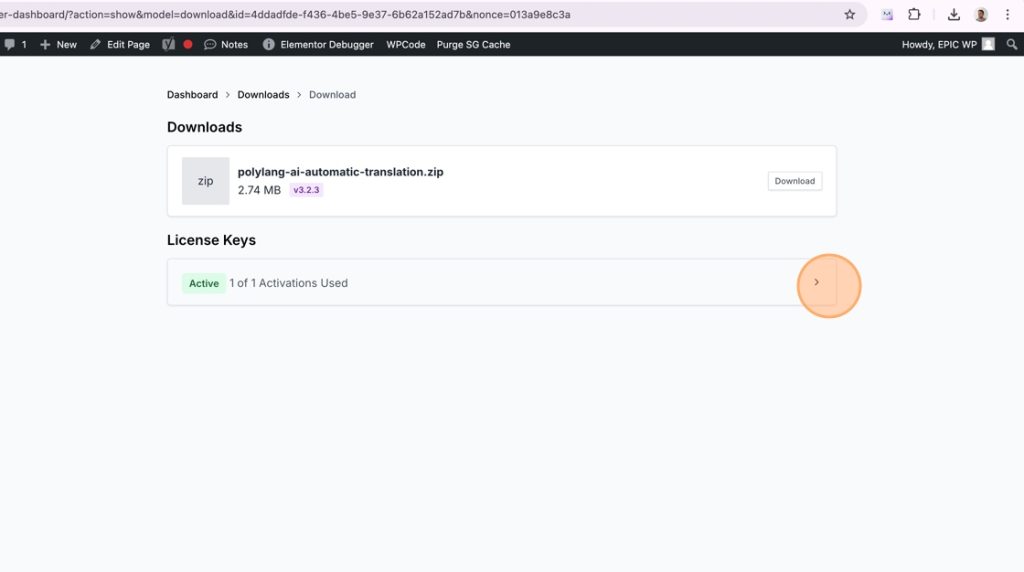
2. Öffnen Sie den Download, indem Sie darauf klicken.
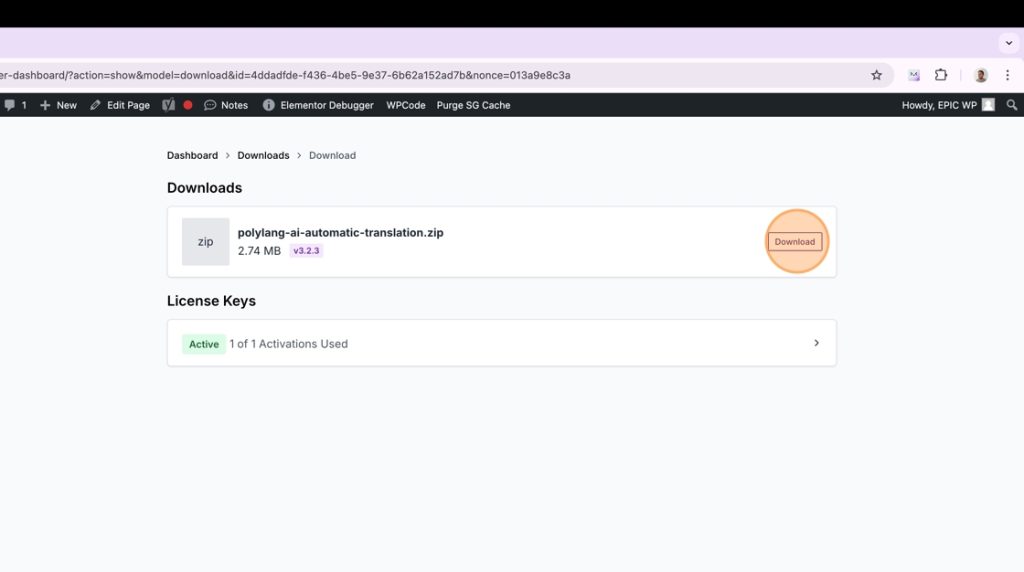
3. Klicken Sie auf der rechten Seite auf „Download“, um die Plugin-Zip-Datei herunterzuladen.
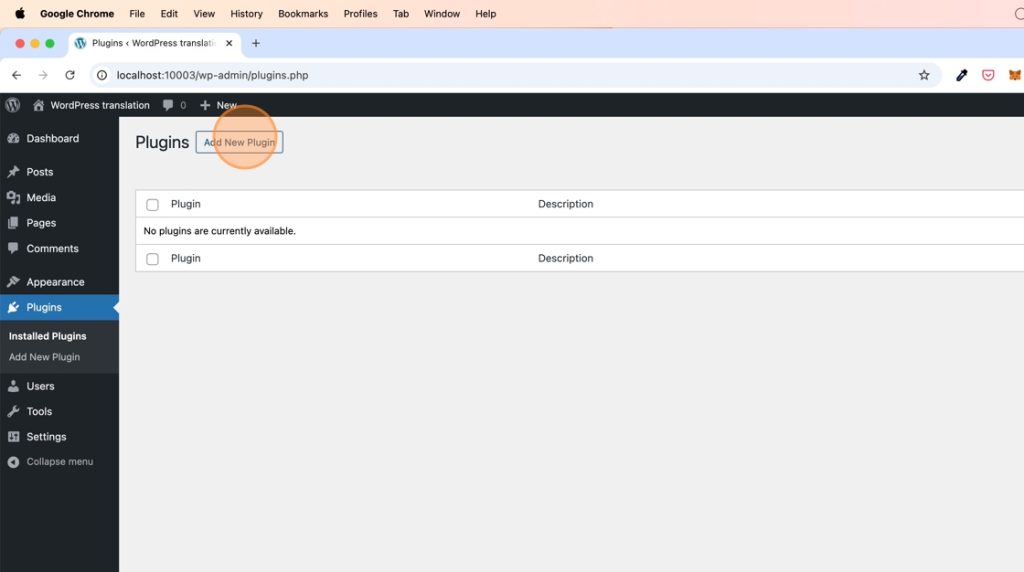
4. Gehen Sie zu Ihrem WordPress-Admin und klicken Sie im Abschnitt Plugins auf „Neues Plugin hinzufügen“.
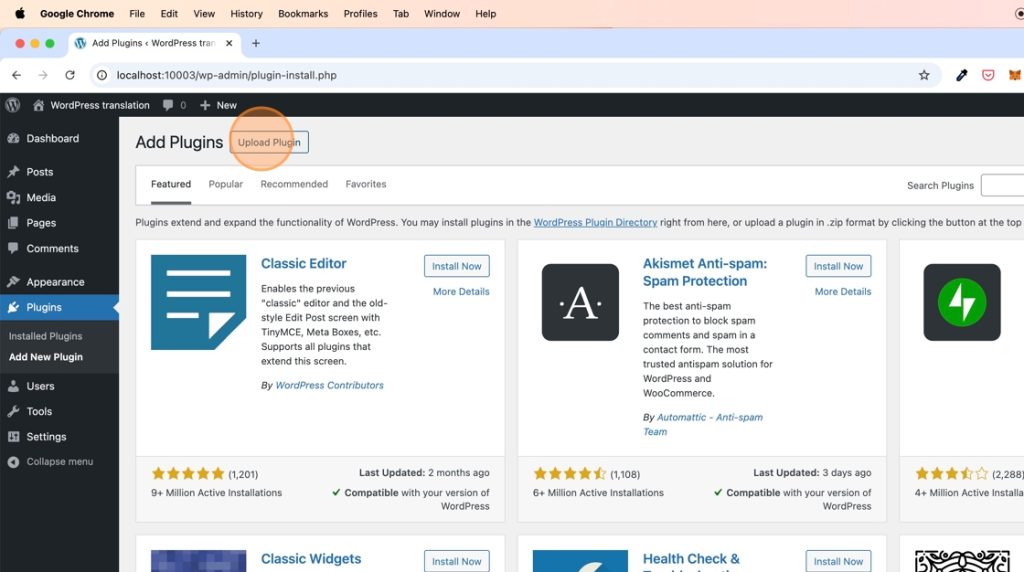
5. Klicken Sie auf „Plugin hochladen“
6. Wählen Sie die Plugin-Datei aus, die Sie gerade heruntergeladen haben.
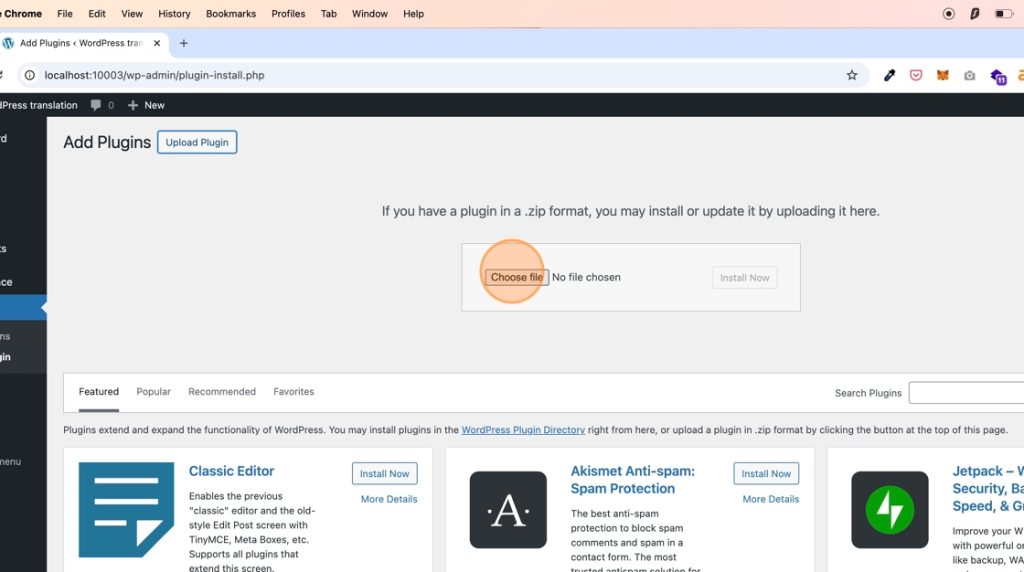
7. Finden Sie die Datei „polylang-ai-automatic-translation.zip“ auf Ihrem Computer und wählen Sie sie aus.
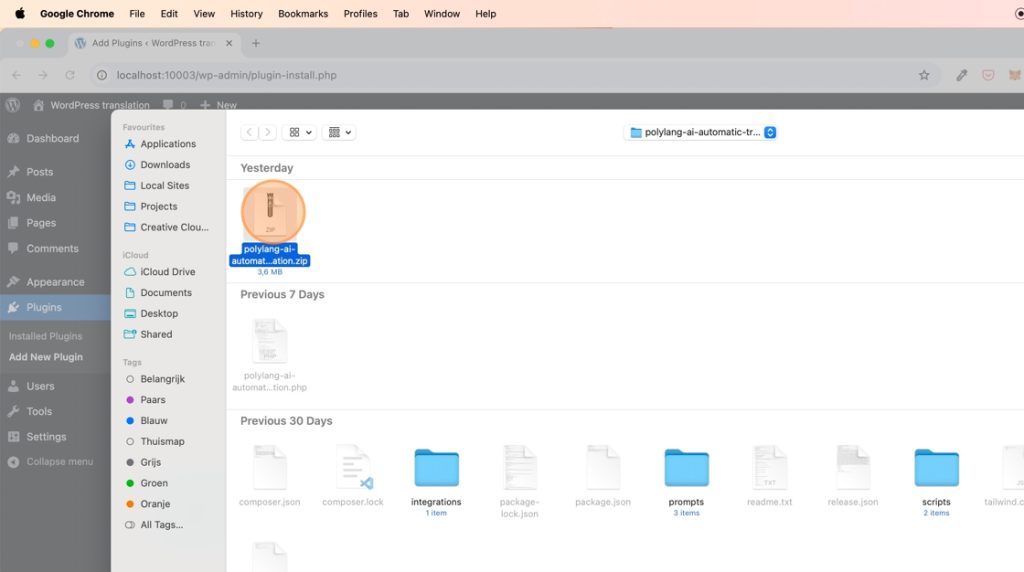
8. Klicken Sie auf „Jetzt installieren“.
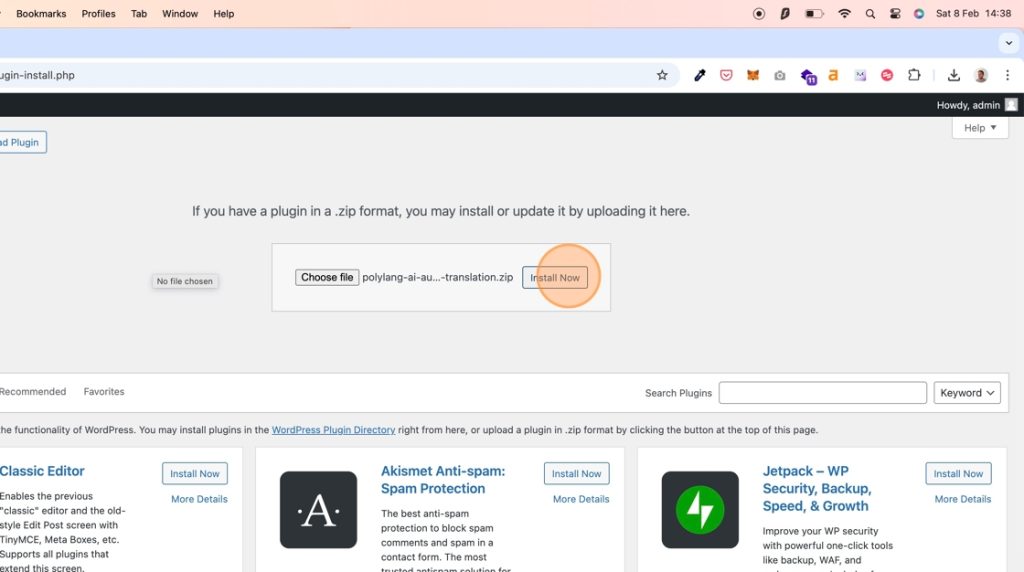
9. Klicken Sie auf „Plugin aktivieren“
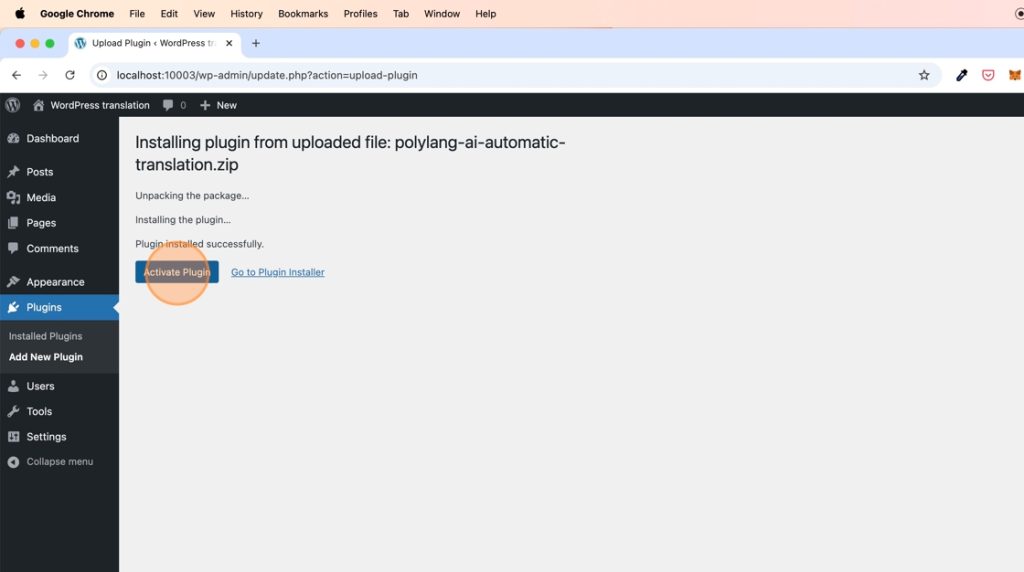
10. Da wir nun das Polylang AI Automatic Translation (Erweiterung) Plugin installiert haben, benötigen wir auch das Haupt-Polylang-Plugin.
*Wenn Sie Polylang bereits auf Ihrer WordPress-Website installiert haben, können Sie diesen Teil überspringen.

11. Suchen Sie in der Suchleiste nach „Polylang“
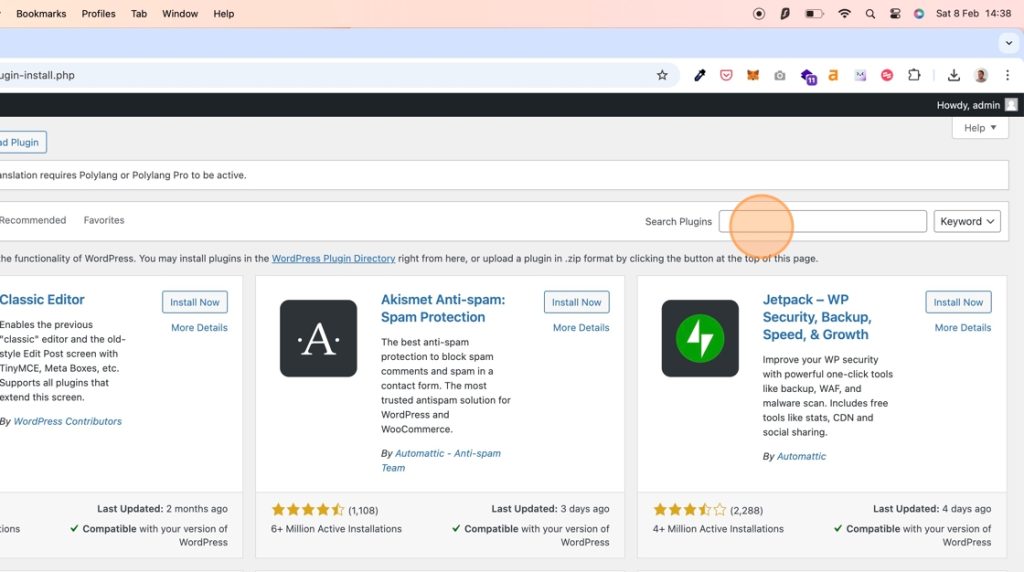
12. Sie finden das Polylang-Plugin als eines der ersten Ergebnisse. Klicken Sie auf „Jetzt installieren“.
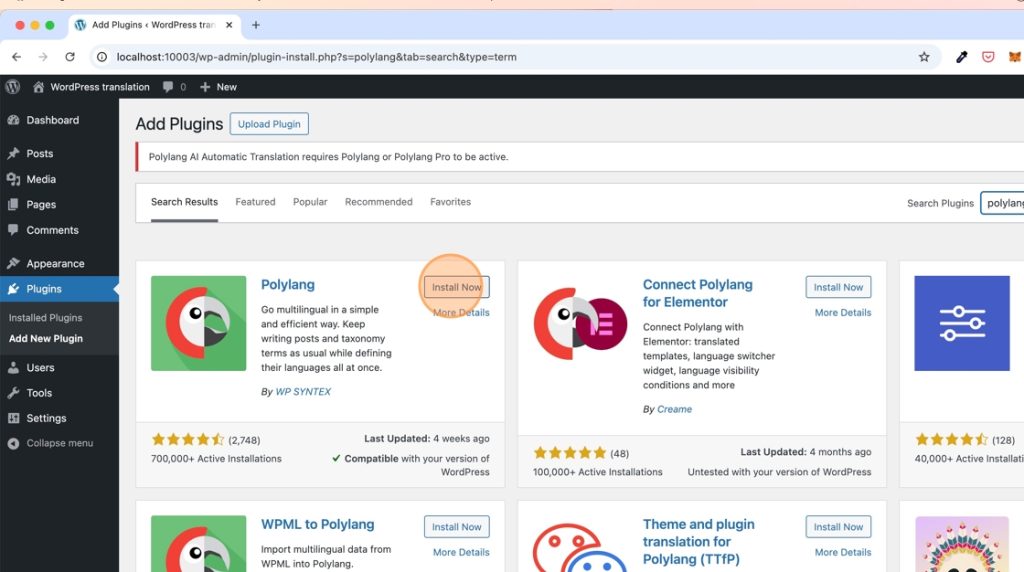
13. Klicken Sie auf „Aktivieren“ und beenden Sie die Polylang-Einrichtung, bei der Sie Ihre Sprachen auswählen und andere Übersetzungseinstellungen festlegen.
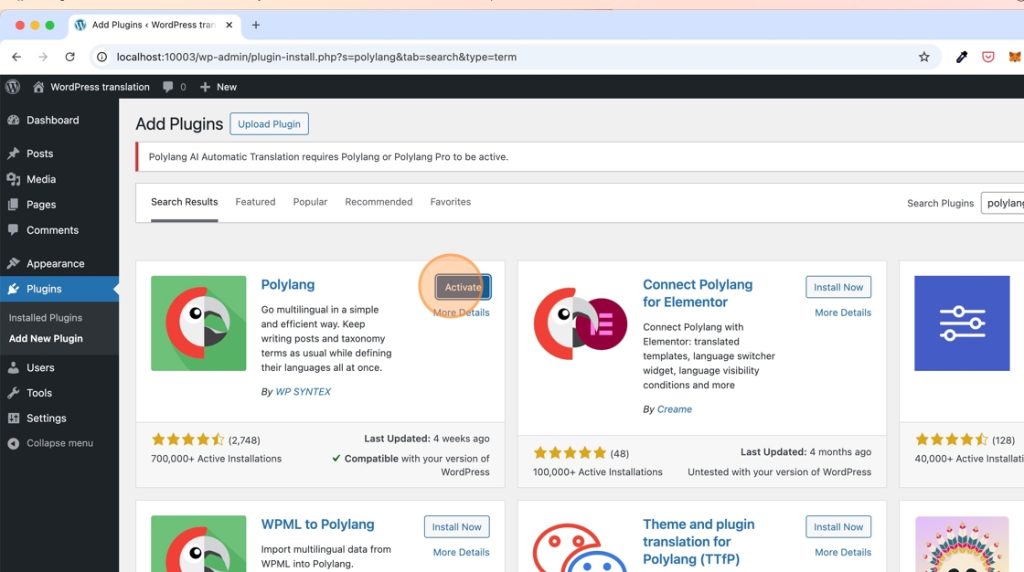
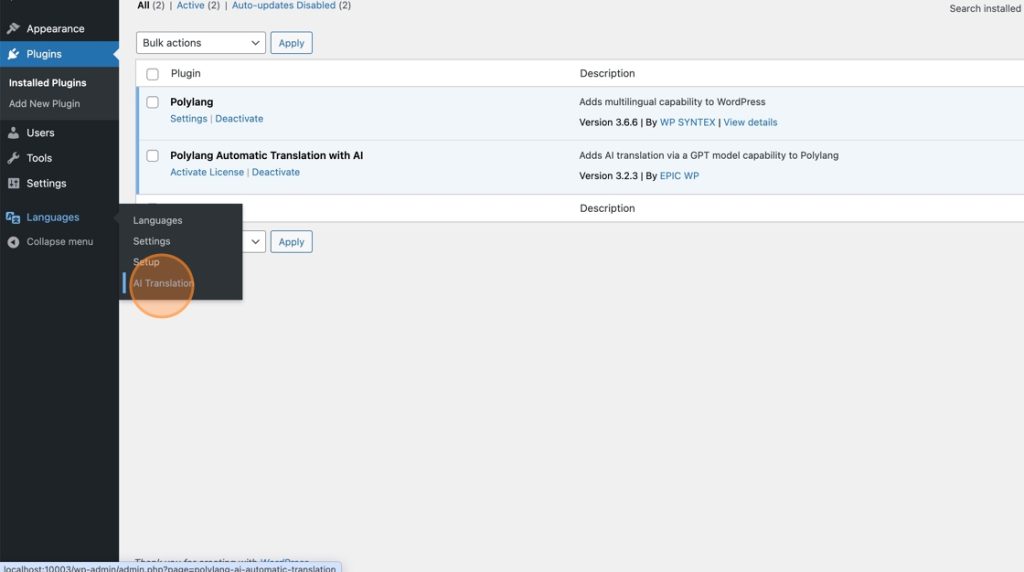
14. Da sowohl Polylang als auch das Polylang AI Automatic Translation Plugin installiert sind, müssen wir die Lizenz des KI-Plugins aktivieren.
15. Gehen Sie zurück zu Ihrem Dashboard unter https://www.epicwpsolutions.com/customer-dashboard
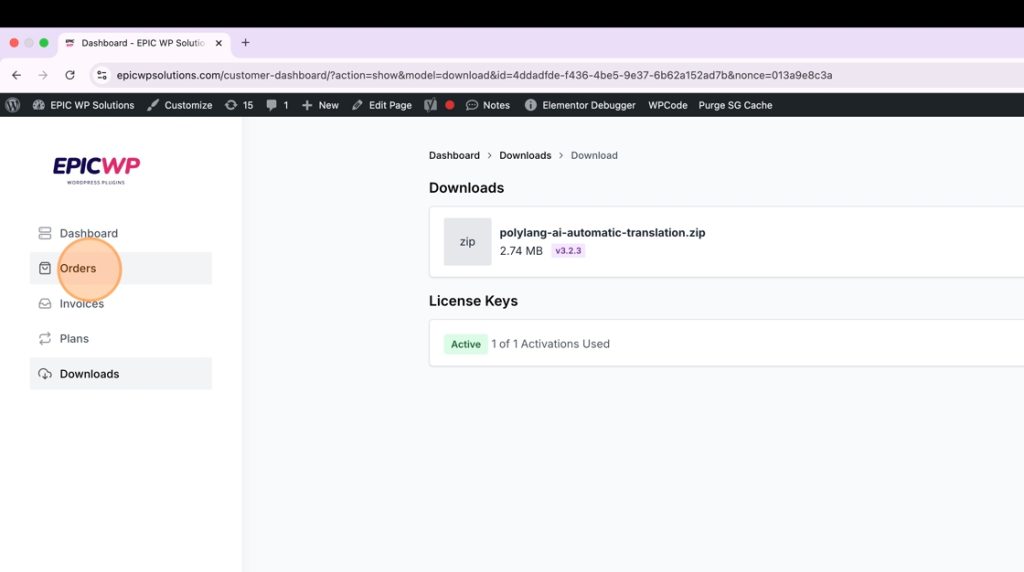
16. Gehen Sie zu „Downloads“
17. Auf der Seite „Downloads“ finden Sie einen Abschnitt namens „Lizenzschlüssel“. Klicken Sie auf einen der aktiven Lizenzschlüssel, um ihn zu öffnen.
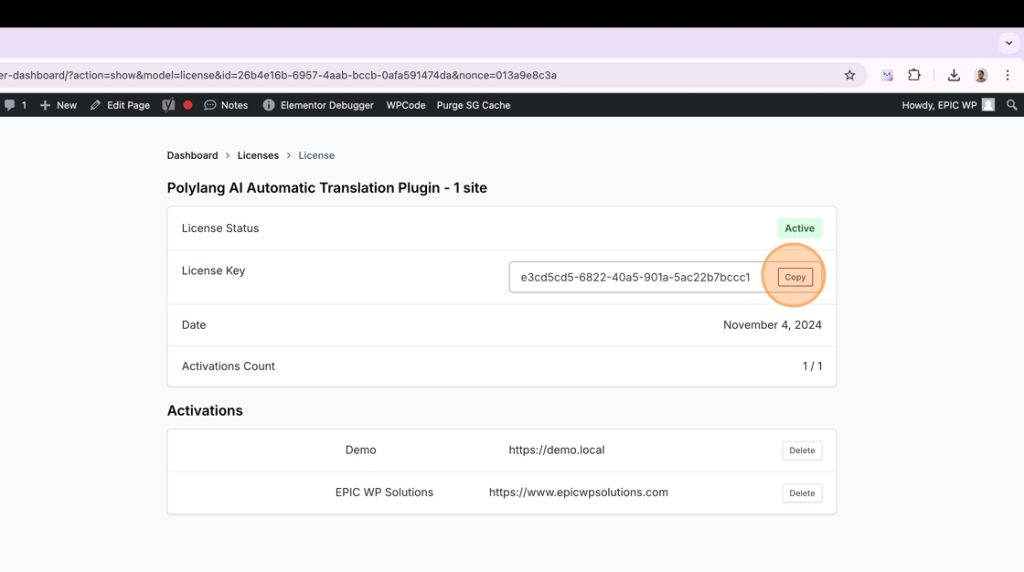
18. Hier finden Sie Ihren Lizenzschlüssel. Klicken Sie auf „Kopieren“, um ihn in die Zwischenablage zu kopieren.
19. Gehen Sie jetzt zurück zu Ihrem WordPress-Admin und gehen Sie im linken Navigationsbereich zu Sprachen -> KI-Übersetzung.
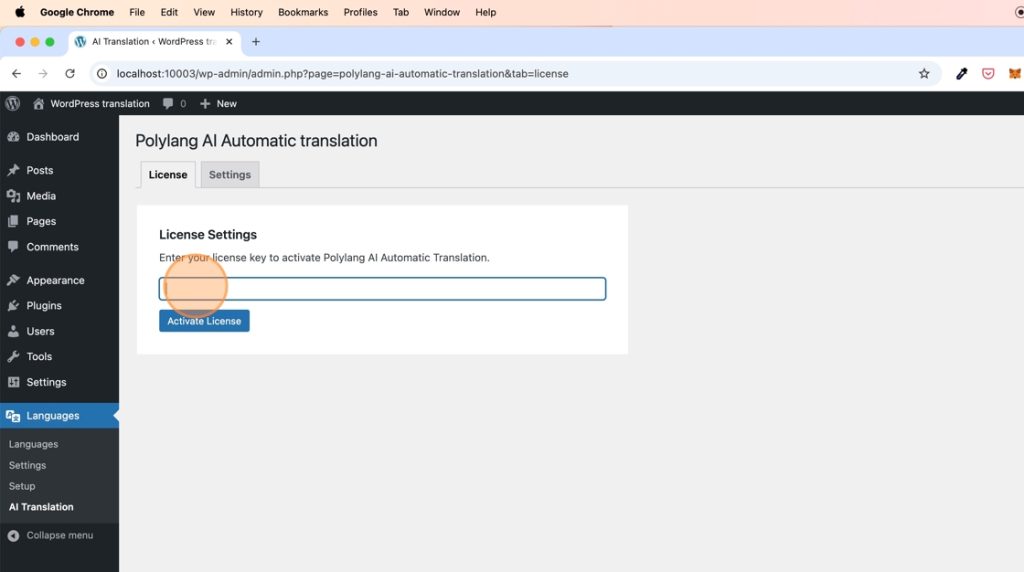
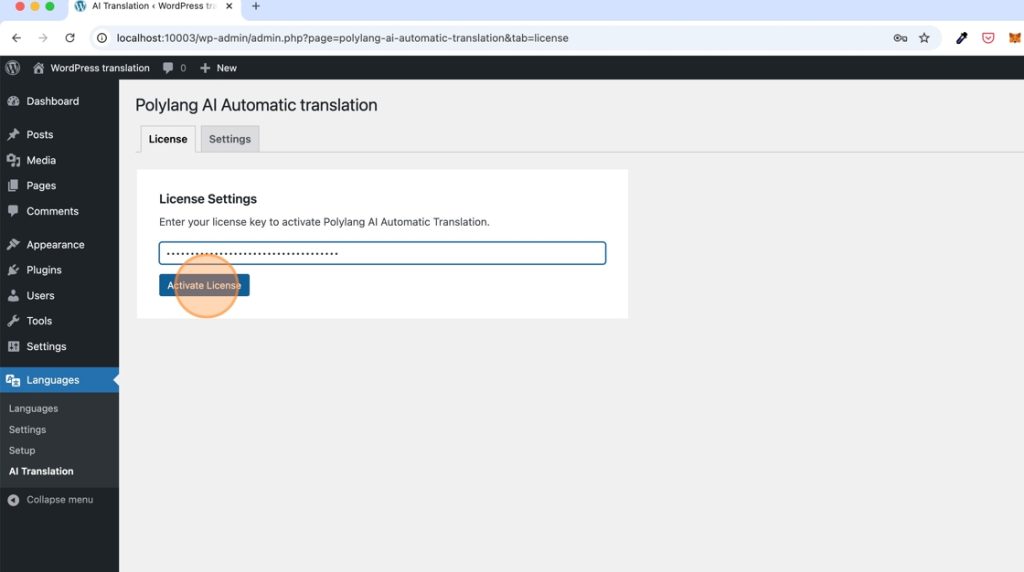
20. Geben Sie Ihren Lizenzschlüssel ein und klicken Sie auf „Lizenz aktivieren“.
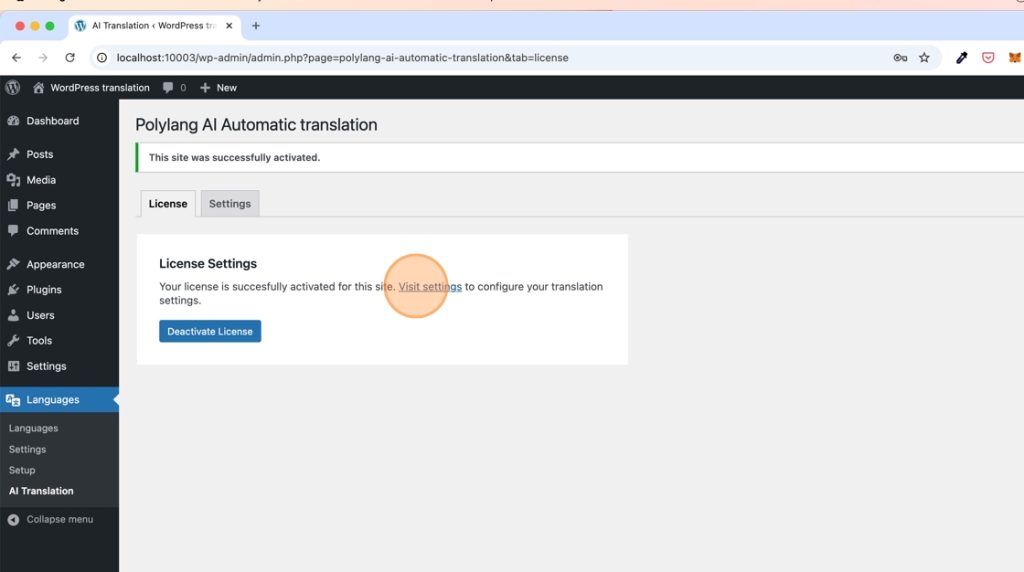
21. Ihr Lizenzschlüssel ist nun aktiviert. Klicken Sie auf „Einstellungen besuchen“, um zu den Plugin-Einstellungen zu gelangen.
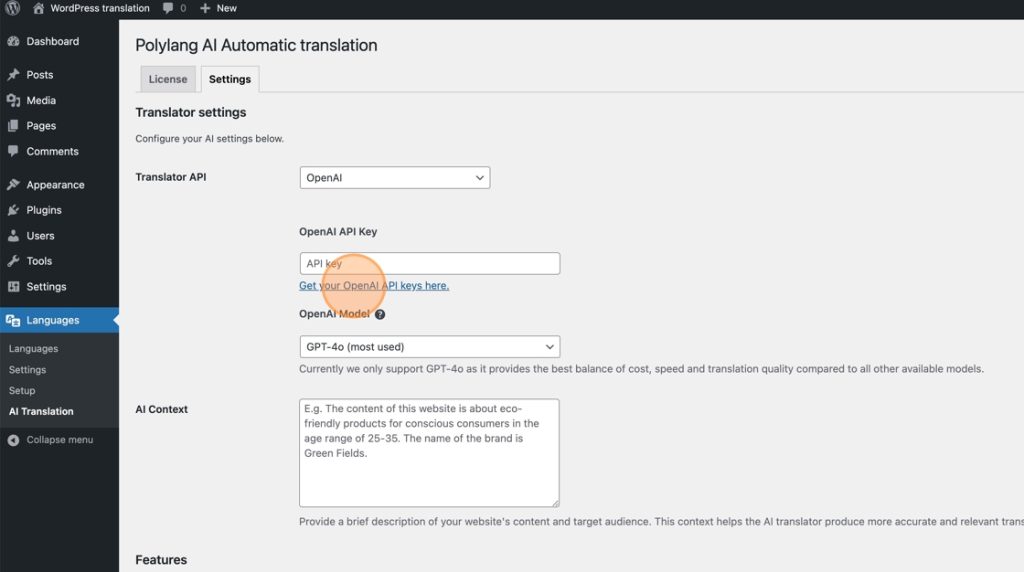
22. Jetzt verbinden wir OpenAI mit dem Plugin mit Ihrem eigenen OpenAI-Schlüssel. Über diesen Schlüssel zahlen Sie (sehr geringe Kosten) für die Nutzung der KI zur Übersetzung Ihrer WordPress-Inhalte.
Für „Übersetzer-API“ wählen Sie „OpenAI“.
Um Ihren OpenAI-API-Schlüssel zu erhalten, klicken Sie auf „Holen Sie sich Ihre OpenAI-API-Schlüssel hier“ oder befolgen Sie die detaillierteren Schritte in diesem Leitfaden: https://www.epicwpsolutions.com/how-to-get-your-openai-api-key/
23. WICHTIG: Obwohl Übersetzungen mit OpenAI im Durchschnitt etwa 0,01 $ pro 1000 übersetzte Wörter kosten, stellen Sie sicher, dass Sie mindestens 5 $* auf Ihr OpenAI-Konto einzahlen. Dies ermöglicht uns die Nutzung des GPT4o-Modells für Übersetzungen.
*Zahlen Sie vorzugsweise 50 $ Guthaben auf Ihr OpenAI-Konto ein, da höhere Nutzungsklassen eine verbesserte Leistung von OpenAI erhalten. Für weitere Informationen siehe: https://platform.openai.com/docs/guides/rate-limits#usage-tiers
24. Fügen Sie Ihren OpenAI-API-Schlüssel in das Eingabefeld ein.
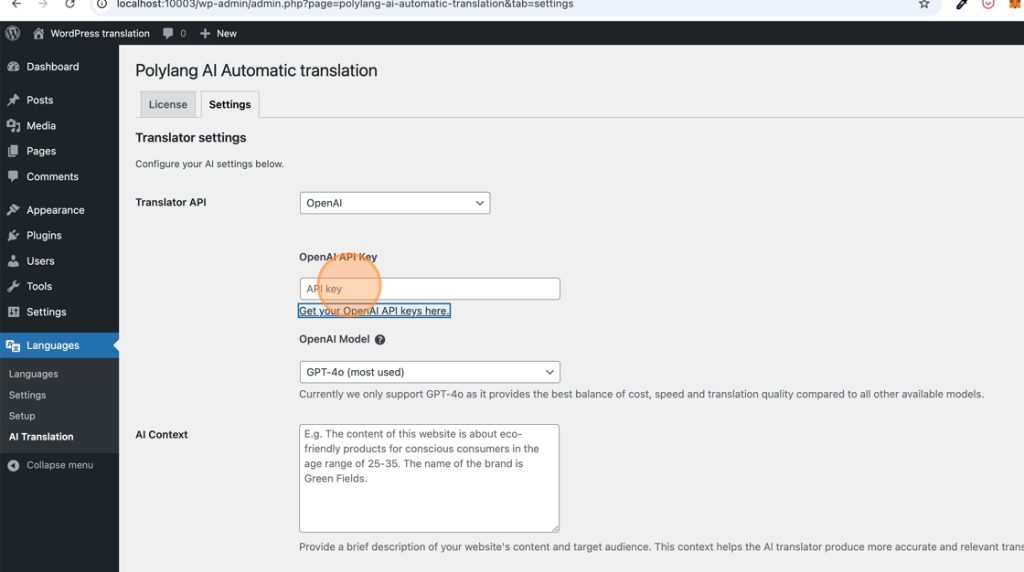
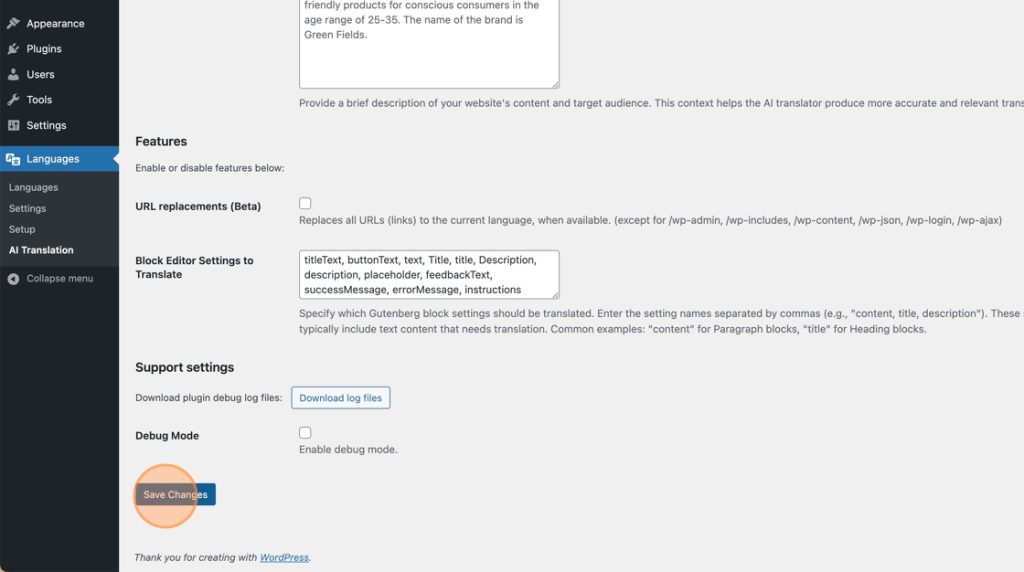
25. Klicken Sie auf „Änderungen speichern“. Sie sind nun eingerichtet, um Ihre WordPress-Inhalte automatisch mit KI und Polylang zu übersetzen.