คู่มือนี้สร้างขึ้นเพื่อช่วยคุณในการตั้งค่า ปลั๊กอิน Polylang AI Automatic Translation กับ OpenAI เพื่อแปลเนื้อหา WordPress ด้วยความช่วยเหลือของ AI โดยถือว่าคุณมีไลเซนส์ถูกต้องสำหรับการใช้ปลั๊กอินนี้
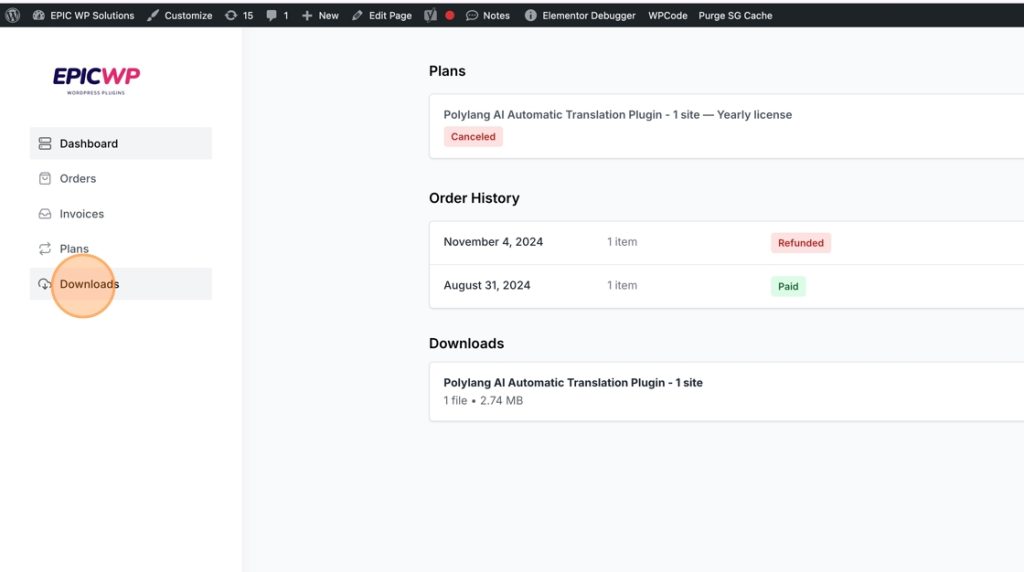
1. ก่อนอื่น, เข้าสู่ระบบแดชบอร์ดลูกค้าของคุณผ่านที่ https://www.epicwpsolutions.com/customer-dashboard แล้วคลิกที่การนำทางด้านซ้ายที่ “ดาวน์โหลด”
2. เปิดการดาวน์โหลดโดยการคลิกที่มัน
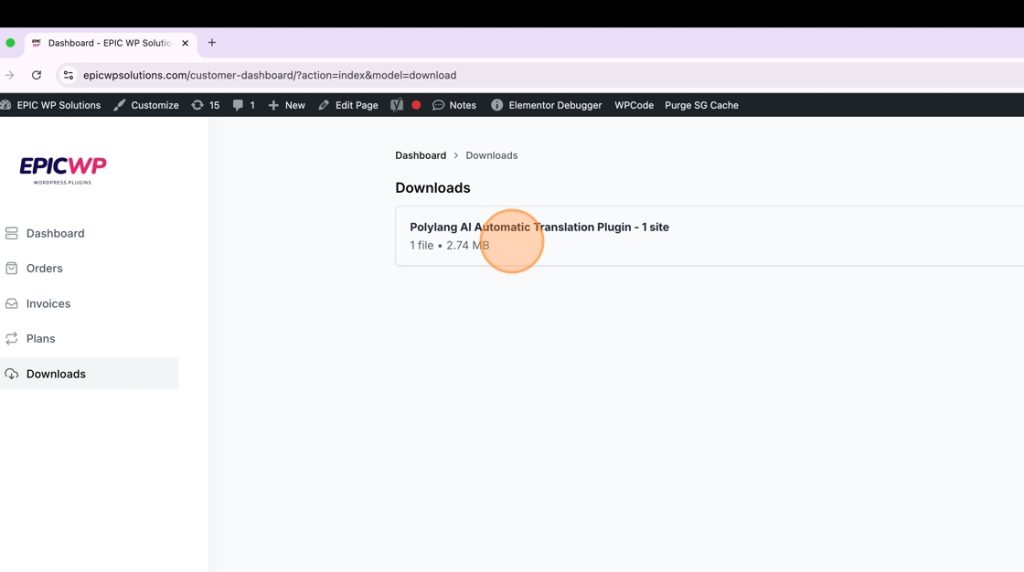
3. ทางด้านขวาคลิก “ดาวน์โหลด” เพื่อดาวน์โหลดไฟล์ซิปของปลั๊กอิน
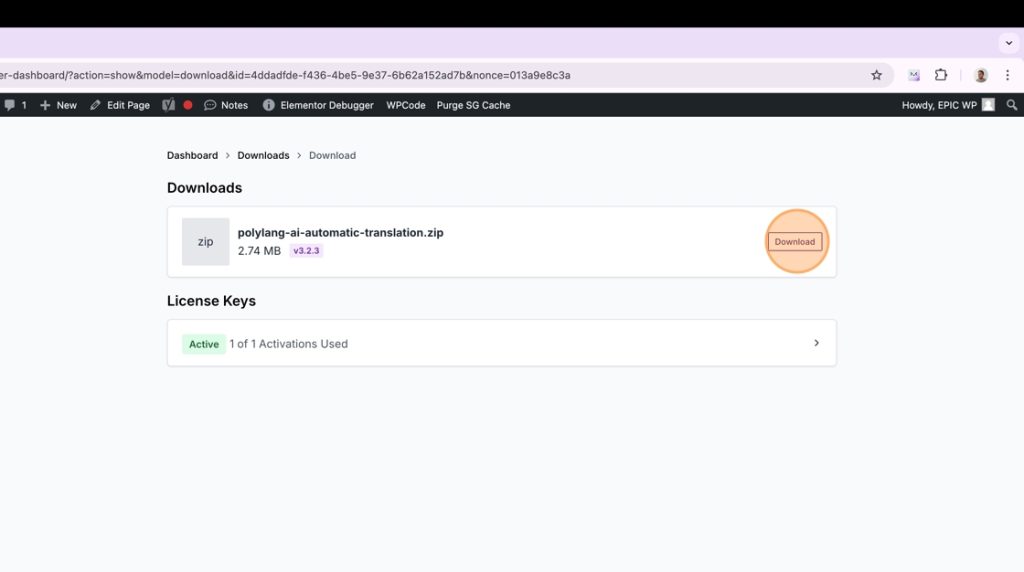
4. ไปที่แอดมิน WordPress ของคุณและในส่วนของปลั๊กอินคลิก “เพิ่มปลั๊กอินใหม่”
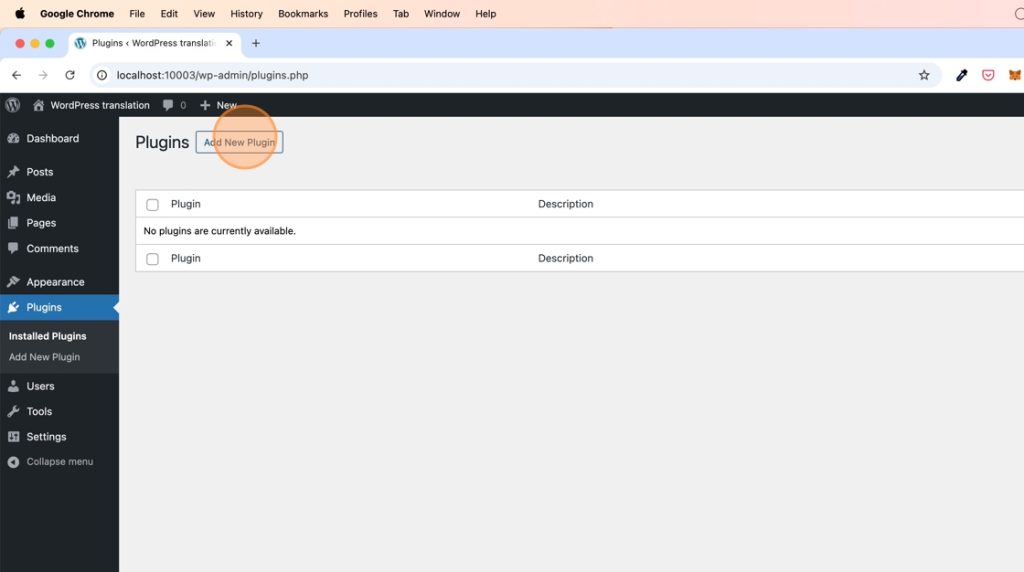
5. คลิก “อัปโหลดปลั๊กอิน”
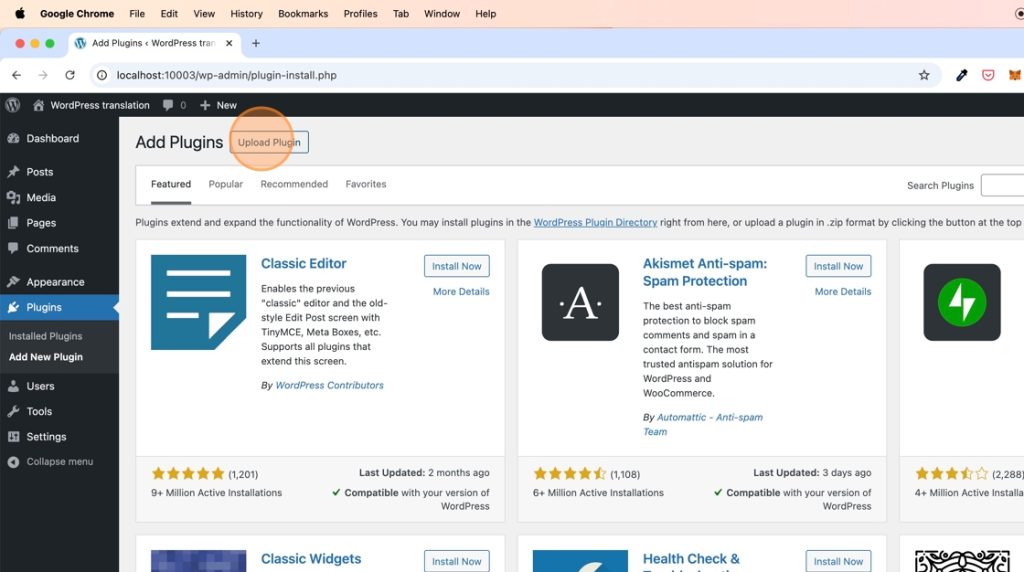
6. เลือกไฟล์ปลั๊กอินที่คุณเพิ่งดาวน์โหลดมา
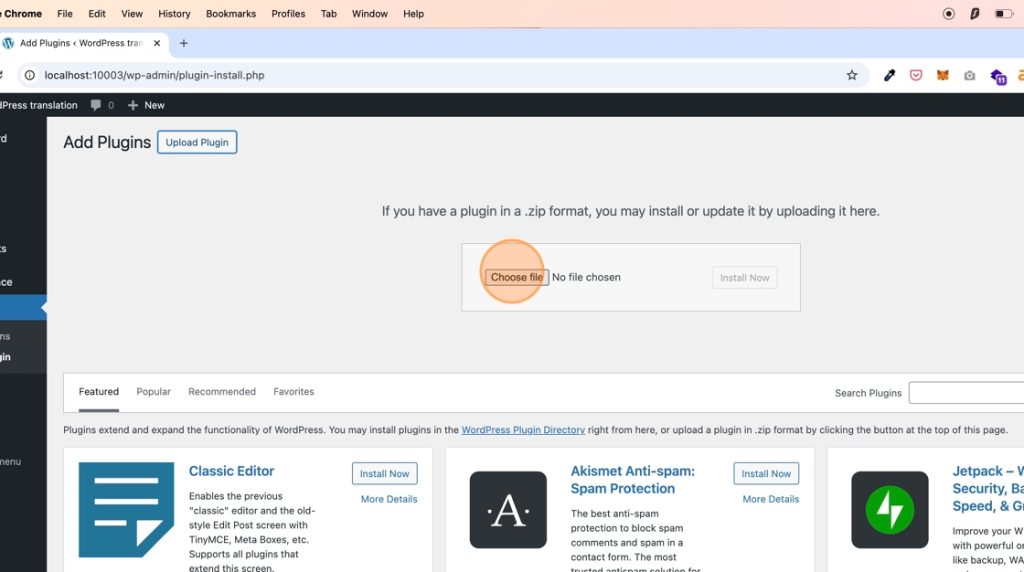
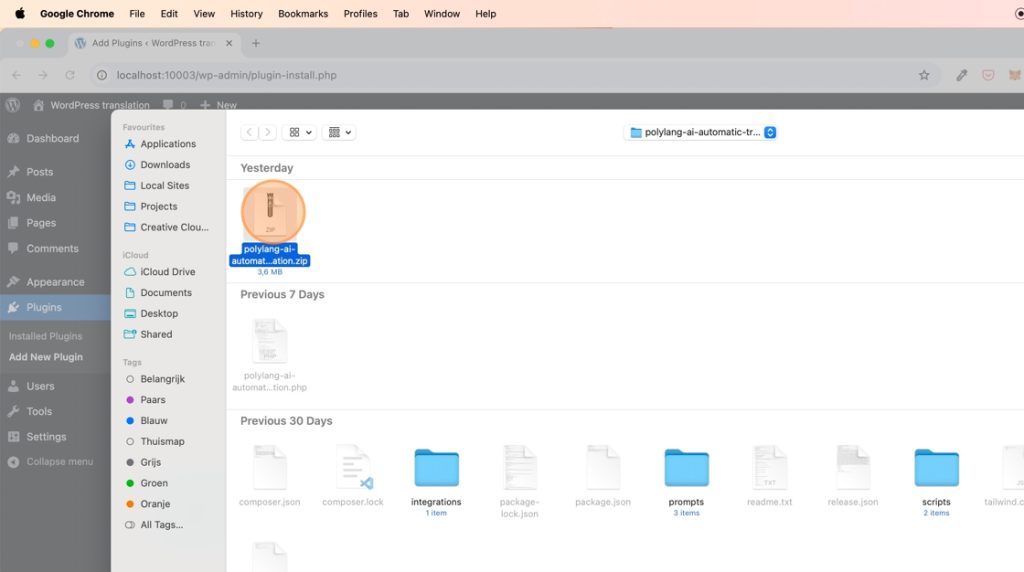
7. ค้นหาไฟล์ “polylang-ai-automatic-translation.zip” บนคอมพิวเตอร์ของคุณและเลือกมัน
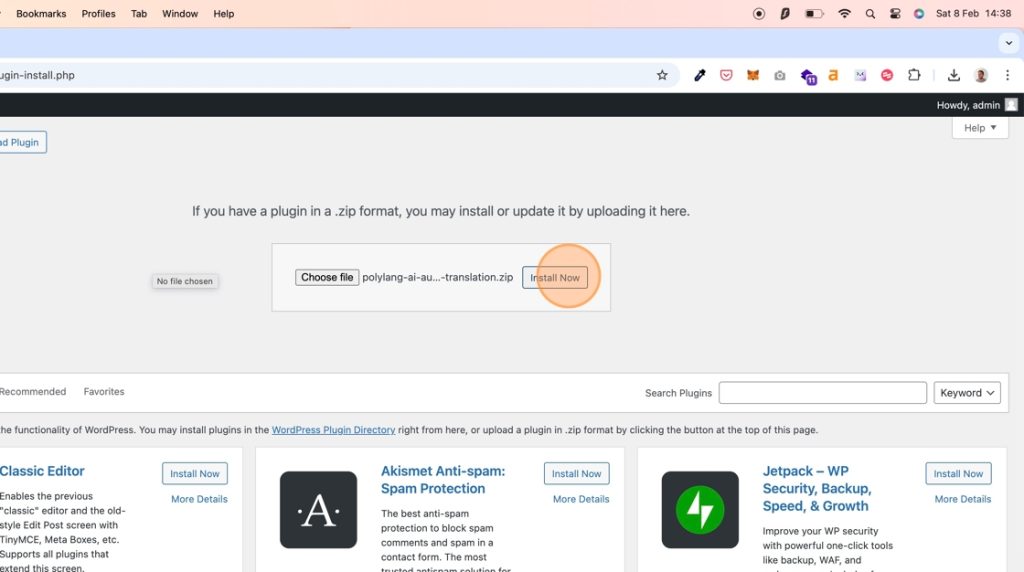
8. คลิก “ติดตั้งทันที”
9. คลิก “เปิดใช้งานปลั๊กอิน”
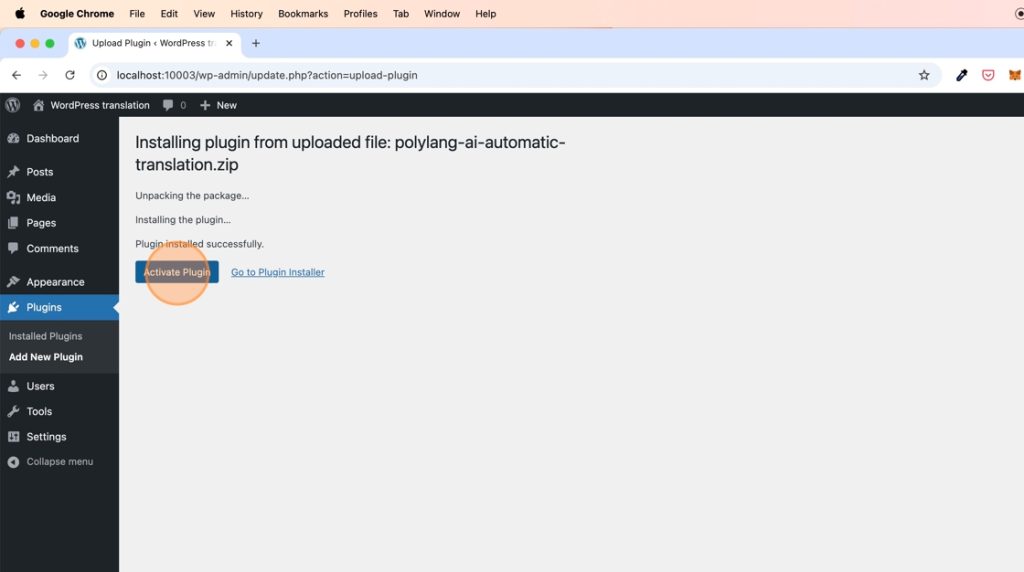
10. ตอนนี้ที่เราติดตั้งปลั๊กอิน Polylang AI Automatic Translation แล้ว เราก็ต้องการปลั๊กอินหลัก Polylang ด้วย
*ถ้าคุณมี Polylang ติดตั้งแล้วบนเว็บไซต์ WordPress ของคุณ คุณสามารถข้ามส่วนนี้ไปได้

11. ค้นหา “Polylang” ในแถบค้นหา
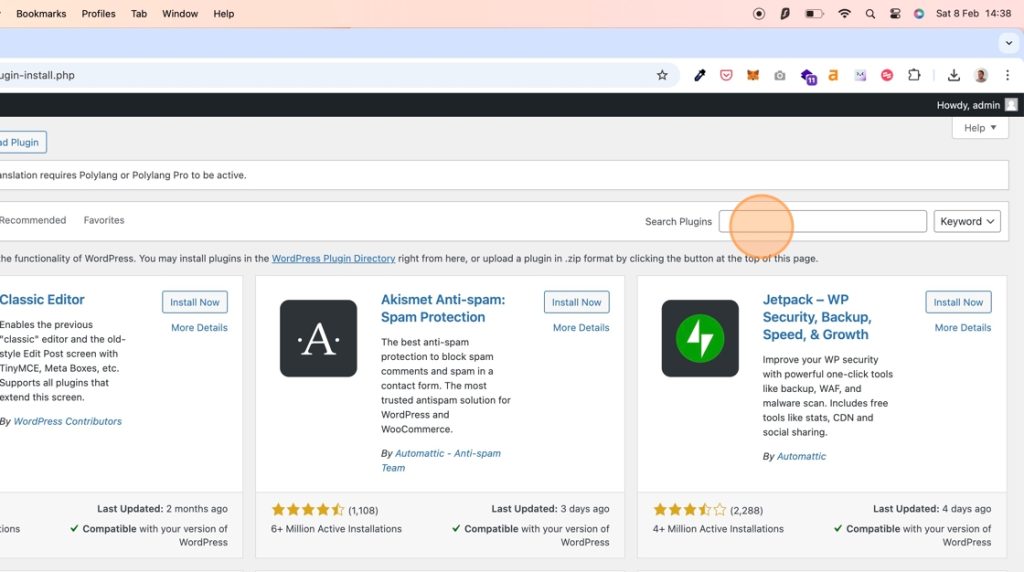
12. คุณจะพบปลั๊กอิน Polylang เป็นหนึ่งในผลลัพธ์แรกๆ กด “ติดตั้งทันที”
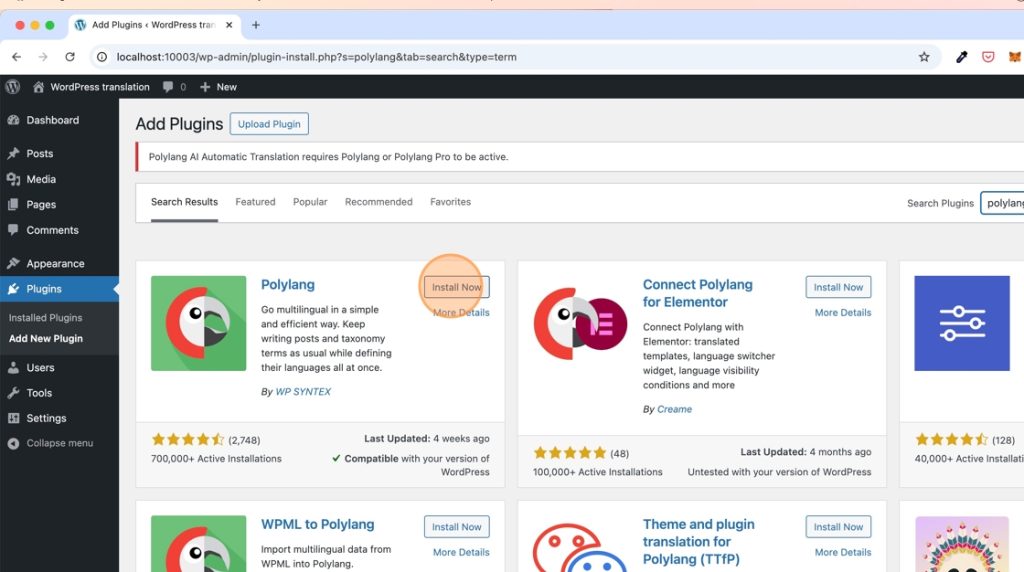
13. คลิก “เปิดใช้งาน” และทำการตั้งค่า Polylang เสร็จสิ้น ณ จุดที่คุณเลือกภาษาของคุณและตั้งค่าความชอบการแปลอื่นๆ
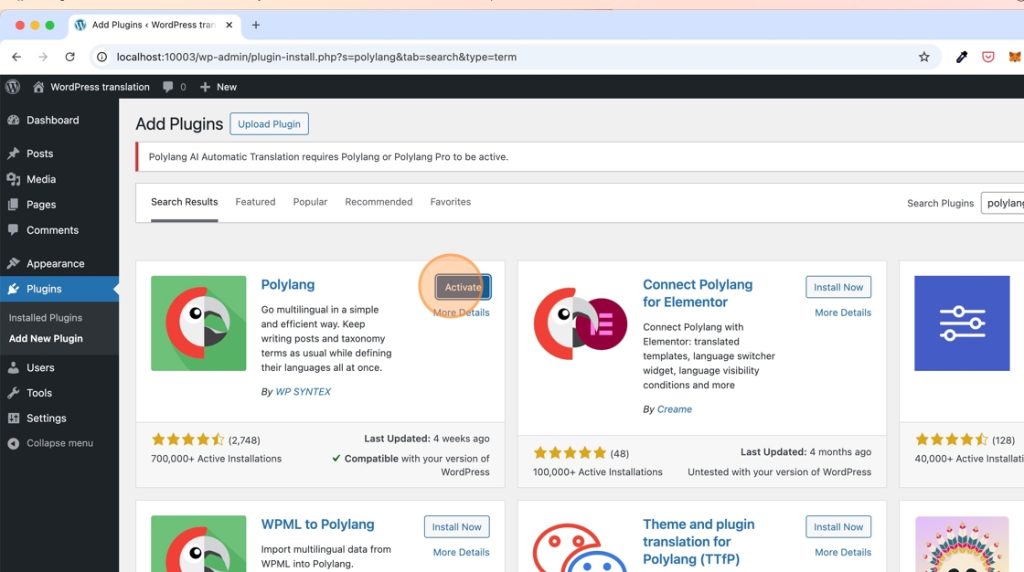
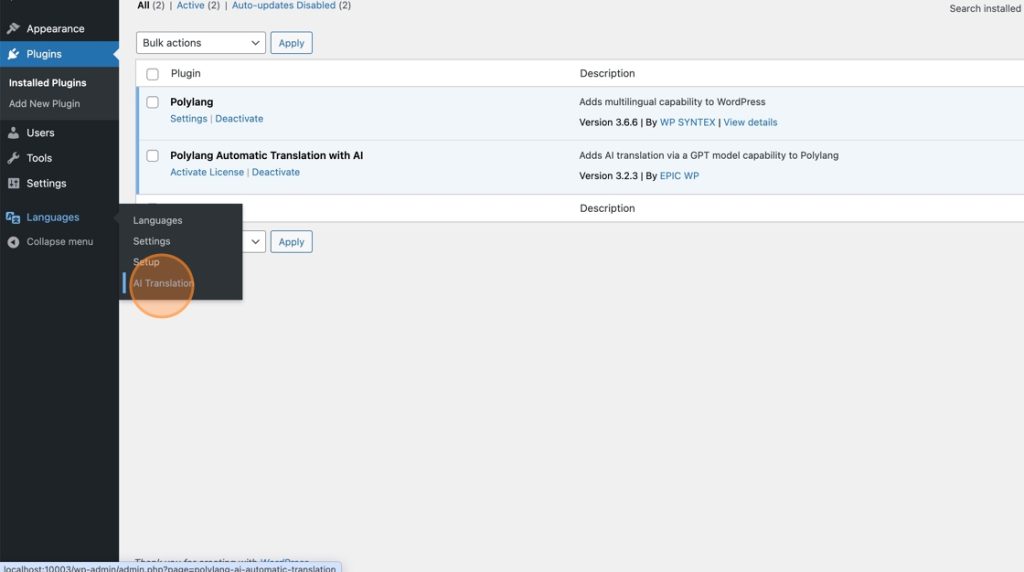
14. ตอนนี้ที่ Polylang และปลั๊กอิน Polylang AI Automatic Translation ทั้งคู่ติดตั้งเสร็จแล้ว เราจำเป็นต้องเปิดใช้งานไลเซนส์ของปลั๊กอิน AI
15. กลับไปยังแดชบอร์ดของคุณที่ https://www.epicwpsolutions.com/customer-dashboard
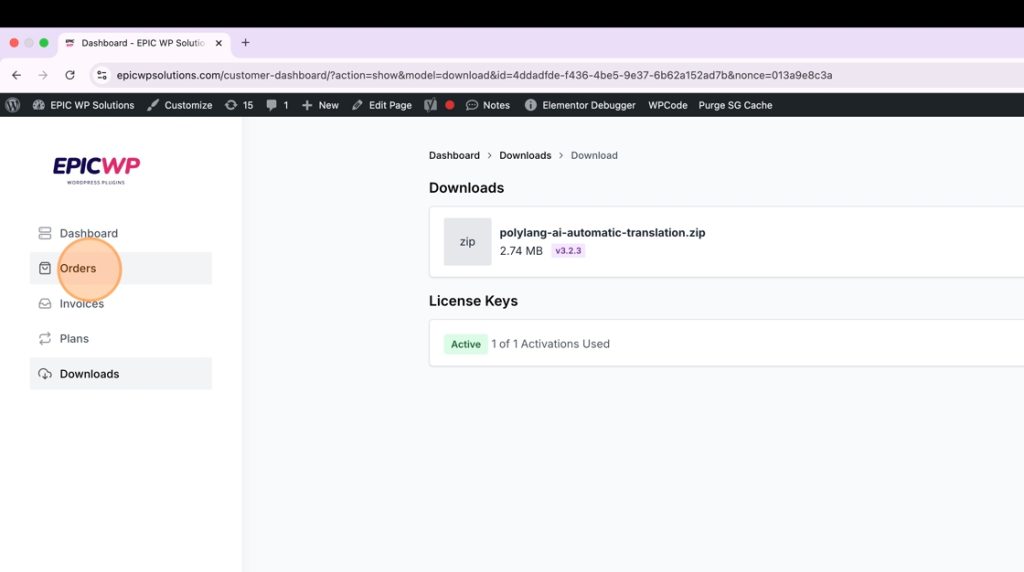
16. ไปที่ “ดาวน์โหลด”
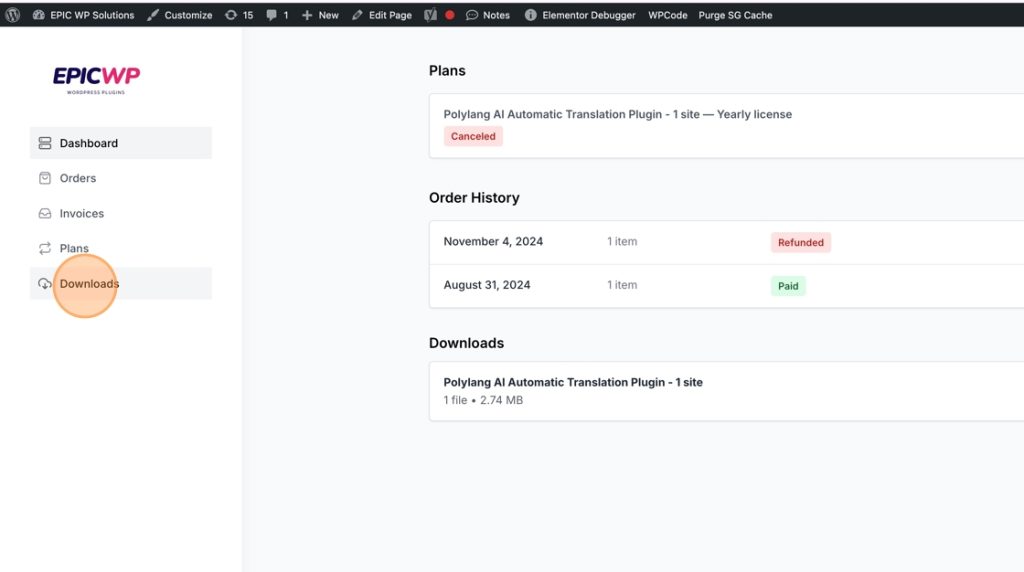
17. ในหน้าดาวน์โหลด คุณจะพบส่วนที่เรียกว่า “รหัสใบอนุญาต” คลิกบนหนึ่งในรหัสใบอนุญาตที่ใช้งานอยู่เพื่อเปิดมัน
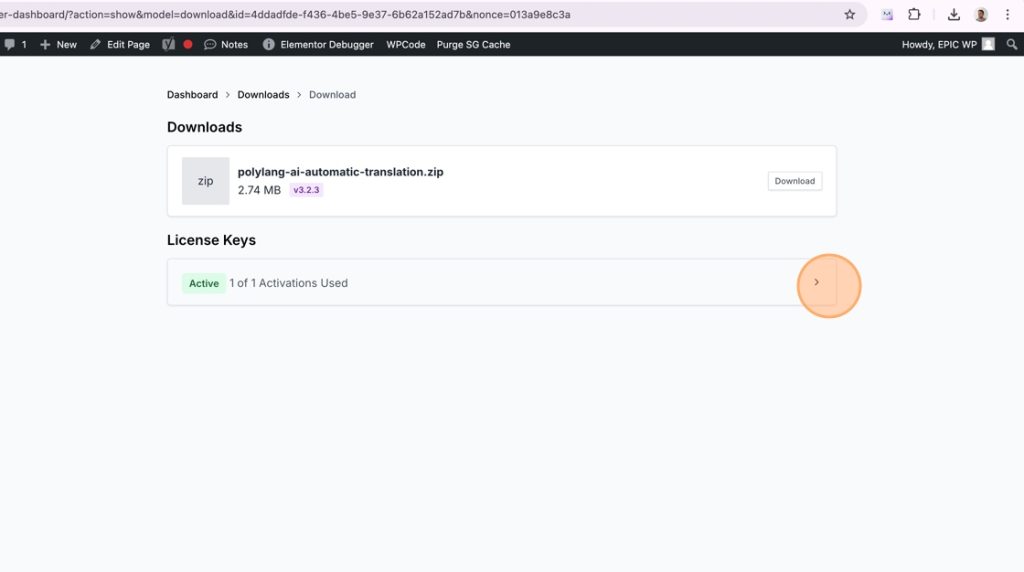
18. ที่นี่คุณจะพบรหัสใบอนุญาตของคุณ คลิก “คัดลอก” เพื่อคัดลอกลงในคลิปบอร์ดของคุณ
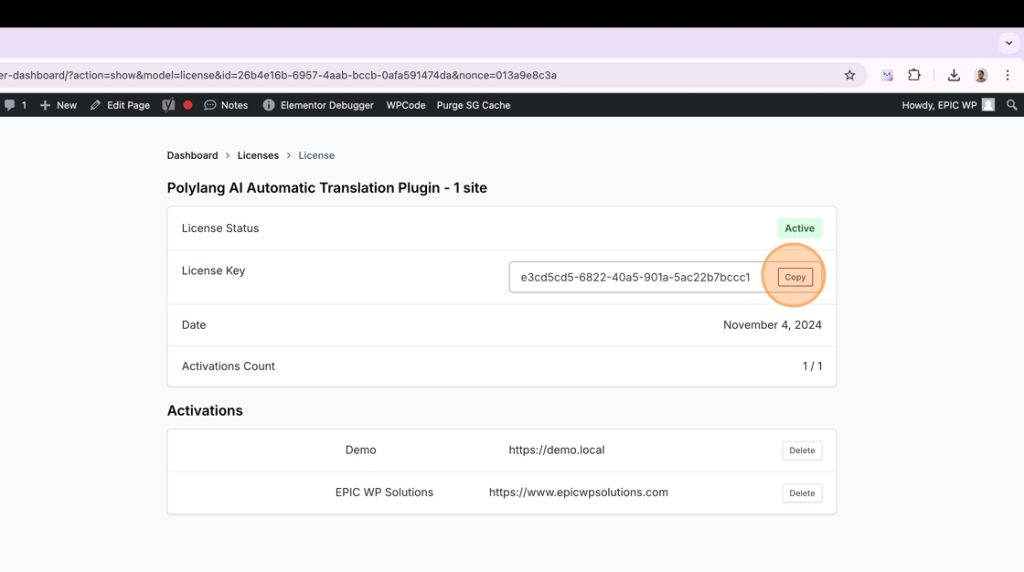
19. ตอนนี้กลับไปที่แอดมิน WordPress ของคุณและไปยังการนำทางด้านซ้ายที่ Languages -> AI Translation
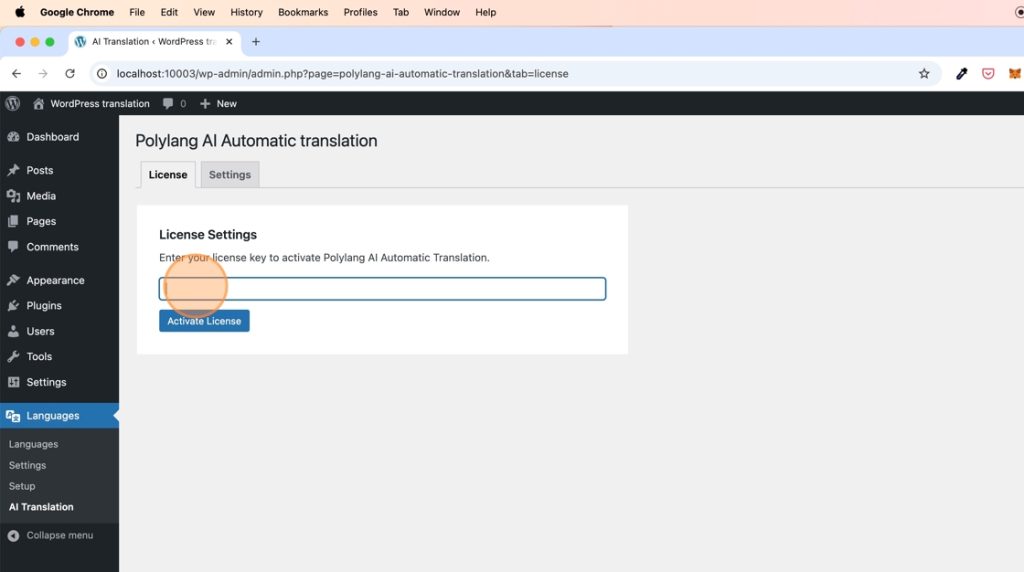
20. กรอกรหัสใบอนุญาตของคุณและคลิก “เปิดใช้งานใบอนุญาต”
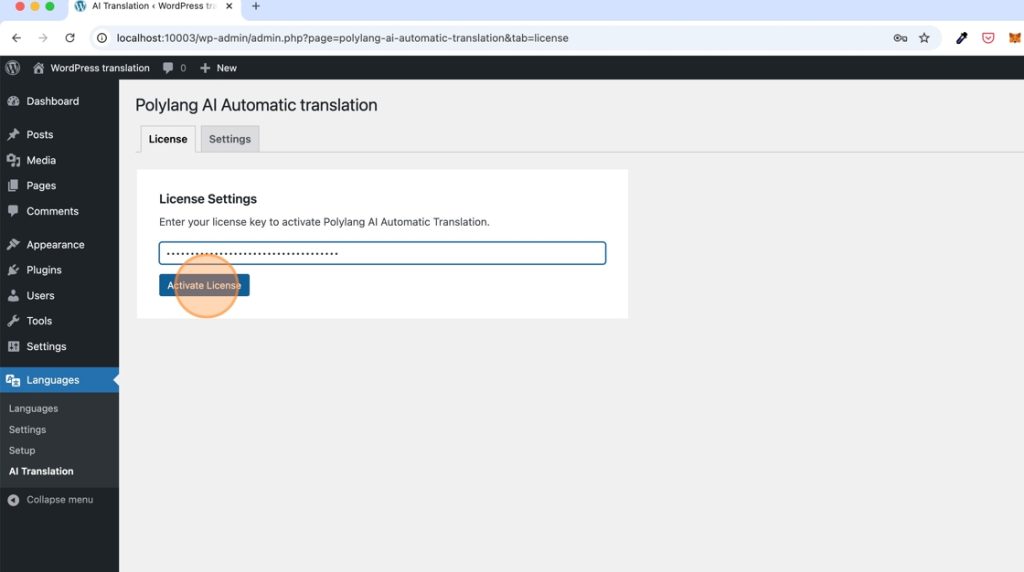
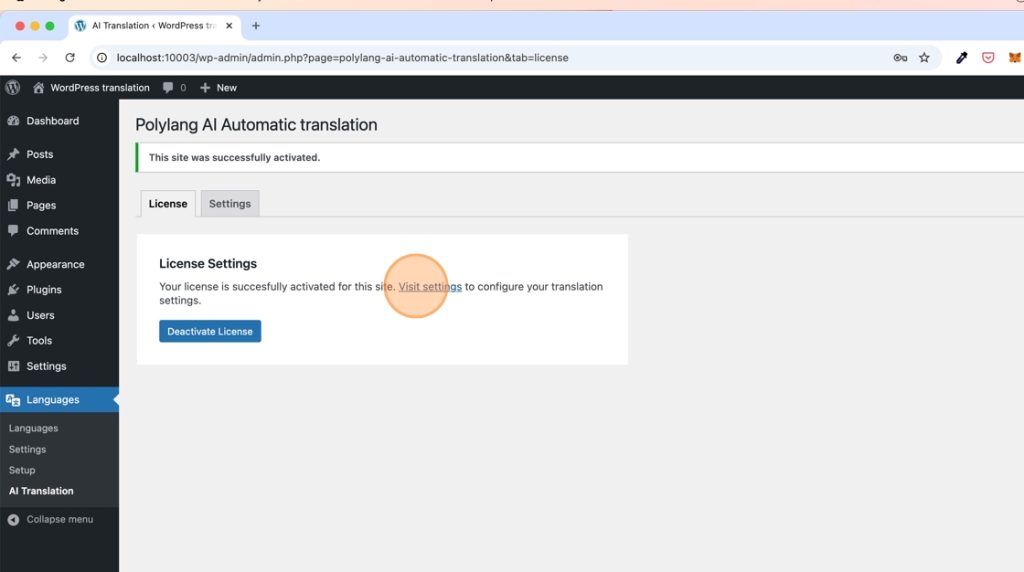
21. รหัสใบอนุญาตของคุณถูกเปิดใช้งานแล้ว คลิก “เยี่ยมชมการตั้งค่า” เพื่อไปยังการตั้งค่าของปลั๊กอิน
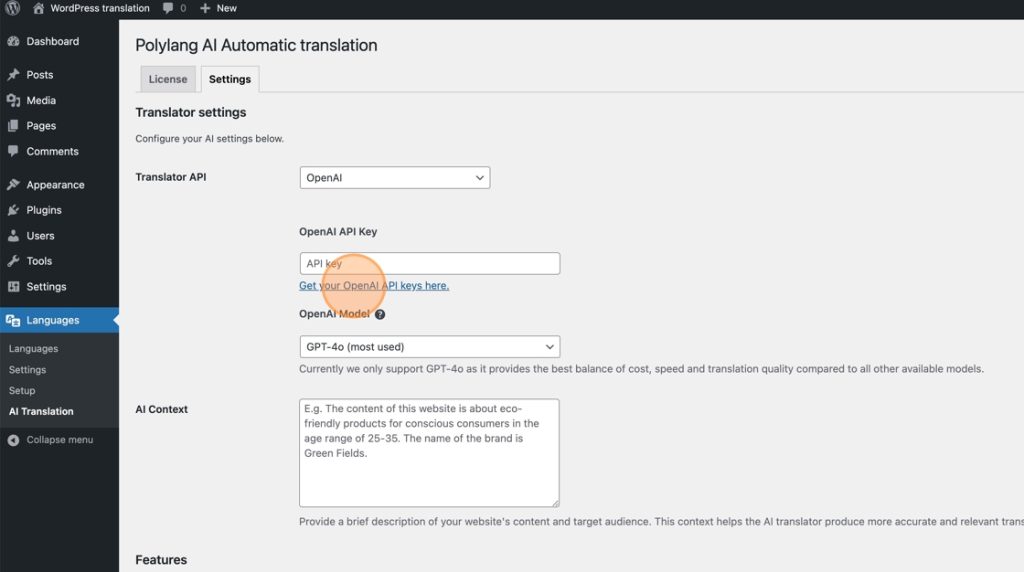
22. ตอนนี้เราจะเชื่อมต่อ OpenAI กับปลั๊กอินด้วยกุญแจ Open AI ของคุณเอง ผ่านกุญแจนี้คุณจะจ่าย (ค่าใช้จ่ายเล็กน้อย) สำหรับการใช้ AI ในการแปลเนื้อหา WordPress ของคุณ
สำหรับ “Translator API” เลือก “OpenAI”
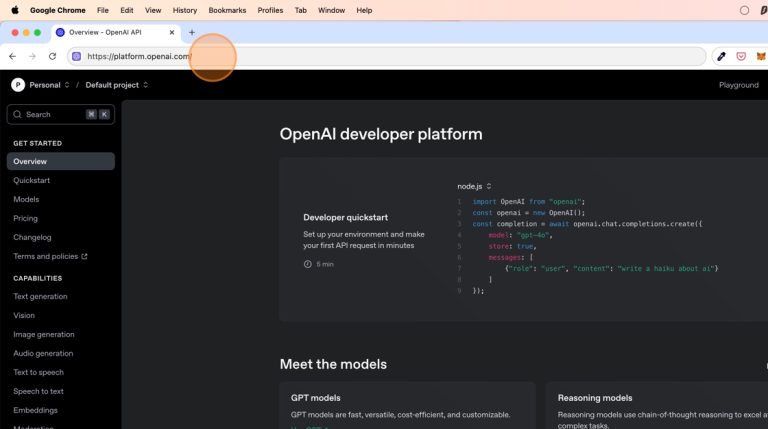
เพื่อรับกุญแจ API ของ OpenAI ของคุณ คลิก “รับกุญแจ OpenAI API ของคุณได้ที่นี่” หรือทำตามขั้นตอนที่ละเอียดขึ้นในคู่มือนี้: https://www.epicwpsolutions.com/how-to-get-your-openai-api-key/
23. สำคัญ: ถึงแม้การแปลด้วย OpenAI จะมีค่าใช้จ่ายเฉลี่ยประมาณ $0.01 ต่อการแปล 1000 คำ แต่แน่ใจว่าคุณเพิ่มเงินอย่างน้อย $5* ในบัญชี OpenAI ของคุณเพื่อให้สามารถใช้รุ่น GPT4o ในการแปล
*แนะนำให้เพิ่มเครดิต $50 ในบัญชี OpenAI ของคุณเพราะระดับการใช้งานที่สูงขึ้นจะได้รับประสิทธิภาพที่ดีขึ้นจาก OpenAI สำหรับข้อมูลเพิ่มเติมตรวจสอบ: https://platform.openai.com/docs/guides/rate-limits#usage-tiers
24. วางกุญแจ API ของ OpenAI ของคุณในช่องกรอกข้อมูล
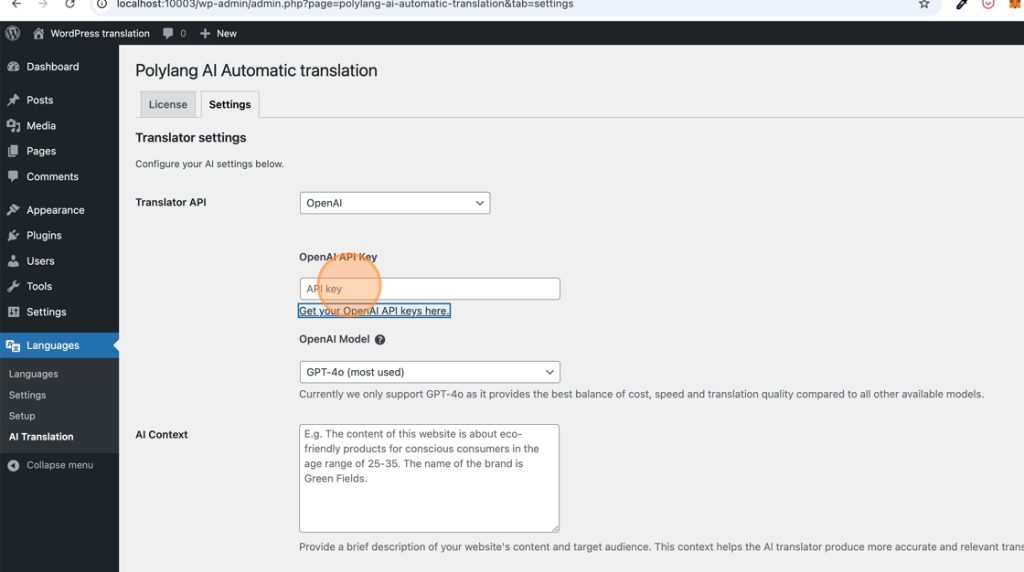
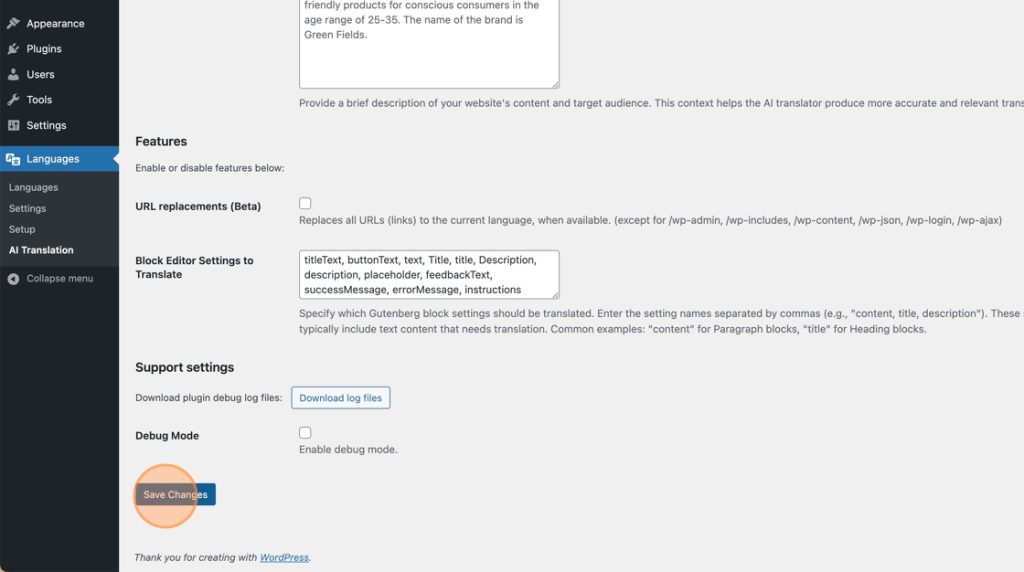
25. คลิก “บันทึกการเปลี่ยนแปลง” ตอนนี้คุณตั้งค่าให้แปลเนื้อหา WordPress ด้วย AI และ Polylang อย่างอัตโนมัติแล้ว