Ten przewodnik został stworzony, aby pomóc Ci skonfigurować wtyczkę Polylang AI Automatic Translation z OpenAI, aby tłumaczyć treść WordPress przy pomocy AI. Zakłada się, że posiadasz ważną licencję na używanie wtyczki.
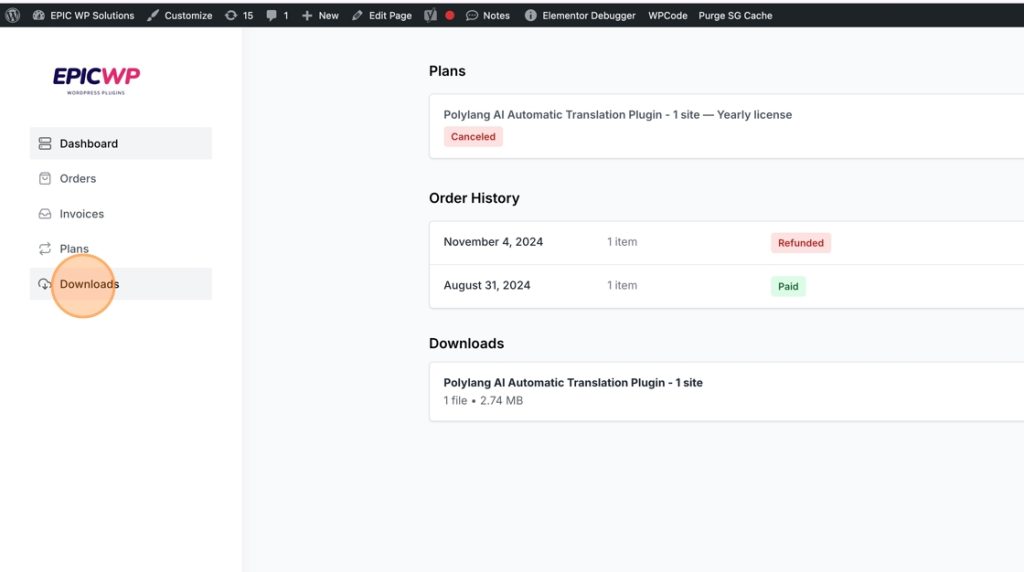
1. Najpierw zaloguj się do swojego panelu klienta przez https://www.epicwpsolutions.com/customer-dashboard i kliknij w nawigacji po lewej stronie na „Pobrania”.
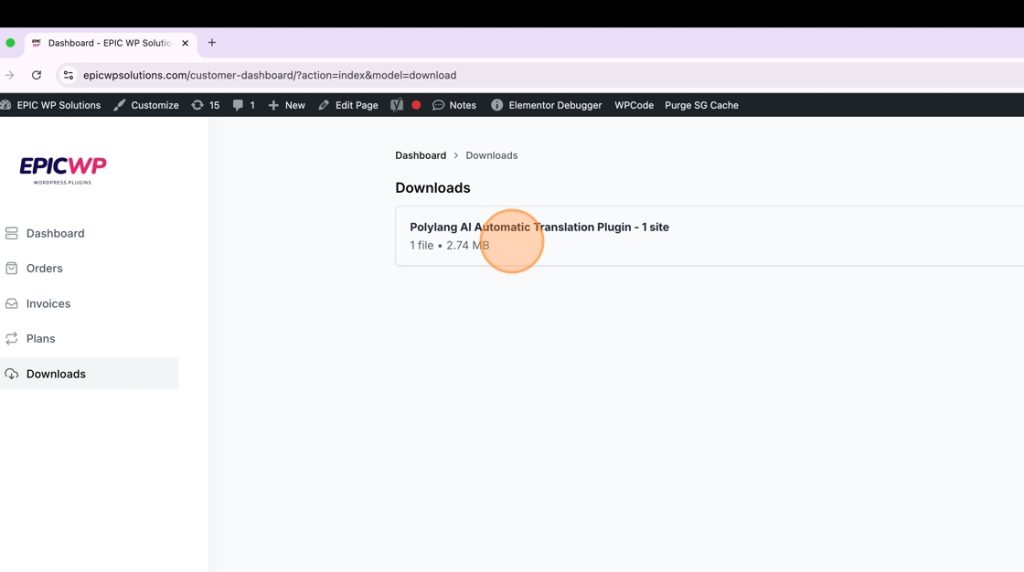
2. Otwórz pobrany plik, klikając na niego.
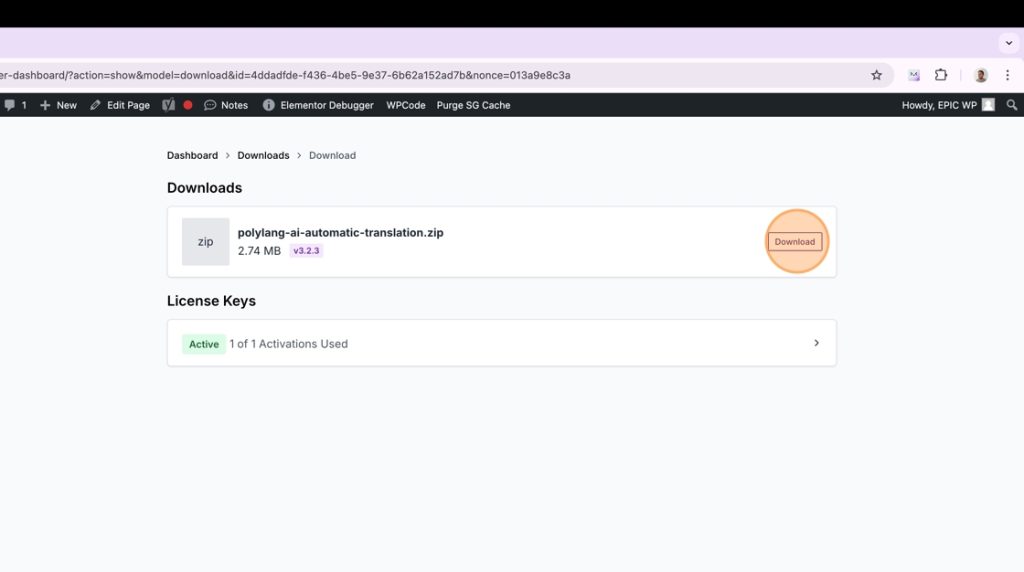
3. Po prawej stronie kliknij „Pobierz”, aby pobrać plik zip wtyczki.
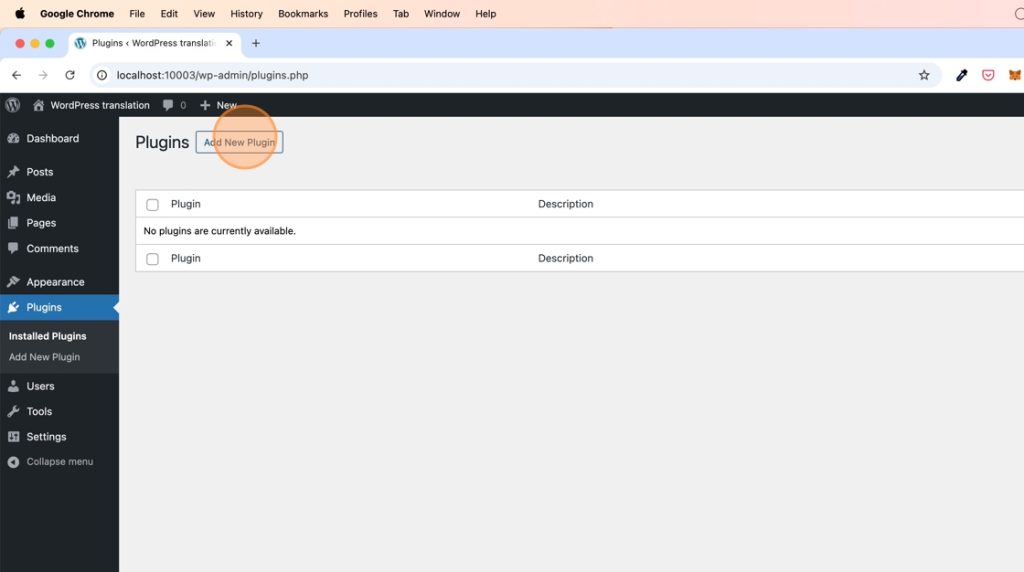
4. Przejdź do swojej administracji WordPress i w sekcji wtyczki kliknij „Dodaj nową wtyczkę”.
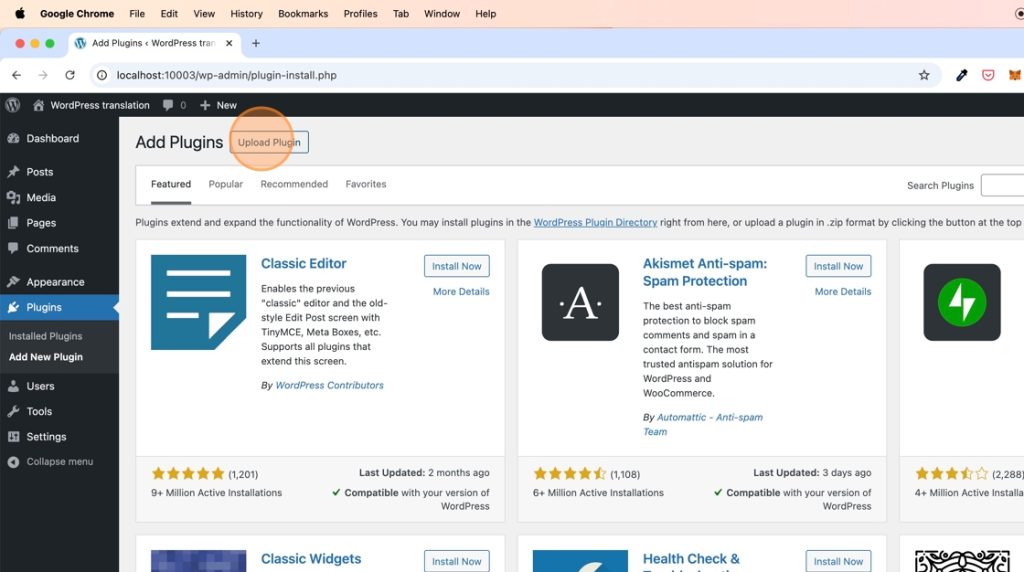
5. Kliknij „Prześlij wtyczkę”.
6. Wybierz plik wtyczki, który właśnie pobrałeś.
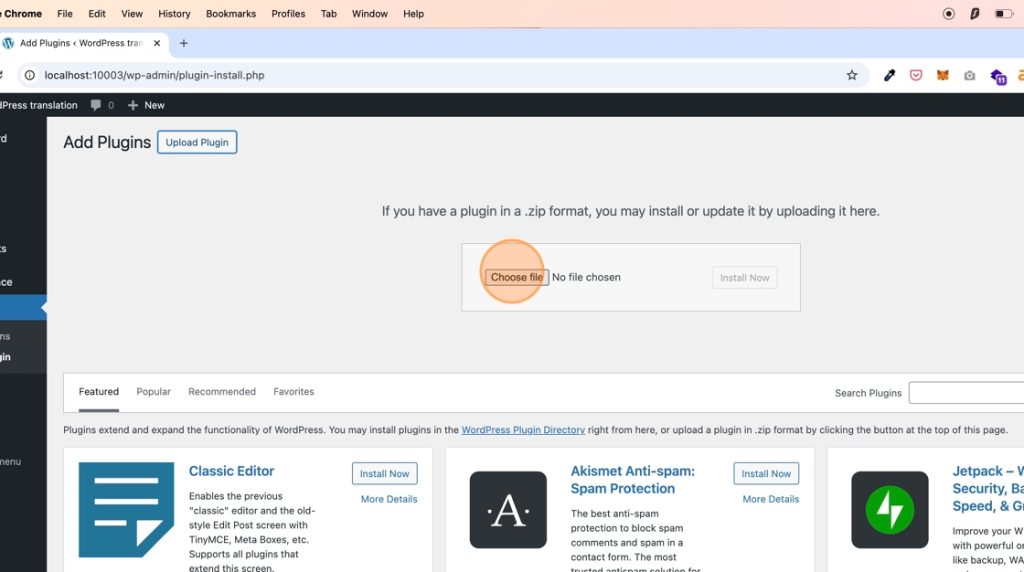
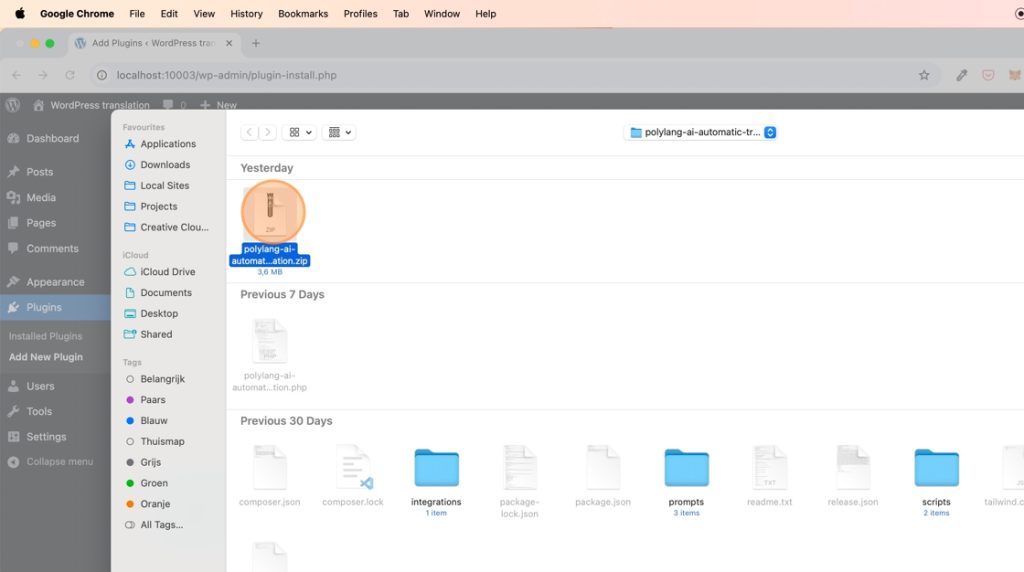
7. Znajdź plik „polylang-ai-automatic-translation.zip” na swoim komputerze i wybierz go.
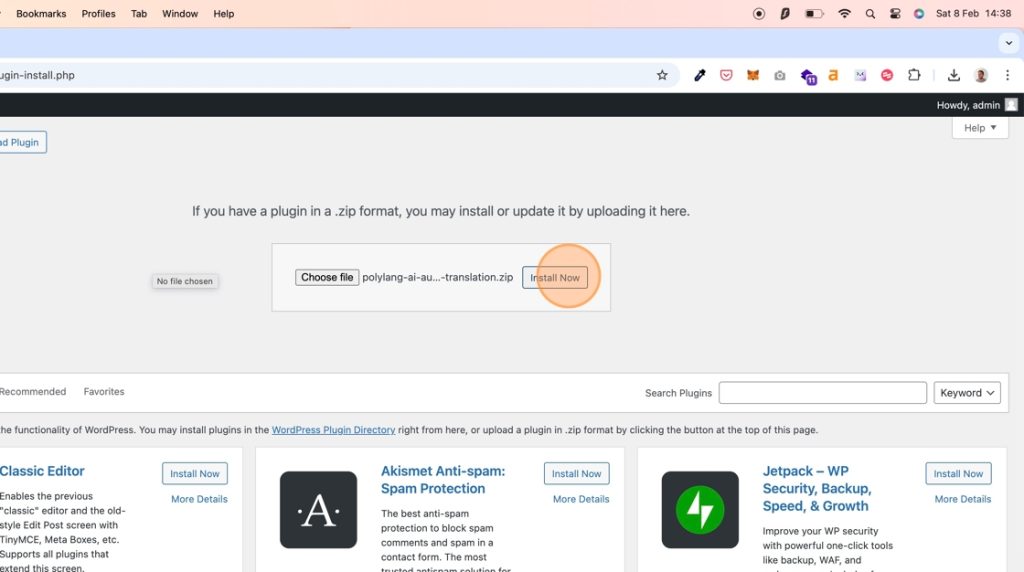
8. Kliknij „Zainstaluj teraz”.
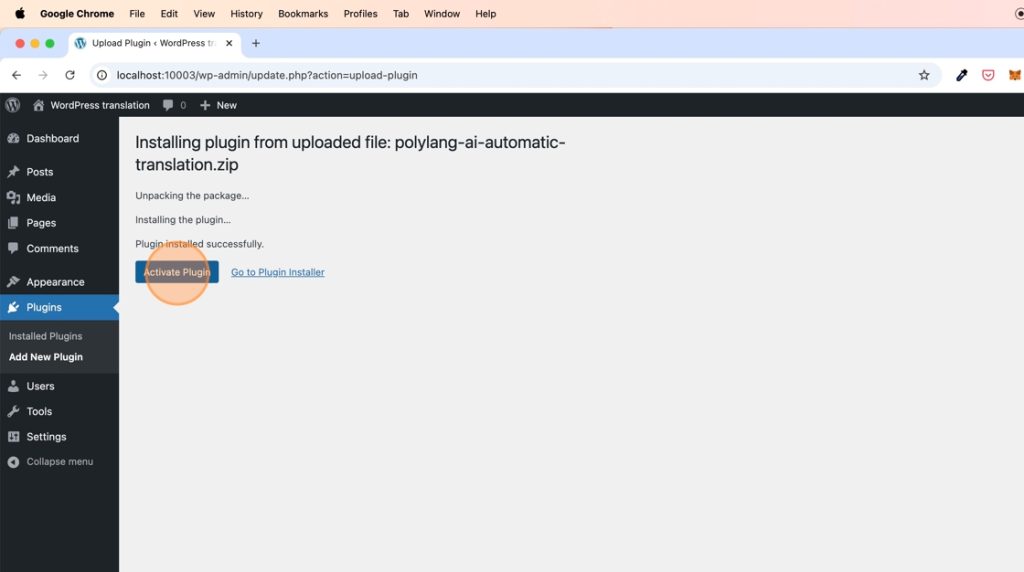
9. Kliknij „Aktywuj wtyczkę”.
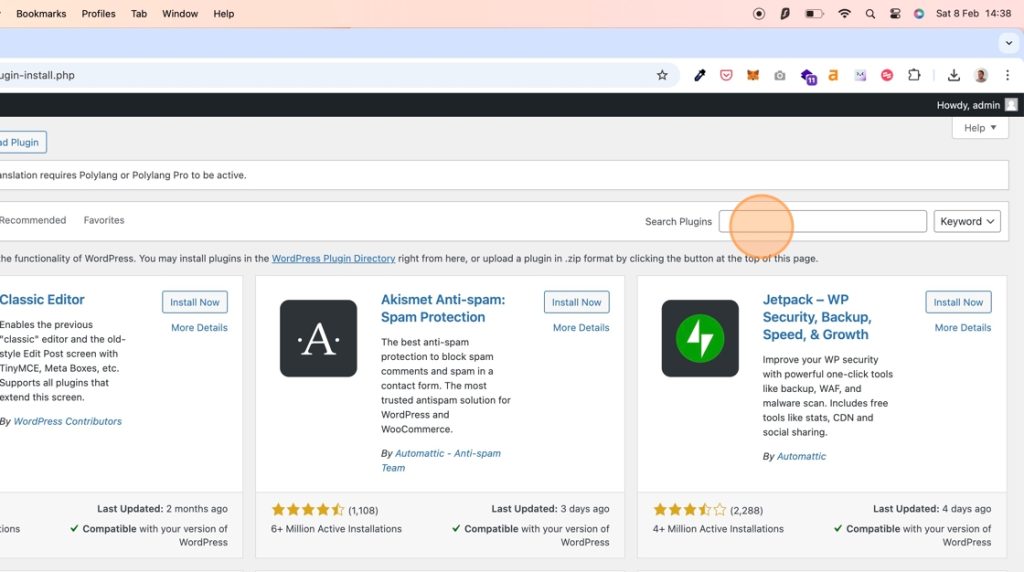
10. Teraz, gdy zainstalowaliśmy wtyczkę Polylang AI Automatic Translation (rozszerzenie), potrzebujemy także głównej wtyczki Polylang.
*Jeśli masz już zainstalowaną wtyczkę Polylang na swojej stronie WordPress, możesz pominąć tę część.

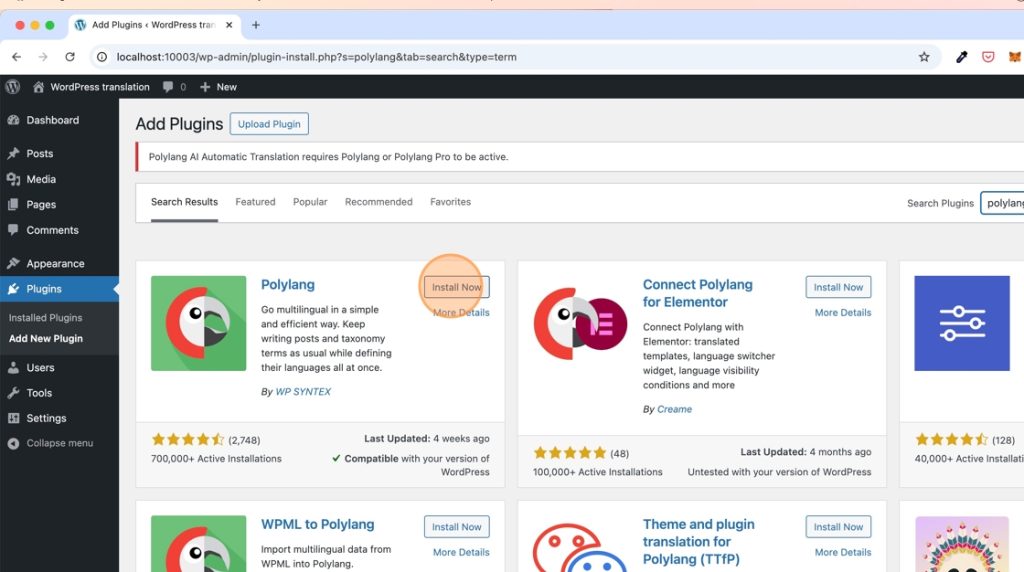
11. Wyszukaj „Polylang” w pasku wyszukiwania.
12. Znajdziesz wtyczkę Polylang jako jeden z pierwszych wyników. Kliknij „Zainstaluj teraz”.
13. Kliknij „Aktywuj” i dokończ konfigurację Polylang, gdzie wybierasz swoje języki i ustawiasz inne preferencje tłumaczenia.
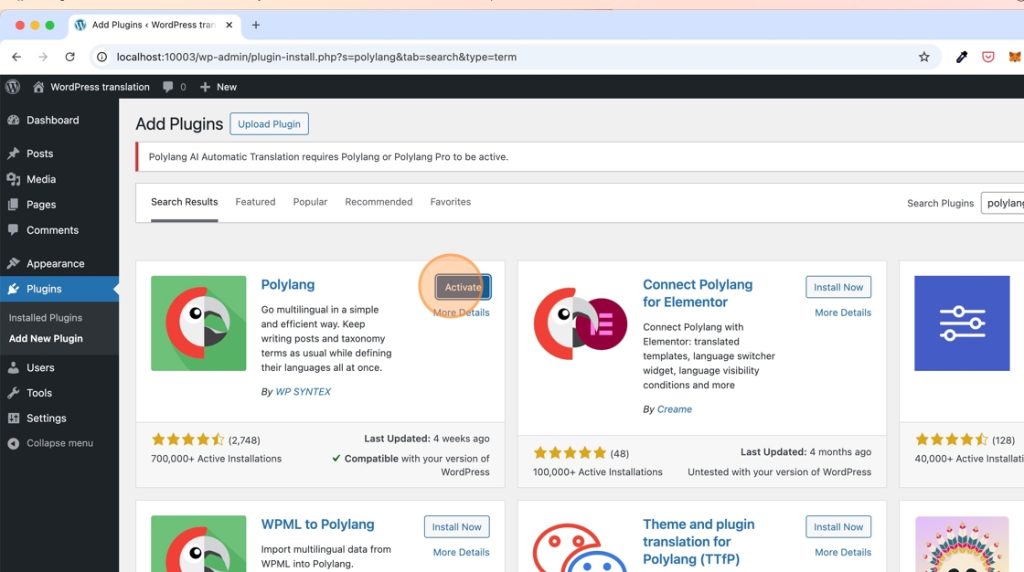
14. Teraz, gdy obie wtyczki Polylang i Polylang AI Automatic Translation są zainstalowane, musimy aktywować licencję na wtyczkę AI.
15. Wracaj do swojego panelu na stronie https://www.epicwpsolutions.com/customer-dashboard
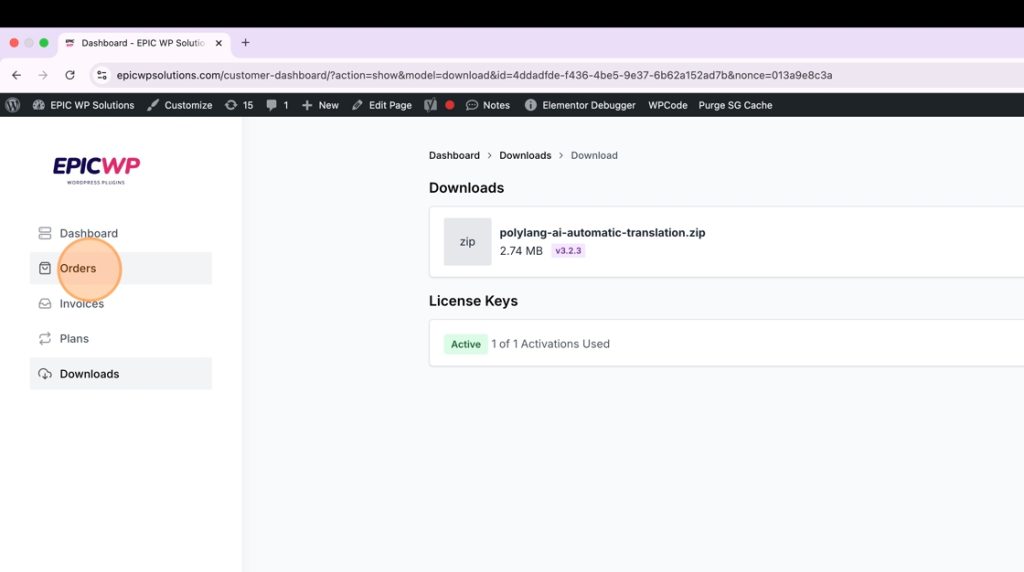
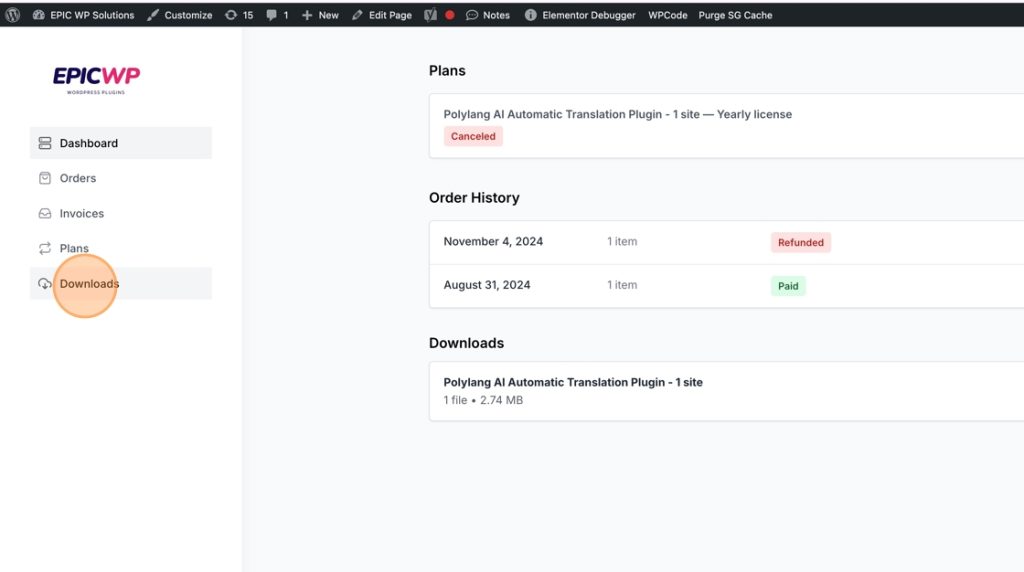
16. Przejdź do „Pobrania”.
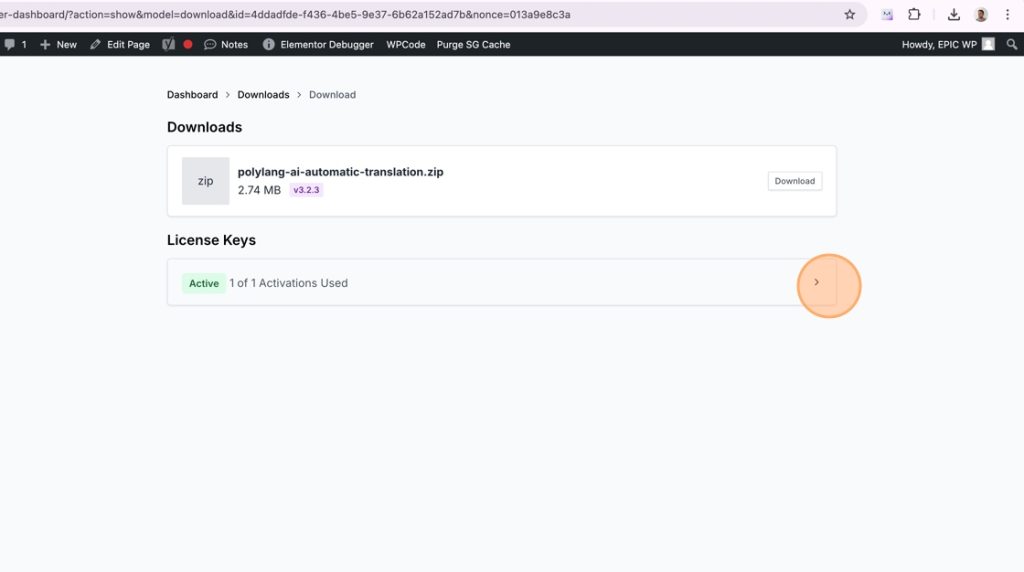
17. Na stronie „Pobrania” znajdziesz sekcję o nazwie „Klucze licencji”. Kliknij na jeden z aktywnych kluczy licencji, aby go otworzyć.
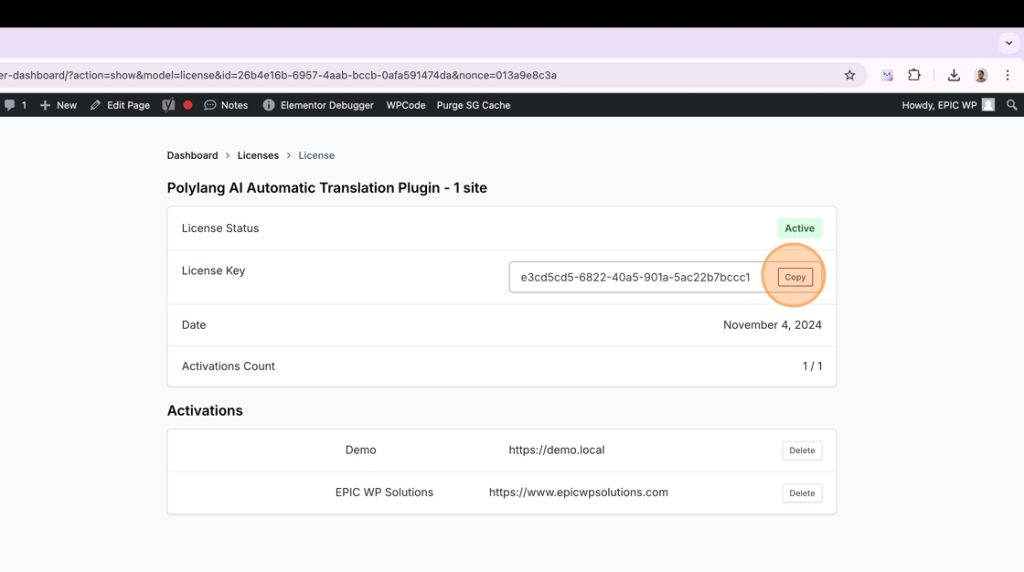
18. Tutaj znajdziesz swój klucz licencji. Kliknij „Kopiuj”, aby skopiować go do schowka.
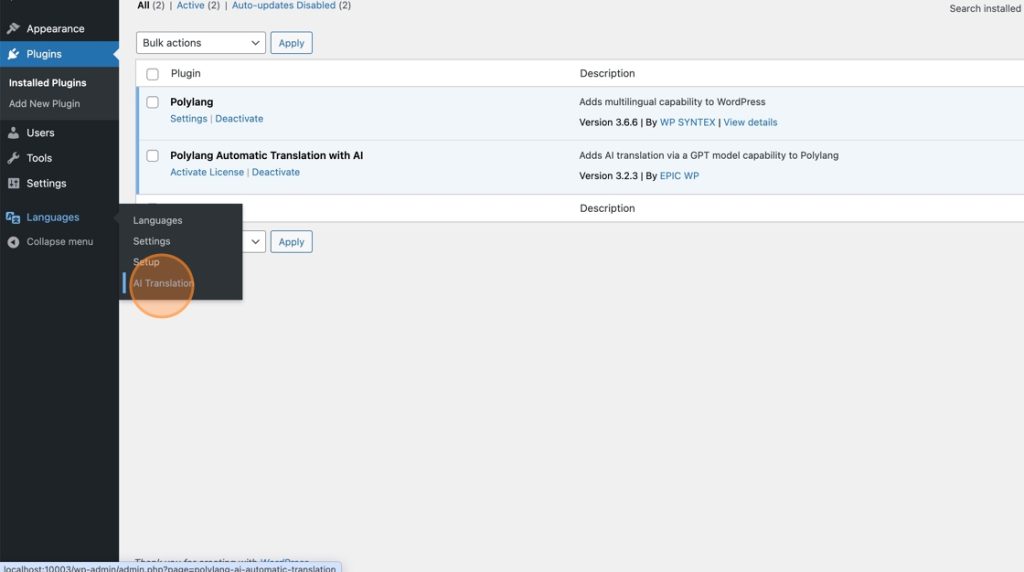
19. Teraz wróć do administracji WordPress i w nawigacji po lewej stronie przejdź do Języki -> Tłumaczenie AI.
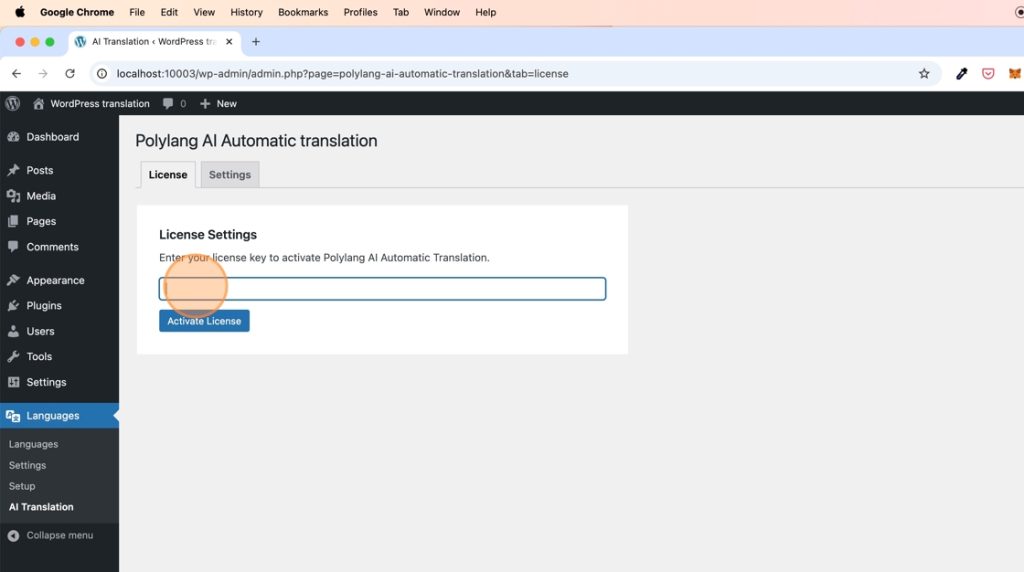
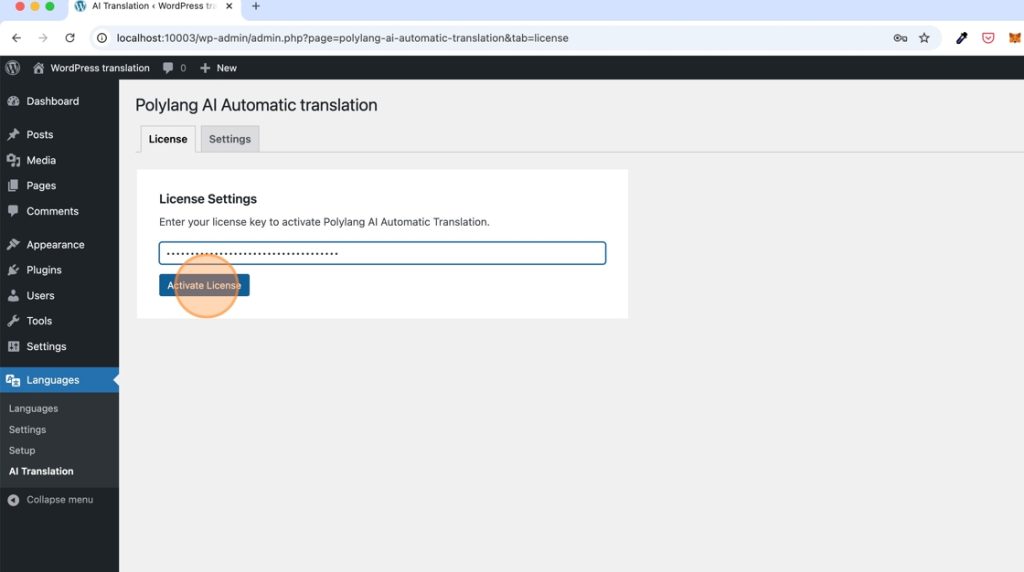
20. Wprowadź swój klucz licencji i kliknij „Aktywuj licencję”.
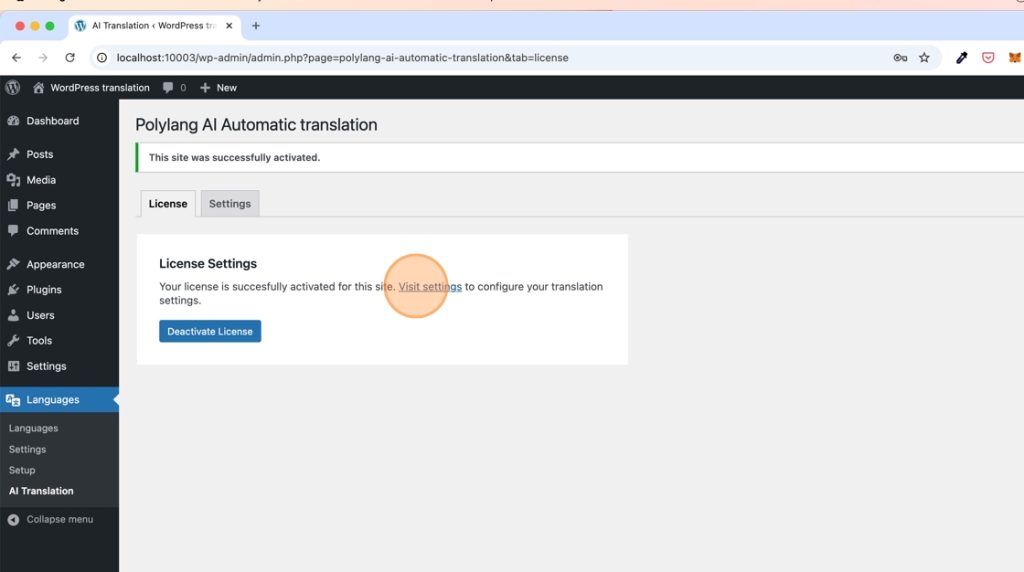
21. Twój klucz licencji jest teraz aktywowany. Kliknij na „Odwiedź ustawienia”, aby przejść do ustawień wtyczki.
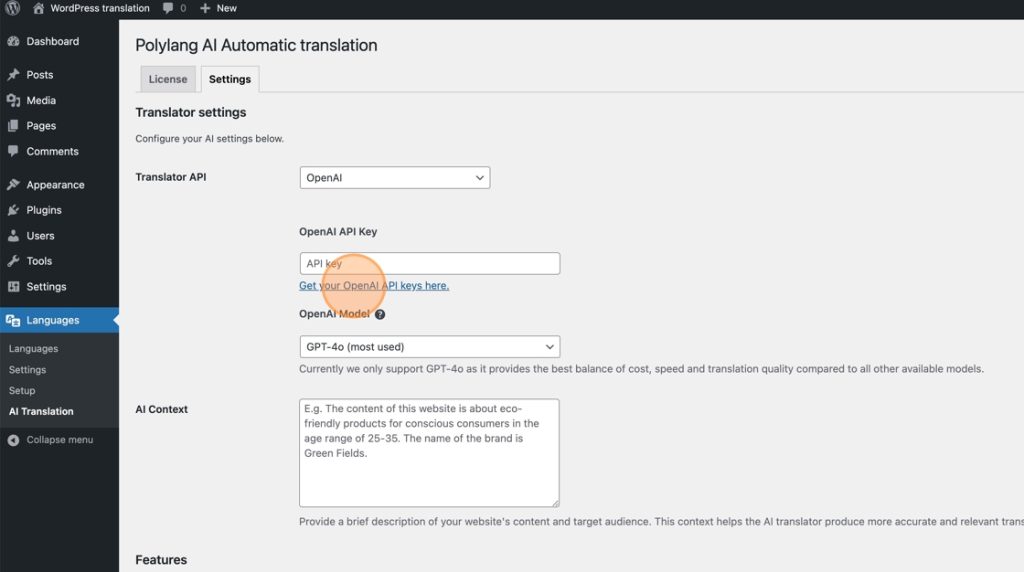
22. Teraz połączymy OpenAI z wtyczką za pomocą własnego klucza Open AI. Przez ten klucz będziesz płacić (bardzo małe koszty) za korzystanie z AI do tłumaczenia treści WordPress.
Dla „Tłumacz API” wybierz „OpenAI”.
Aby uzyskać swój klucz API OpenAI kliknij „Uzyskaj swoje klucze API OpenAI tutaj” lub podążaj za bardziej szczegółowymi krokami tego przewodnika: https://www.epicwpsolutions.com/how-to-get-your-openai-api-key/
23. WAŻNE: Chociaż tłumaczenia z OpenAI średnio kosztują około 0,01 USD za 1000 przetłumaczonych słów, upewnij się, że dodasz co najmniej 5 USD* do swojego konta OpenAI. Pozwoli to na korzystanie z modelu GPT4o do tłumaczenia.
*Zalecamy dodanie 50 USD kredytu do swojego konta OpenAI, ponieważ wyższe poziomy użycia zapewniają lepszą wydajność OpenAI. Aby uzyskać więcej informacji, sprawdź: https://platform.openai.com/docs/guides/rate-limits#usage-tiers
24. Wklej swój klucz API OpenAI do pola wprowadzania.
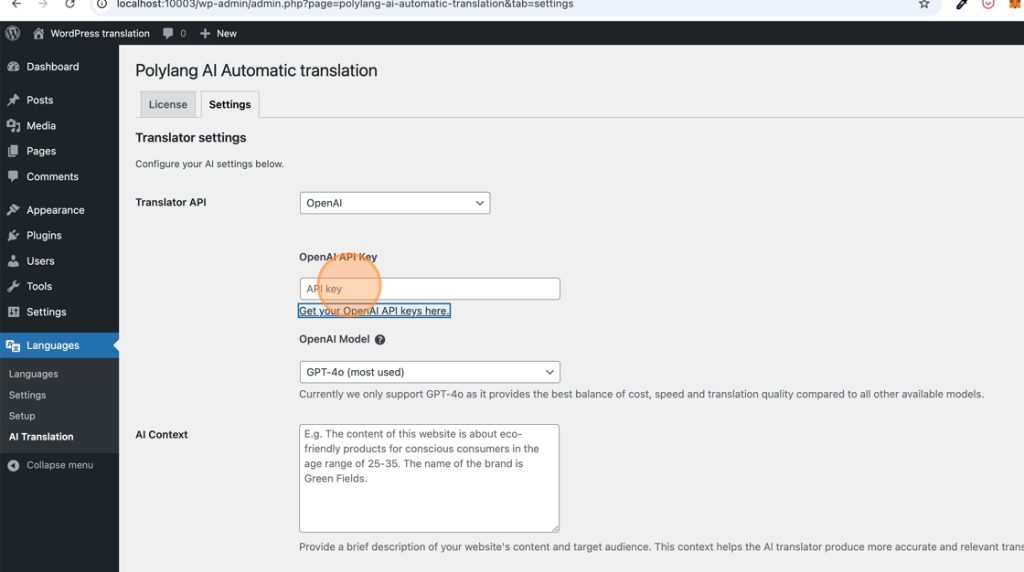
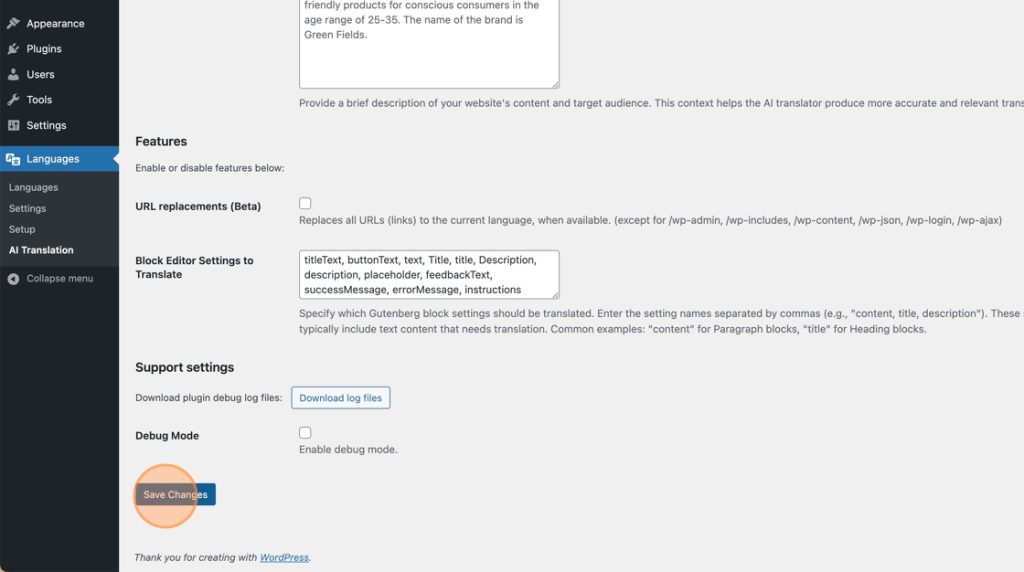
25. Kliknij „Zapisz zmiany”. Teraz jesteś gotowy, aby automatycznie tłumaczyć treści WordPress z AI i Polylang.