See juhend on loodud, et aidata teil seadistada Polylang AI Automaatse Tõlke pistikprogramm koos OpenAI-ga, et tõlkida WordPressi sisu AI abil. Eeldab, et teil on kehtiv litsents pistikprogrammi kasutamiseks.
1. Kõigepealt logige sisse oma kliendi juhtpaneelile aadressil https://www.epicwpsolutions.com/customer-dashboard ja klõpsake vasakpoolses navigeerimises „Allalaadimised“
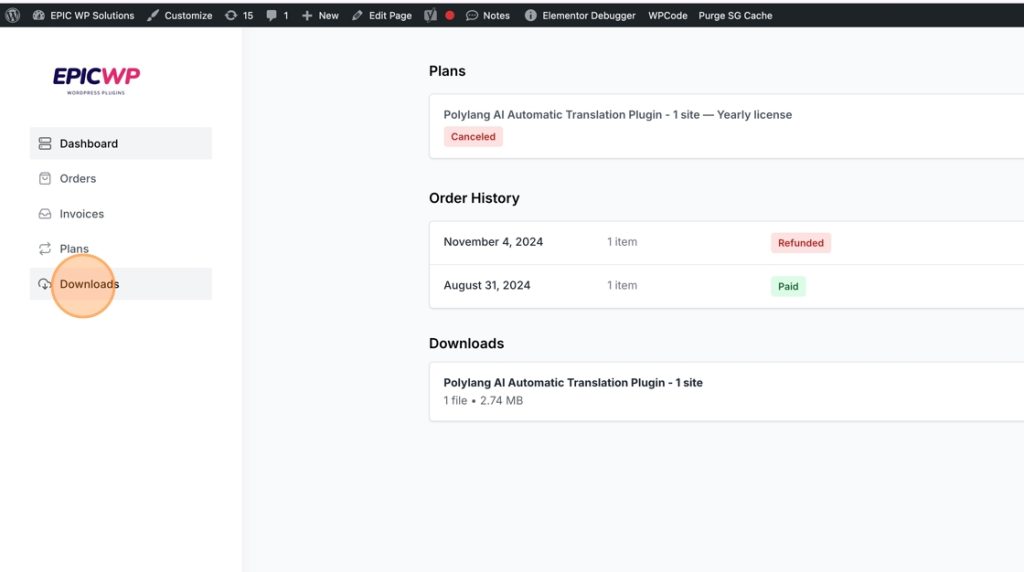
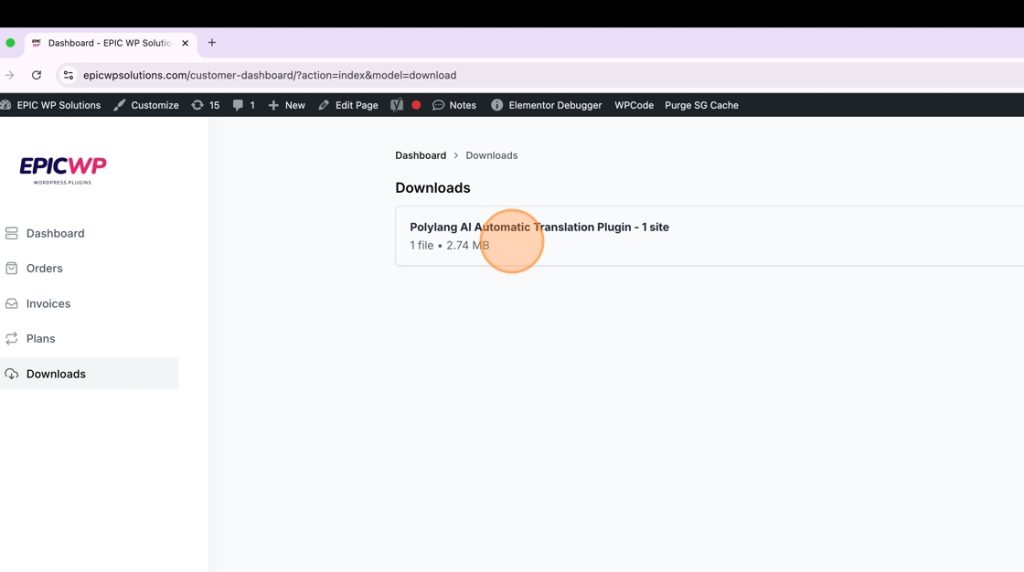
2. Avage allalaadimine, klõpsates sellel.
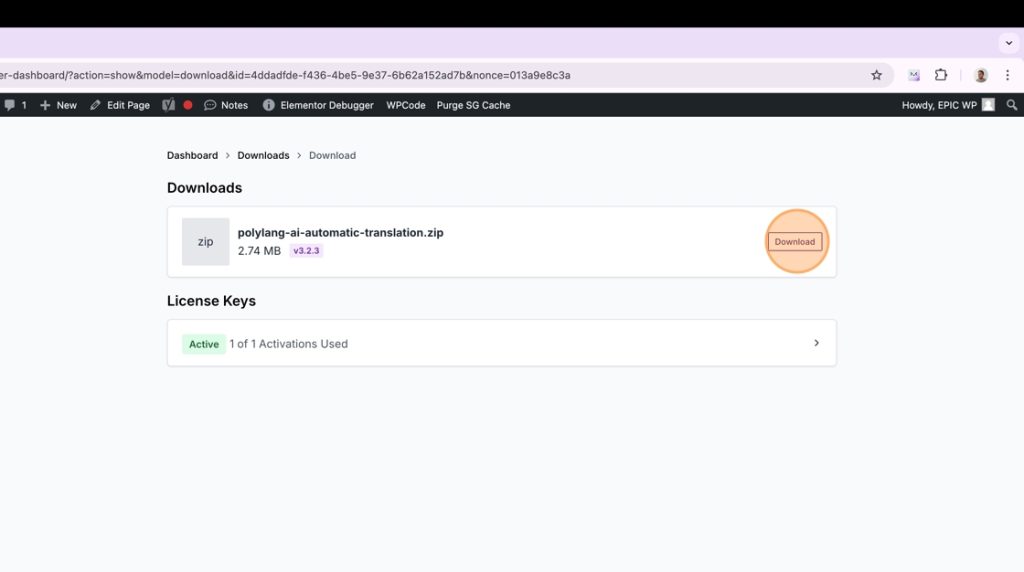
3. Paremal pool klõpsake „Allalaadi“ pistikprogrammi zip-faili allalaadimiseks.
4. Minge oma WordPressi haldusse ja pistikprogrammide sektsioonis klõpsake „Lisa uus pistikprogramm“.
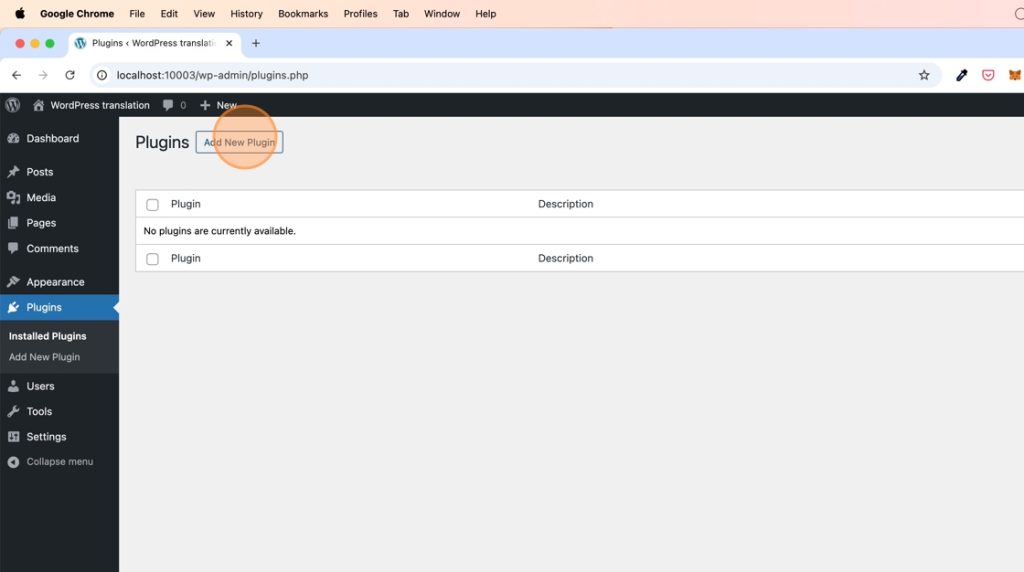
5. Klõpsake „Laadi üles pistikprogramm“
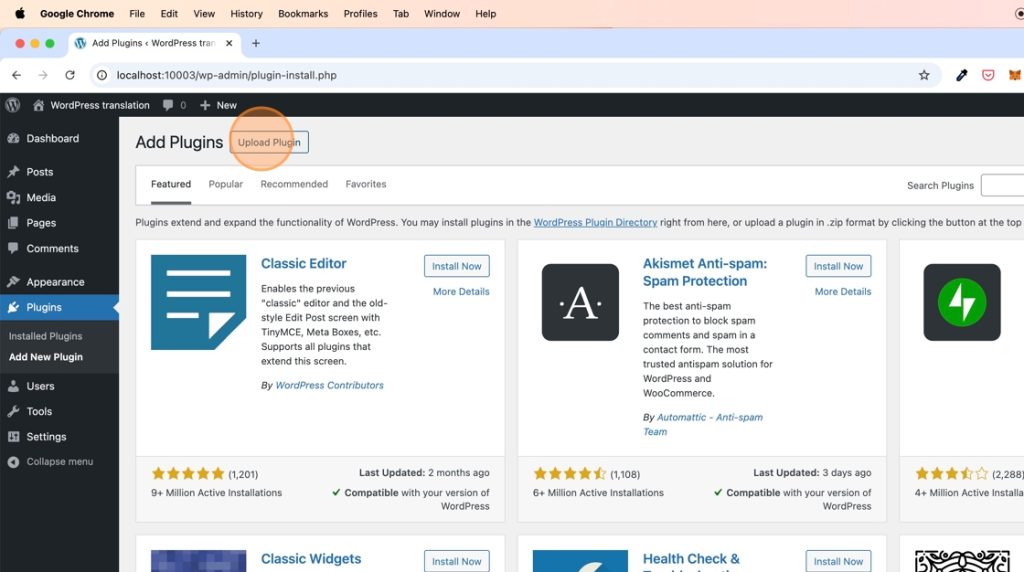
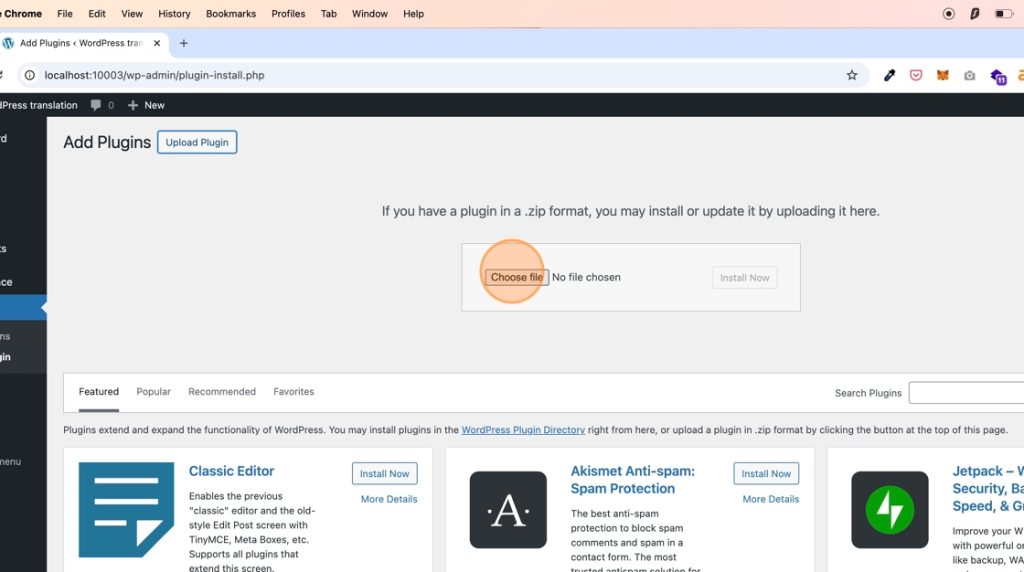
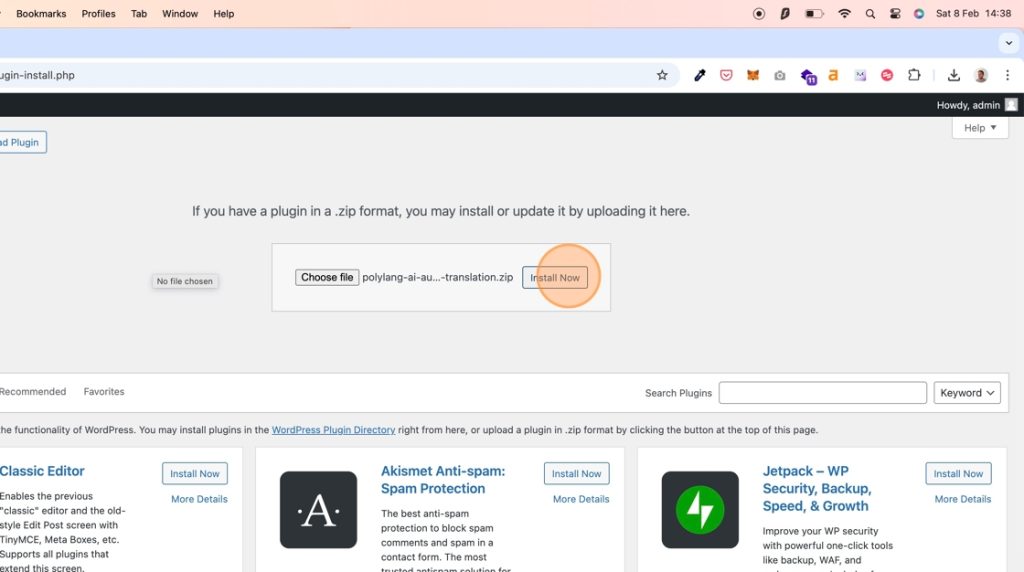
6. Valige just allalaaditud pistikprogrammi fail.
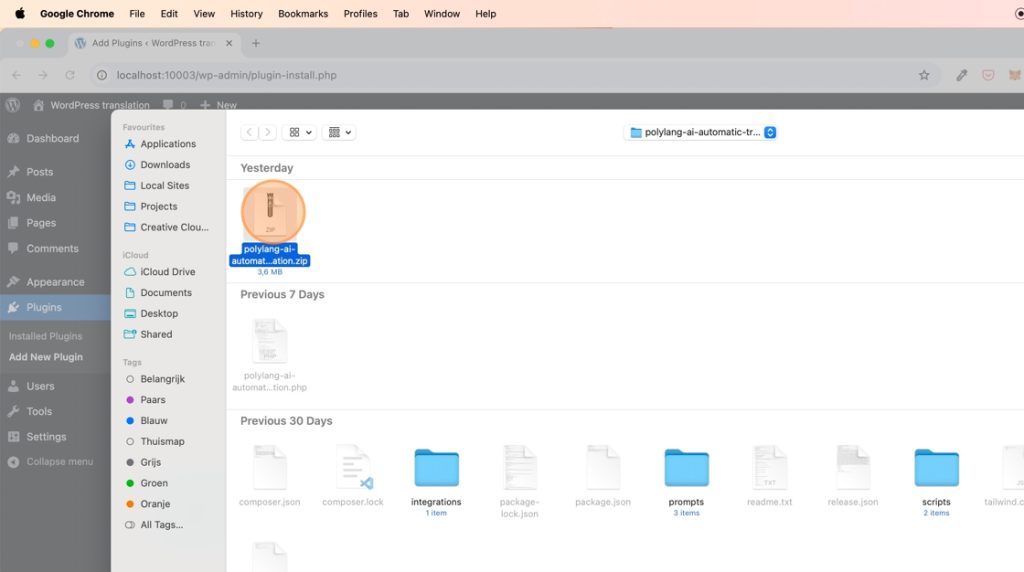
7. Leidke oma arvutis fail “polylang-ai-automatic-translation.zip” ja valige see.
8. Klõpsake „Paigalda kohe“.
9. Klõpsake „Aktiveeri pistikprogramm“
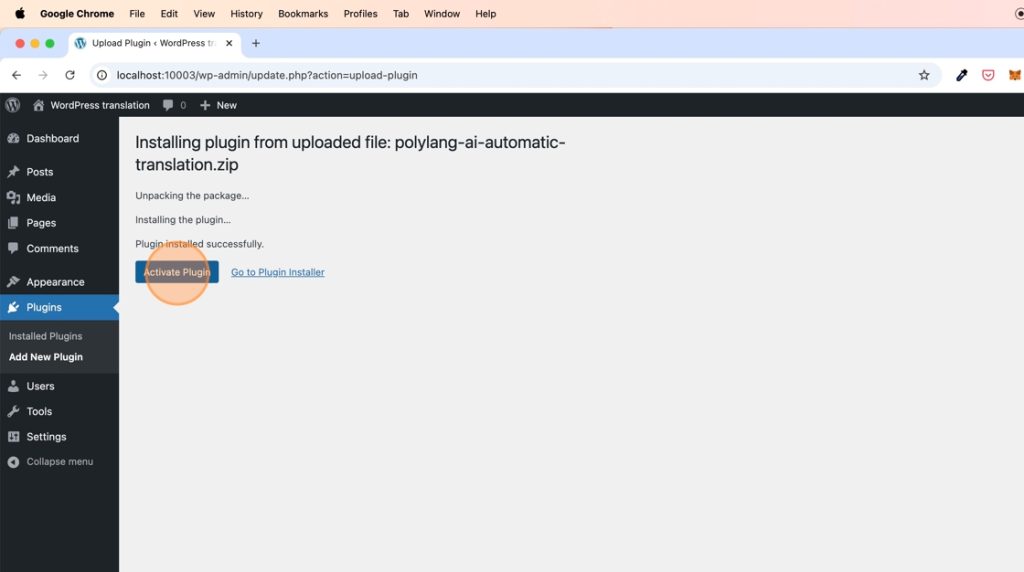
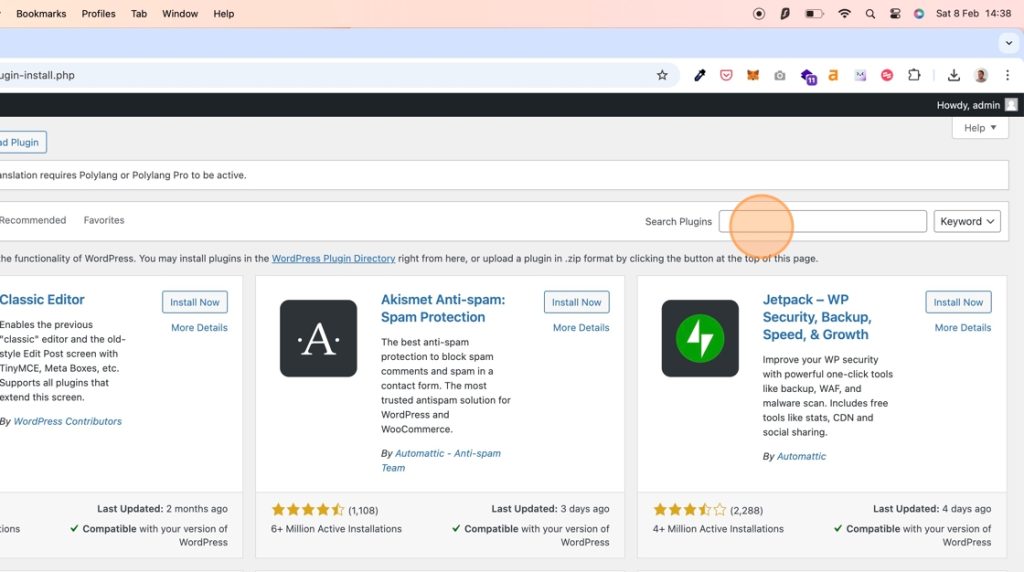
10. Nüüd, kui Polylang AI Automaatne Tõlke (laiendi) pistikprogramm on installitud, vajame ka põhiversiooni Polylang pistikprogrammi.
*Kui Polylang on juba teie WordPressi veebisaidil installitud, võite selle osa vahele jätta.

11. Otsige otsinguväljalt „Polylang“
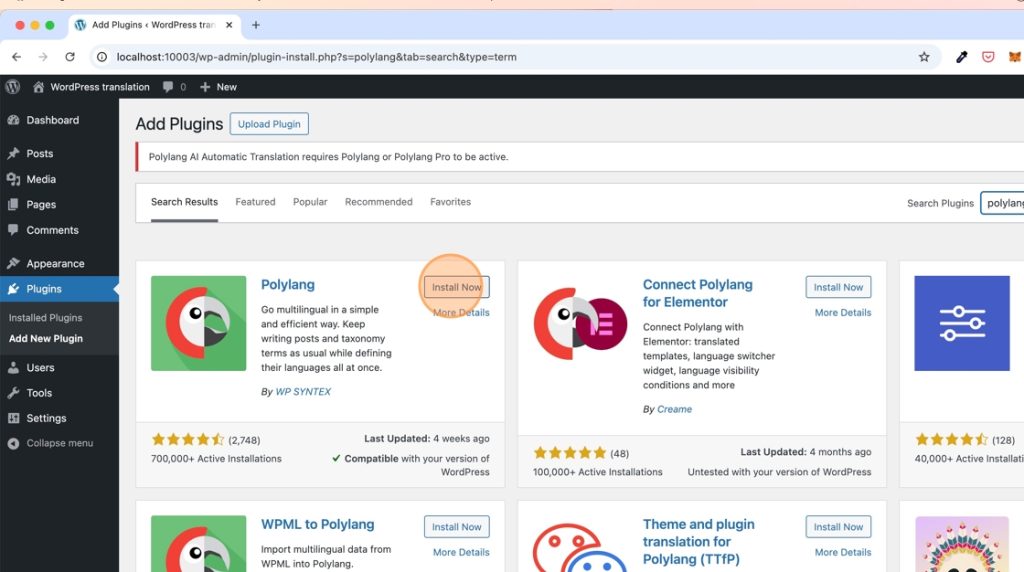
12. Leiate Polylang pistikprogrammi ühe esimese tulemusena. Klõpsake „Paigalda kohe“.
13. Klõpsake “Aktiveeri” ja lõpetage Polylang seadistamine, kus valite oma keeled ja seadistate muud tõlkeseaded.
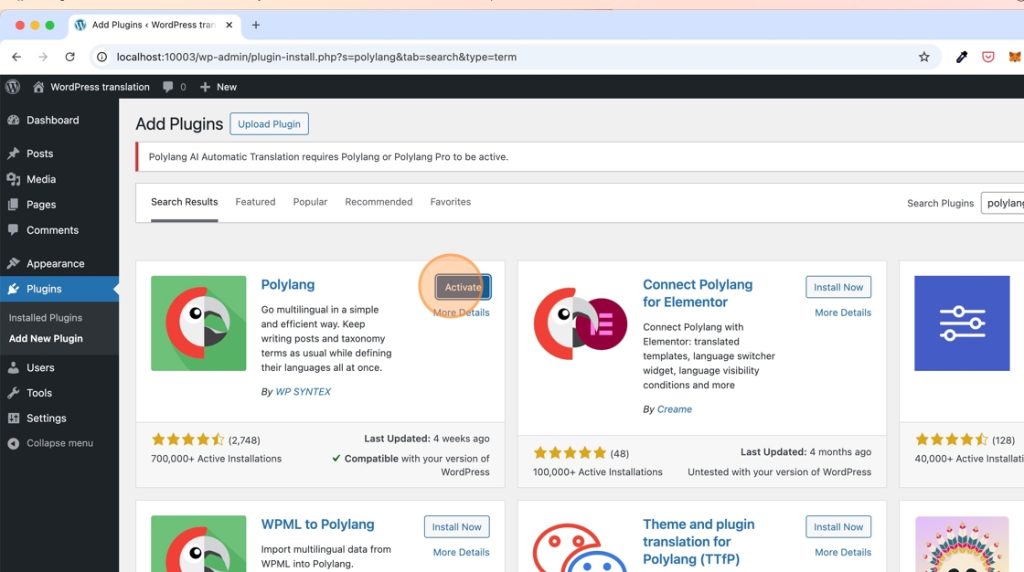
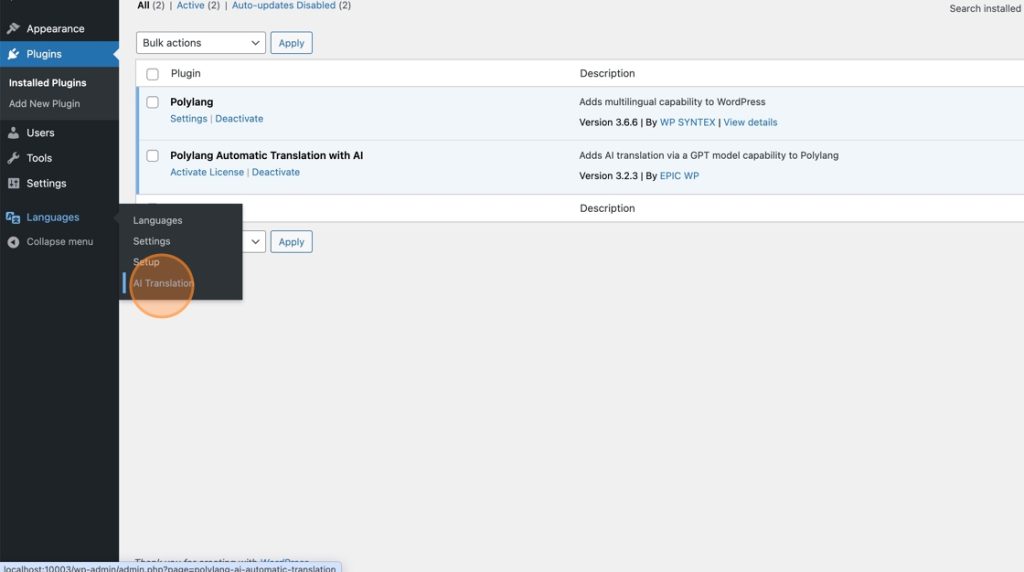
14. Nüüd, kui mõlemad Polylang ja Polylang AI Automaatse Tõlke pistikprogrammid on installitud, peame aktiveerima AI-pistikprogrammi litsentsi.
15. Minge tagasi oma juhtpaneelile aadressil https://www.epicwpsolutions.com/customer-dashboard
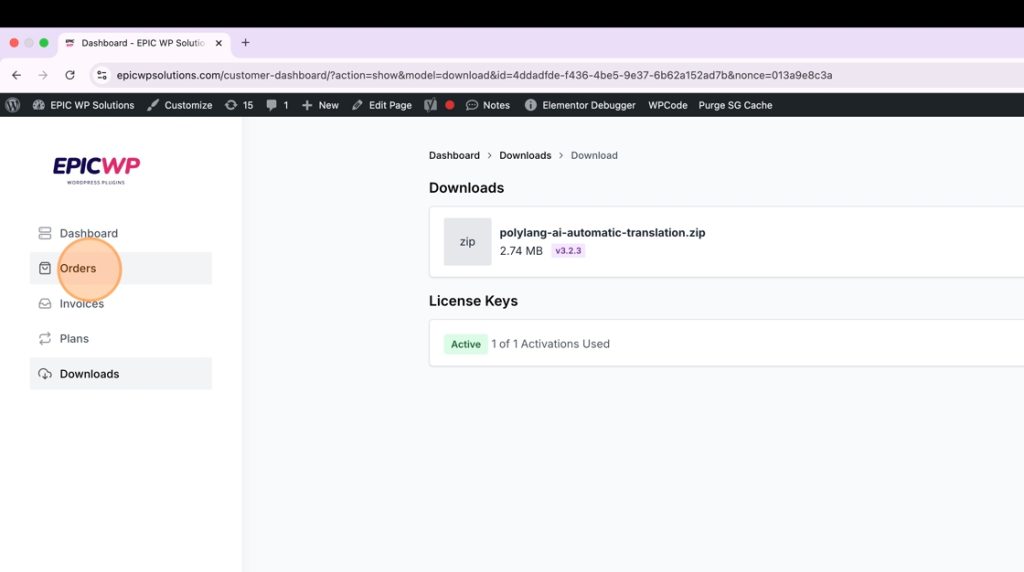
16. Minge „Allalaadimised“
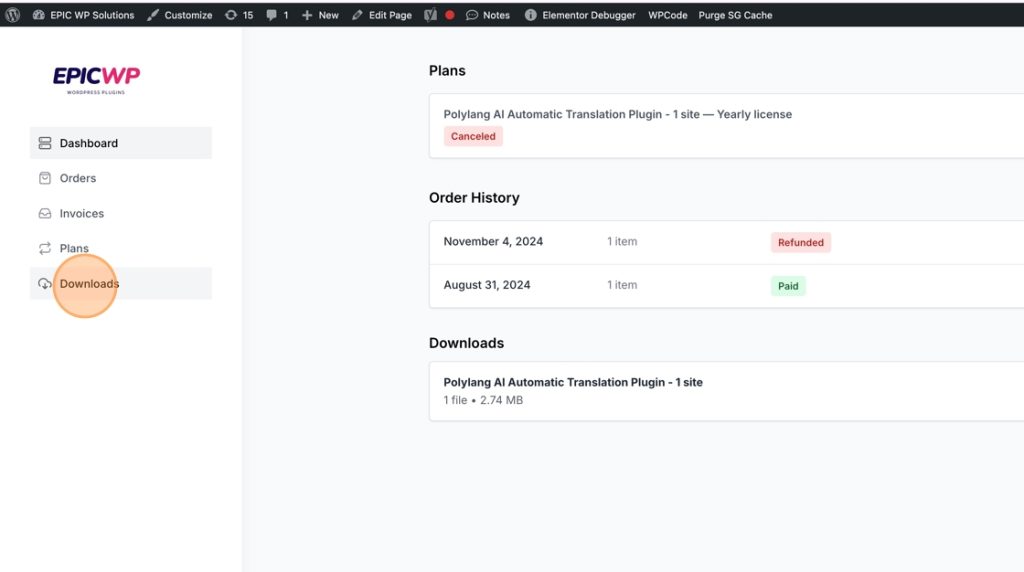
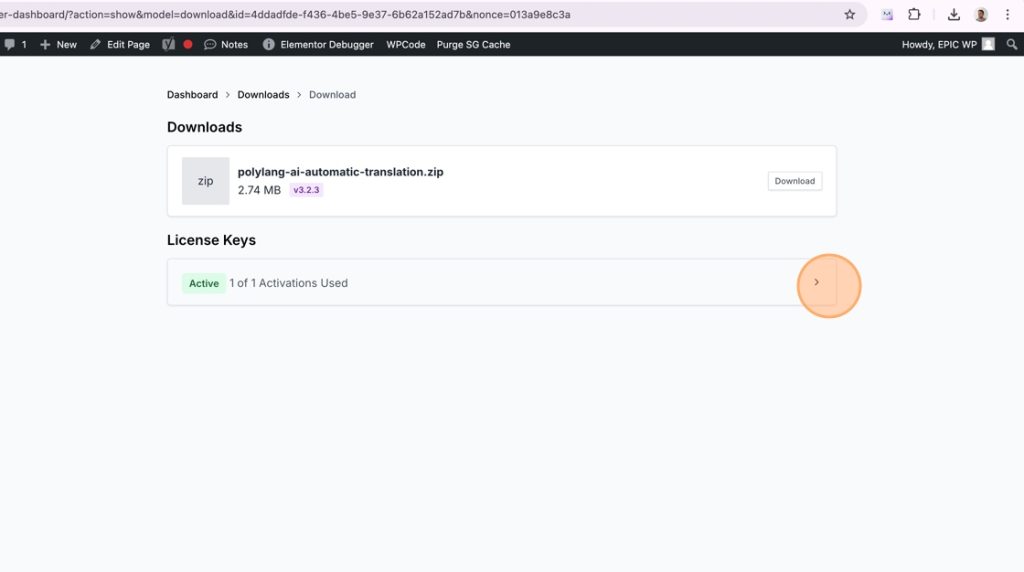
17. Leheküljel „Allalaadimised“ leiate sektsiooni nimega „Litsentsivõtmed“. Klõpsake ühe aktiivse litsentsivõtme avamiseks.
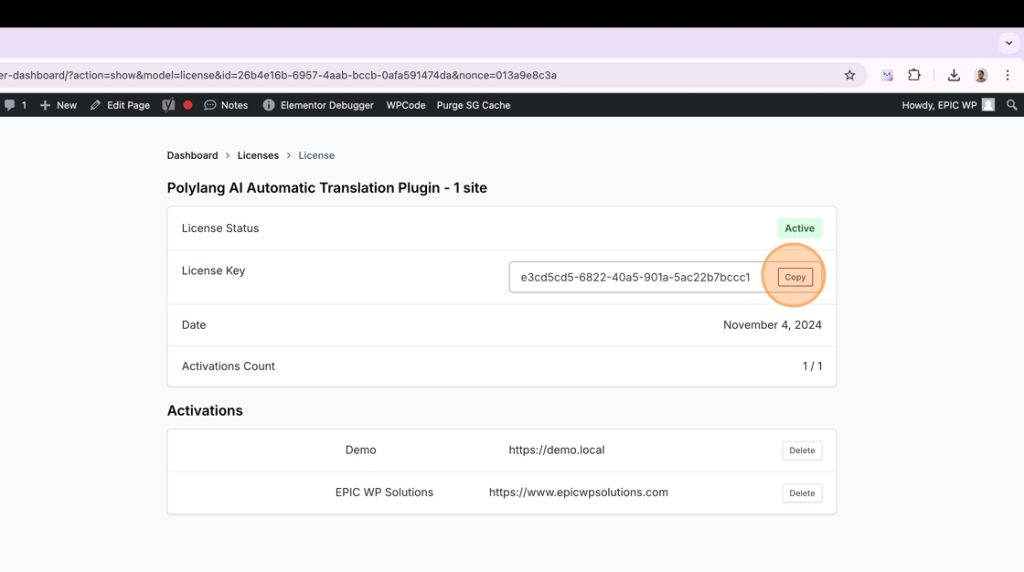
18. Siin leiate oma litsentsivõtme. Klõpsake „Kopeeri“, et see oma lõikelauale kopeerida.
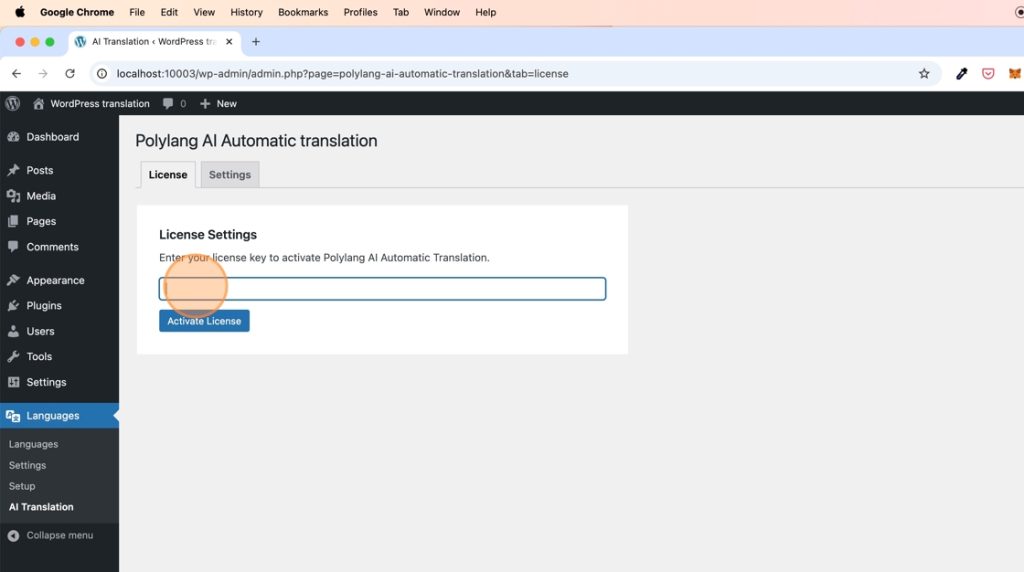
19. Nüüd minge tagasi oma WordPressi haldusse ja klõpsake vasakpoolses navigatsioonis Keeled -> AI Tõlge.
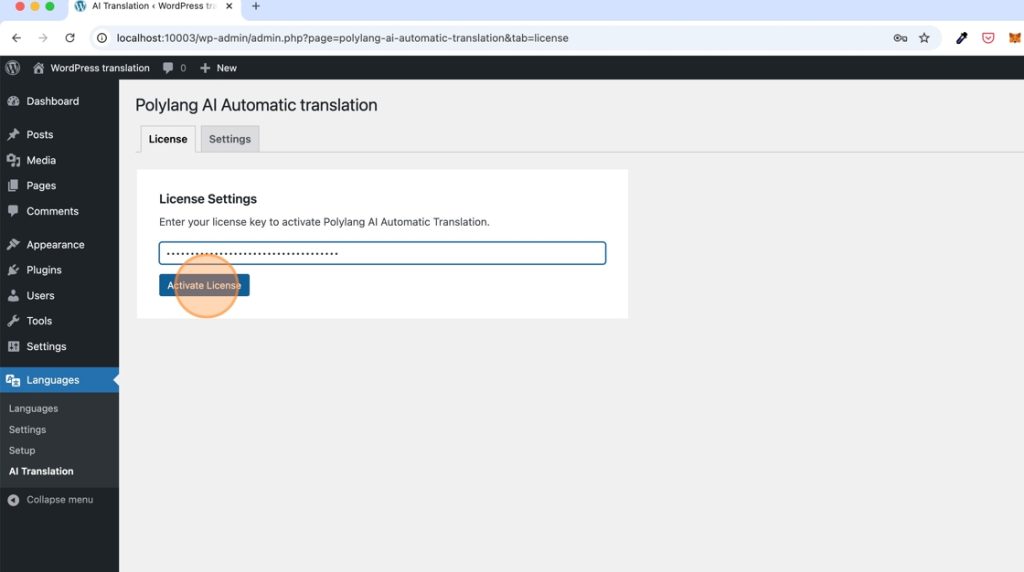
20. Sisestage oma litsentsivõti ja klõpsake „Aktiveeri litsents“.
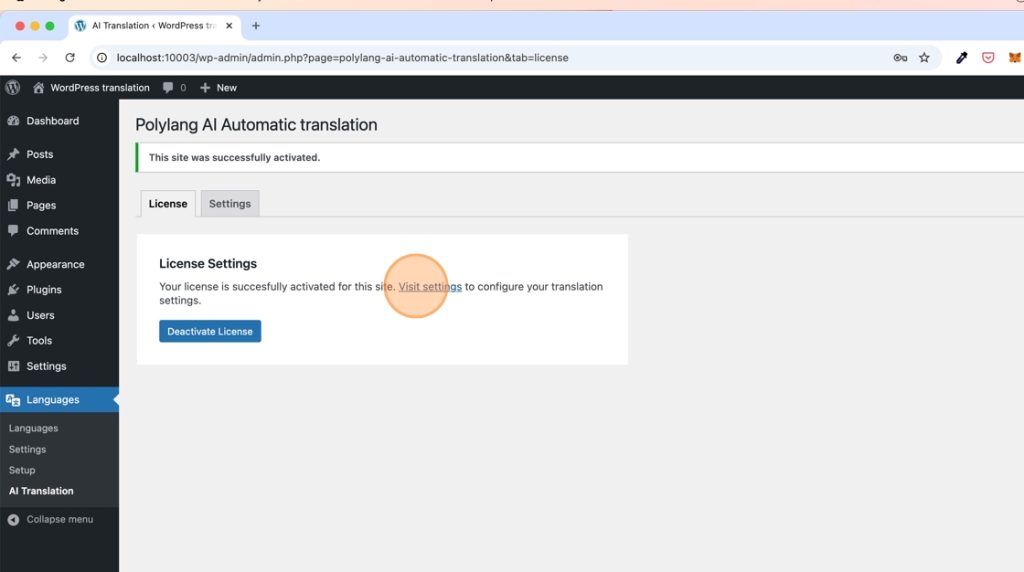
21. Teie litsentsivõti on nüüd aktiveeritud. Klõpsake „Külasta seadeid“, et minna pistikprogrammide seadetele.
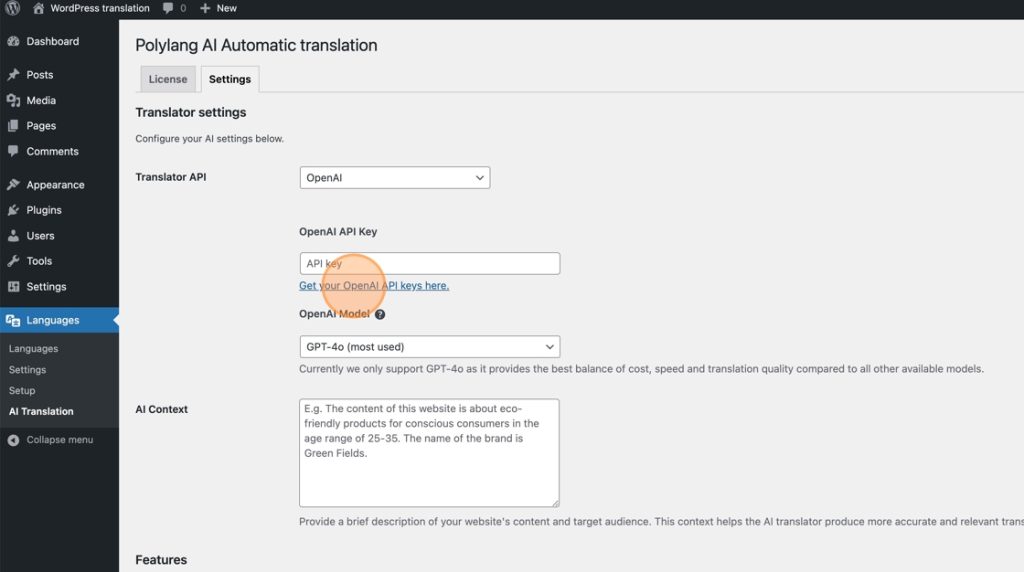
22. Nüüd ühendame OpenAI pistikprogrammiga, kasutades teie enda OpenAI võtit. Selle võtme kaudu maksate (väga väike kulu) AI kasutamise eest teie WordPressi sisu tõlkimiseks.
„Tõlke API“ jaoks valige „OpenAI“.
Oma OpenAI API võtme saamiseks klõpsake „Hangi oma OpenAI API võtmed siit“ või järgige selle juhendi detailsemaid samme: https://www.epicwpsolutions.com/how-to-get-your-openai-api-key/
23. OLULINE: Kuigi tõlked OpenAI-ga maksavad keskmiselt umbes $0.01 iga 1000 sõna tõlkimise eest, veenduge, et lisate oma OpenAI kontosse vähemalt $5*. See võimaldab meil kasutada GPT4o mudelit tõlkimiseks.
*Eelistatult lisage oma OpenAI kontole $50 krediit, sest kõrgema kasutustasemega saadakse OpenAI-lt parem jõudlus. Rohkema info saamiseks vaadake: https://platform.openai.com/docs/guides/rate-limits#usage-tiers
24. Kleepige oma OpenAI API võti sisendväljale.
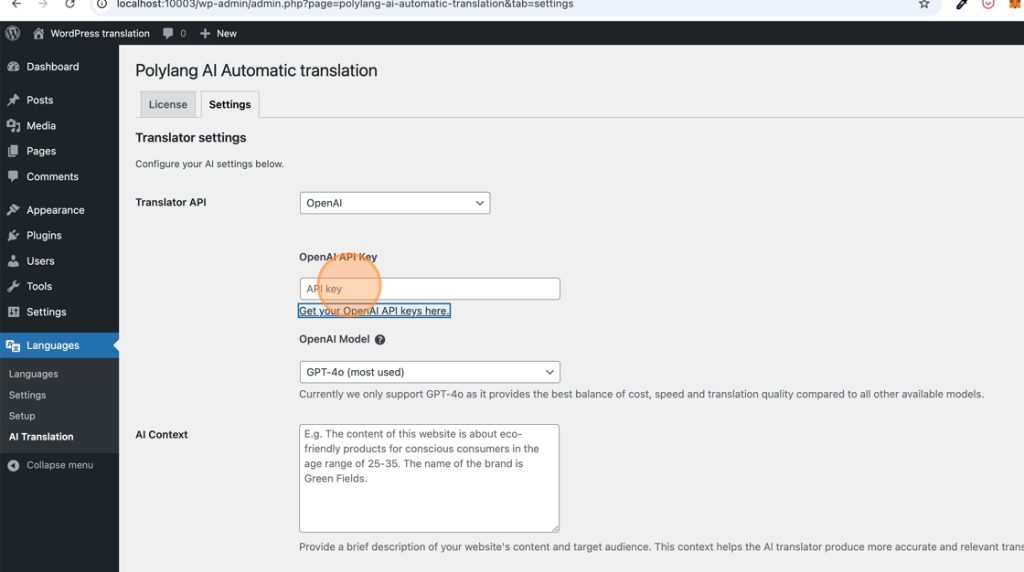
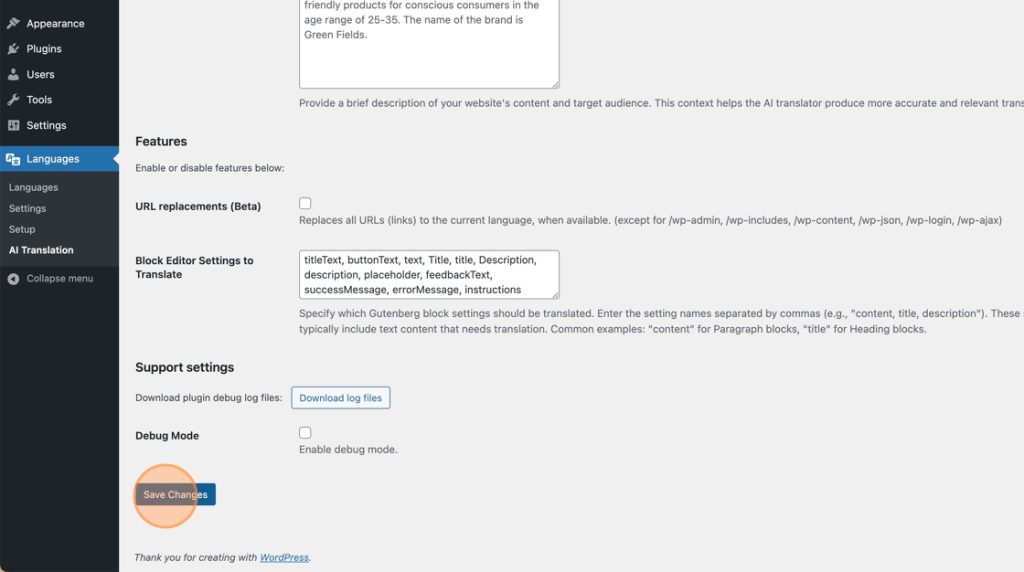
25. Klõpsake „Salvesta muudatused“. Olete nüüd seadistatud tõlkima oma WordPressi sisu automaatselt AI ja Polylangiga.