Esta guía está creada para ayudarte a configurar el plugin de Traducción Automática AI de Polylang con OpenAI para traducir contenido de WordPress con la ayuda de la IA. Se asume que tienes una licencia válida para usar el plugin.
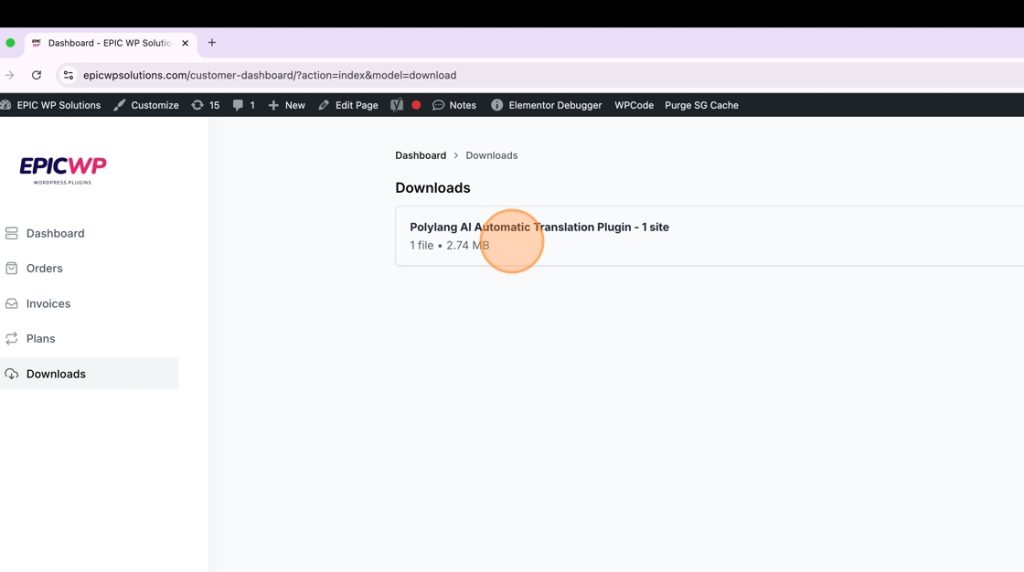
1. Primero, inicia sesión en tu panel de control de cliente a través de https://www.epicwpsolutions.com/customer-dashboard y haz clic en la navegación lateral en «Descargas»
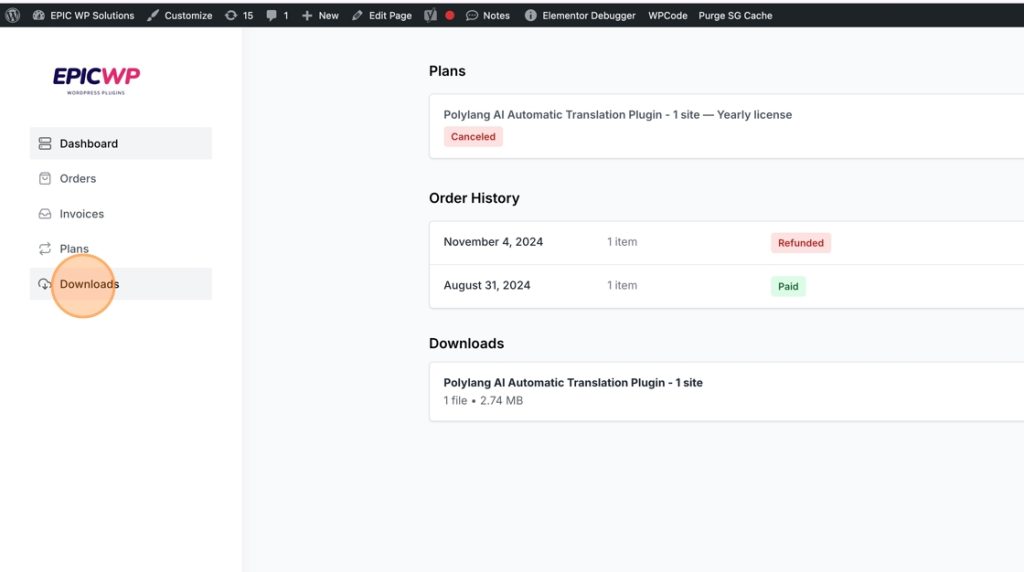
2. Abre la descarga haciendo clic sobre ella.
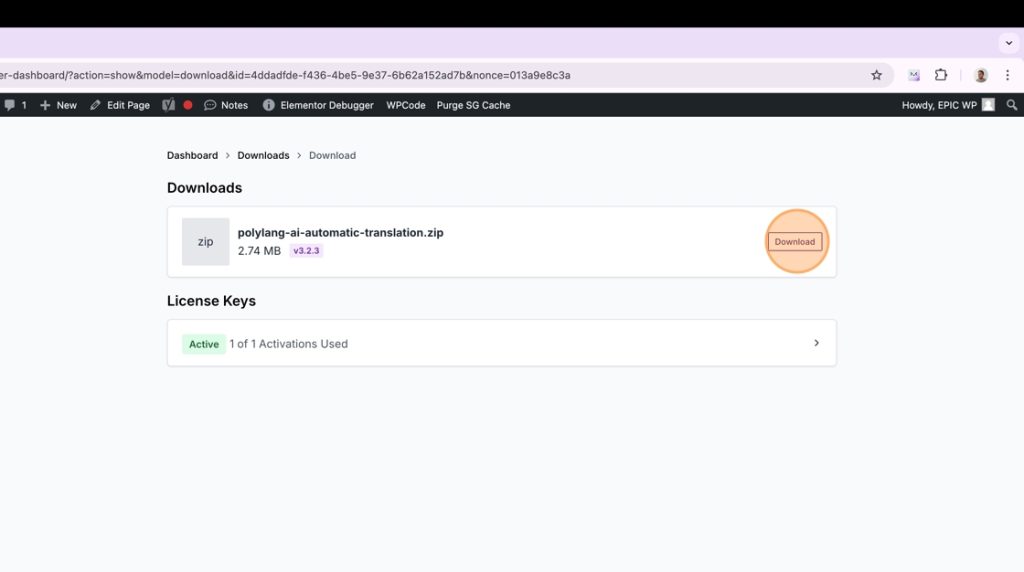
3. En el lado derecho haz clic en «Descargar» para descargar el archivo zip del plugin.
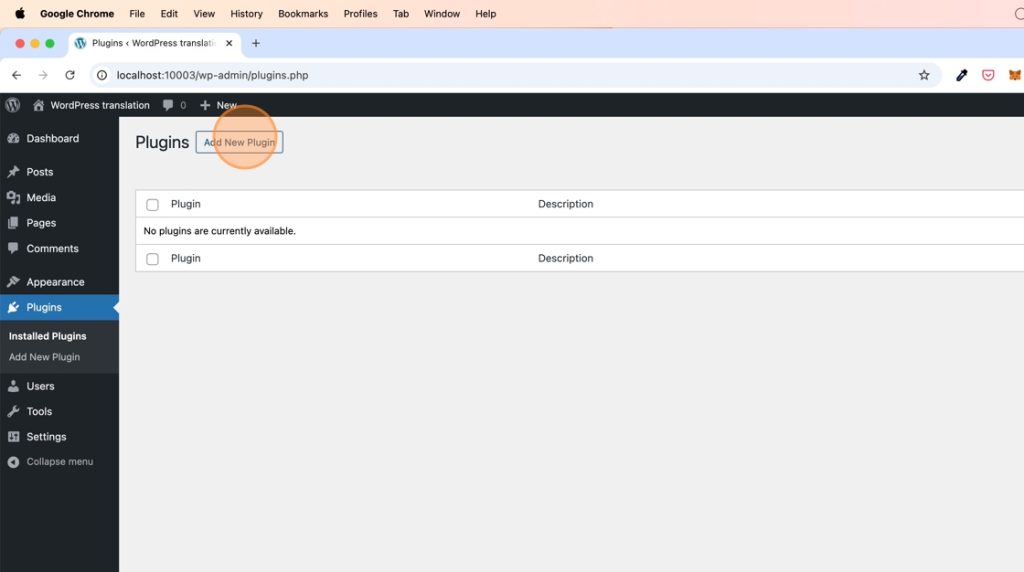
4. Ve a tu administrador de WordPress y en la sección de plugins haz clic en «Añadir nuevo plugin».
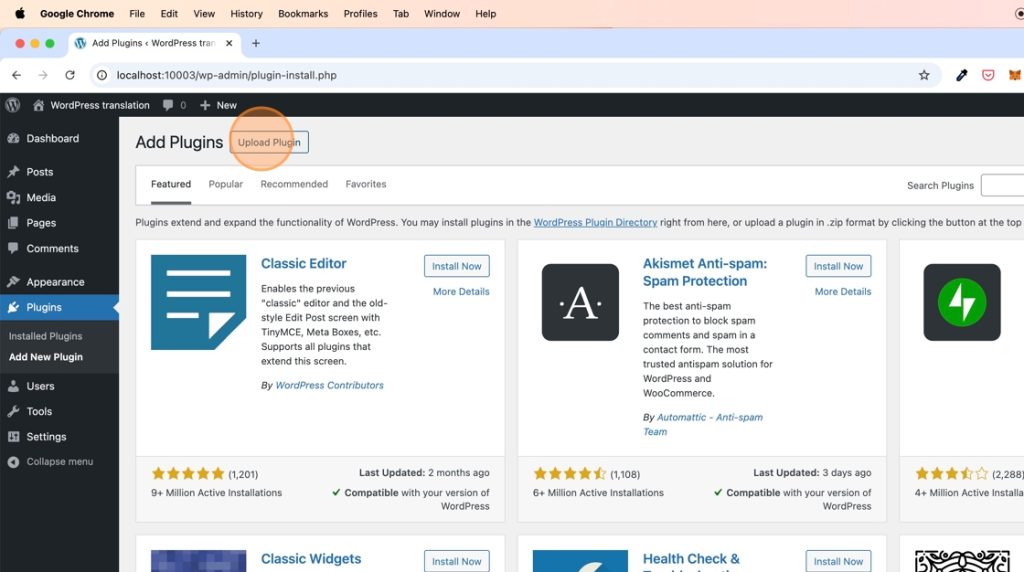
5. Haz clic en «Subir plugin»
6. Elige el archivo del plugin que acabas de descargar.
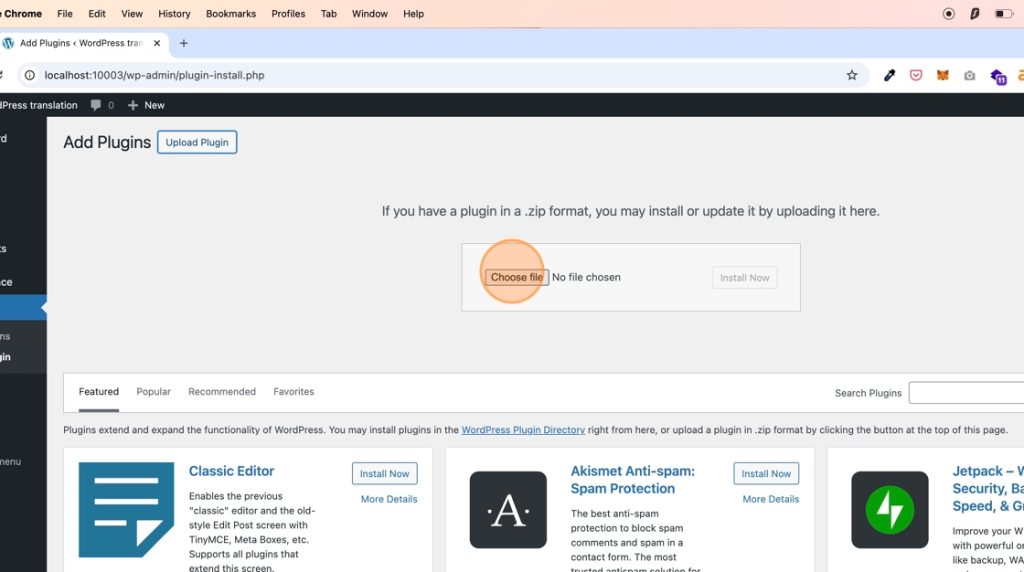
7. Busca el archivo «polylang-ai-automatic-translation.zip» en tu ordenador y selecciónalo.
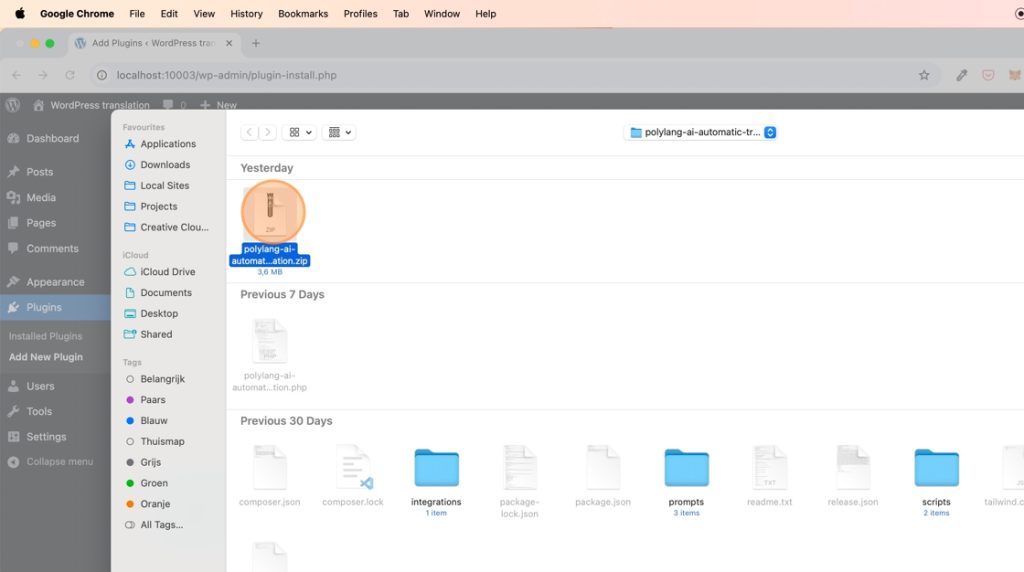
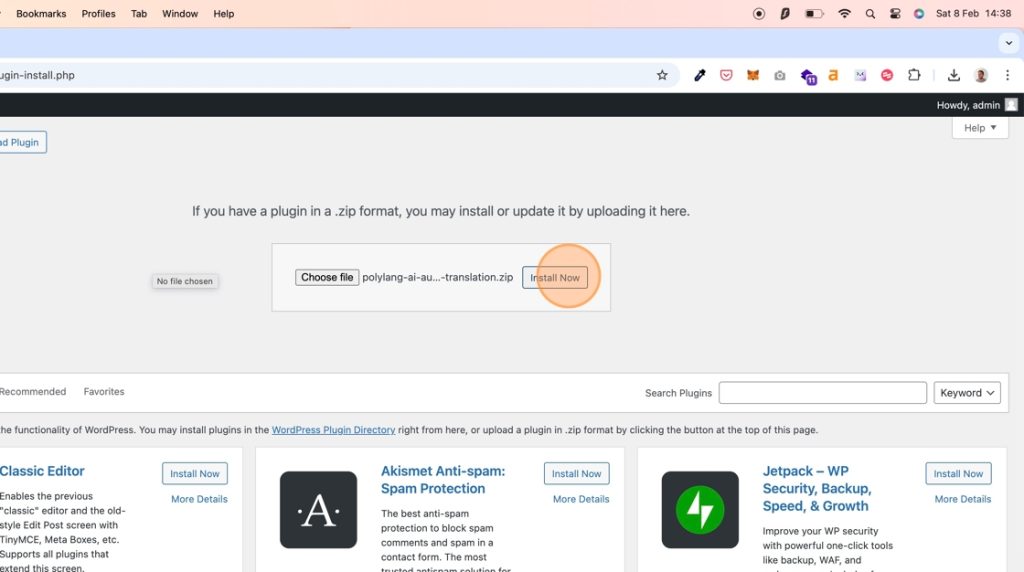
8. Haz clic en «Instalar ahora».
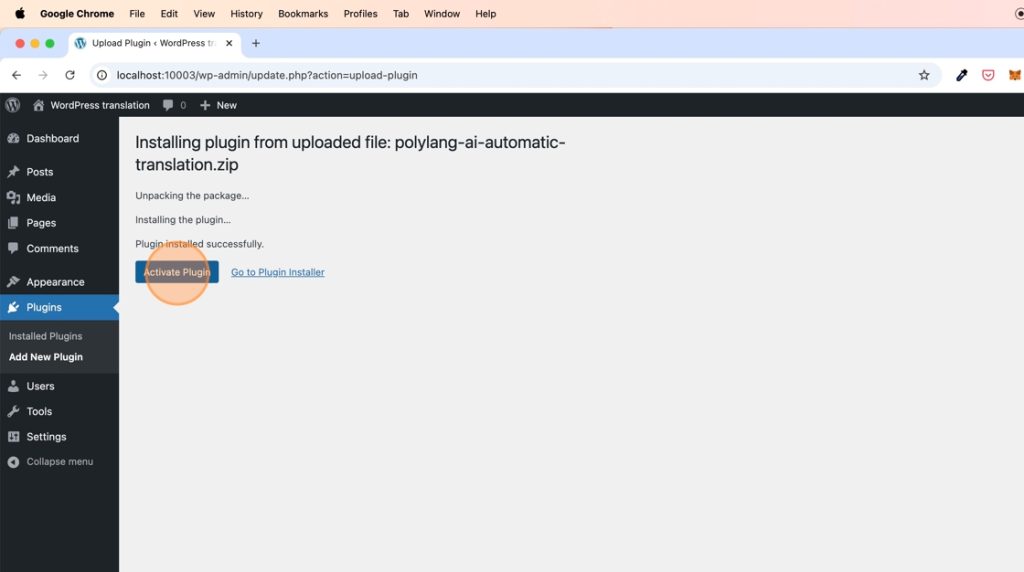
9. Haz clic en «Activar plugin»
10. Ahora que tenemos el plugin de Traducción Automática AI de Polylang instalado, también necesitamos el plugin principal de Polylang.
*Si ya tienes Polylang instalado en tu sitio web de WordPress, puedes saltarte esta parte.

11. Busca «Polylang» en la barra de búsqueda
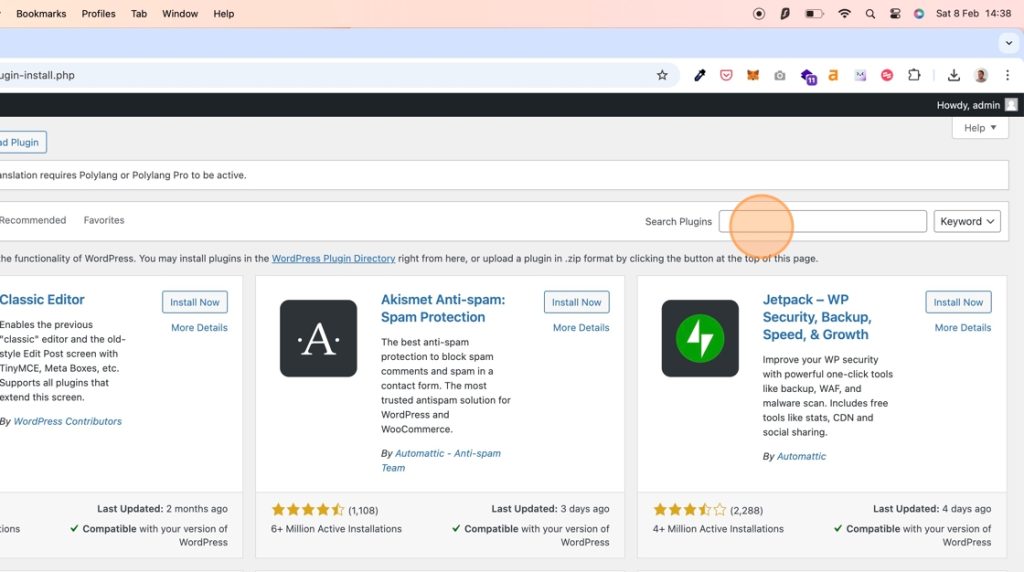
12. Encontrarás el plugin de Polylang como uno de los primeros resultados. Haz clic en «Instalar ahora».
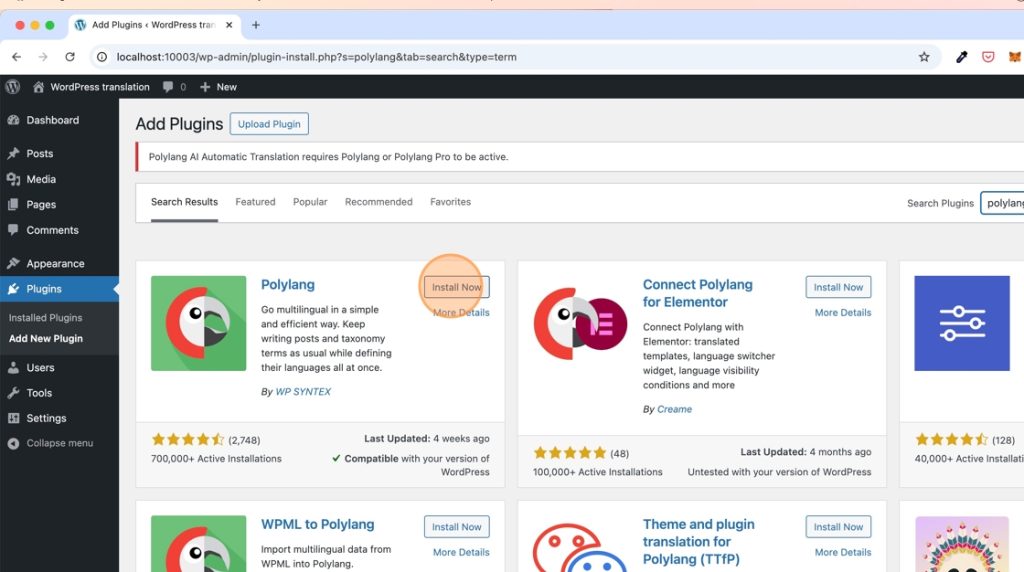
13. Haz clic en «Activar» y termina la configuración de Polylang donde eliges tus idiomas y estableces otras preferencias de traducción.
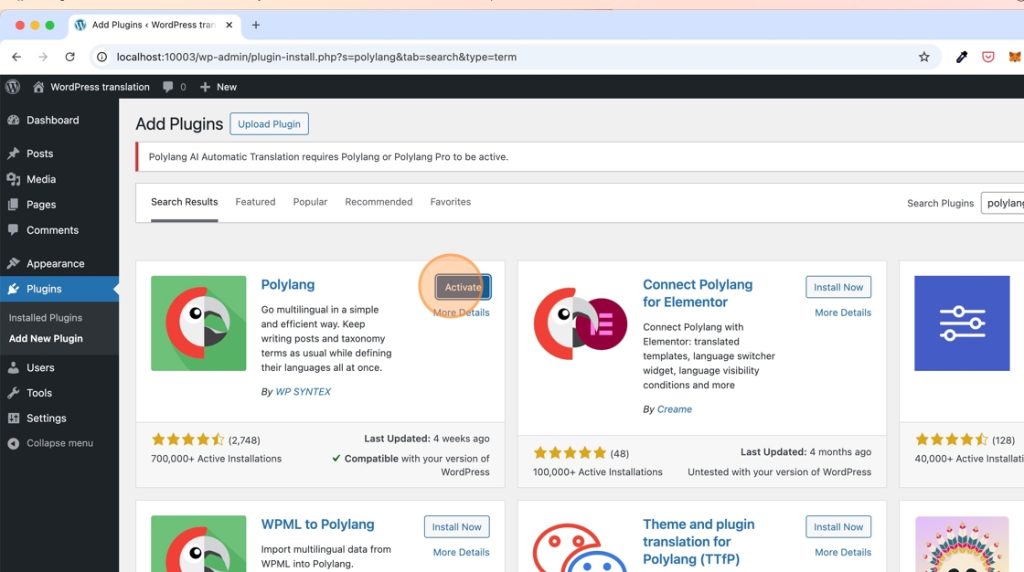
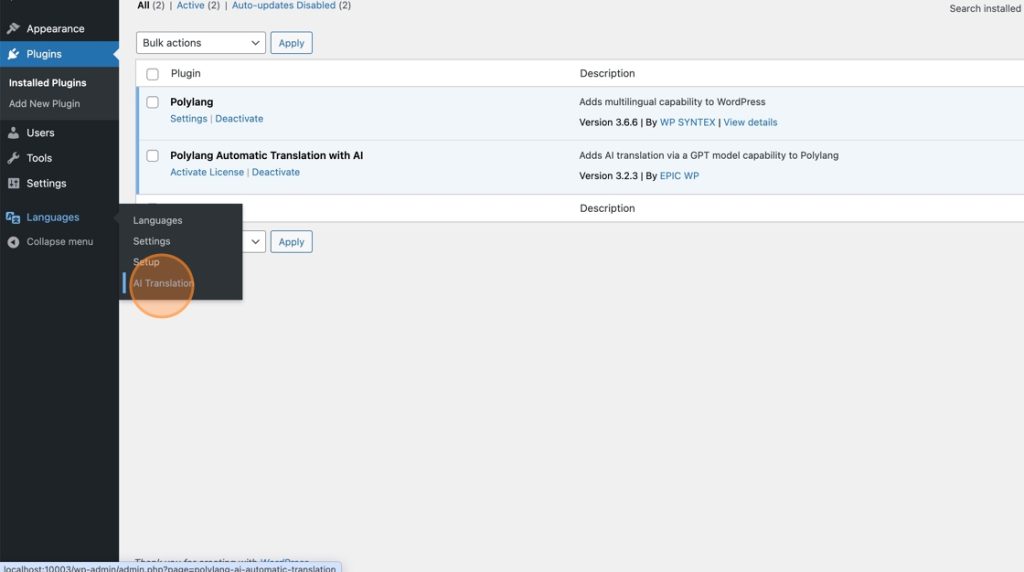
14. Ahora que tanto Polylang como el plugin de Traducción Automática AI de Polylang están instalados, necesitamos activar la licencia del plugin de AI.
15. Vuelve a tu panel de control en https://www.epicwpsolutions.com/customer-dashboard
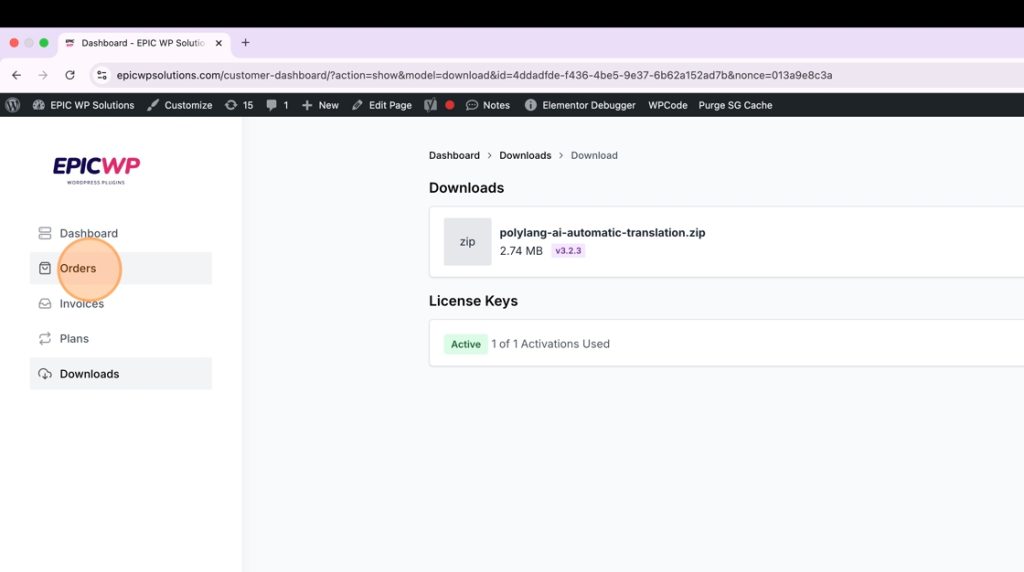
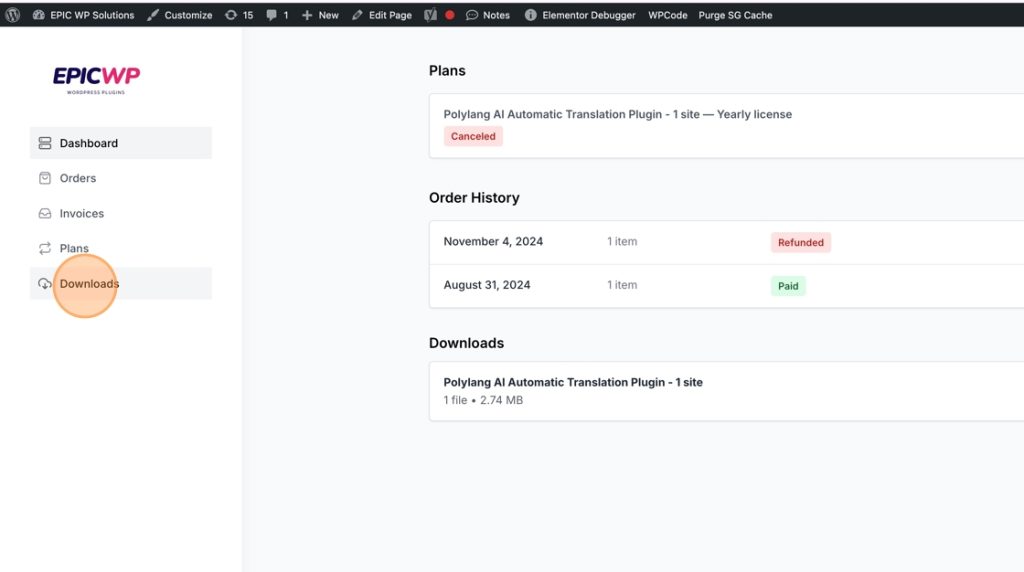
16. Ve a «Descargas»
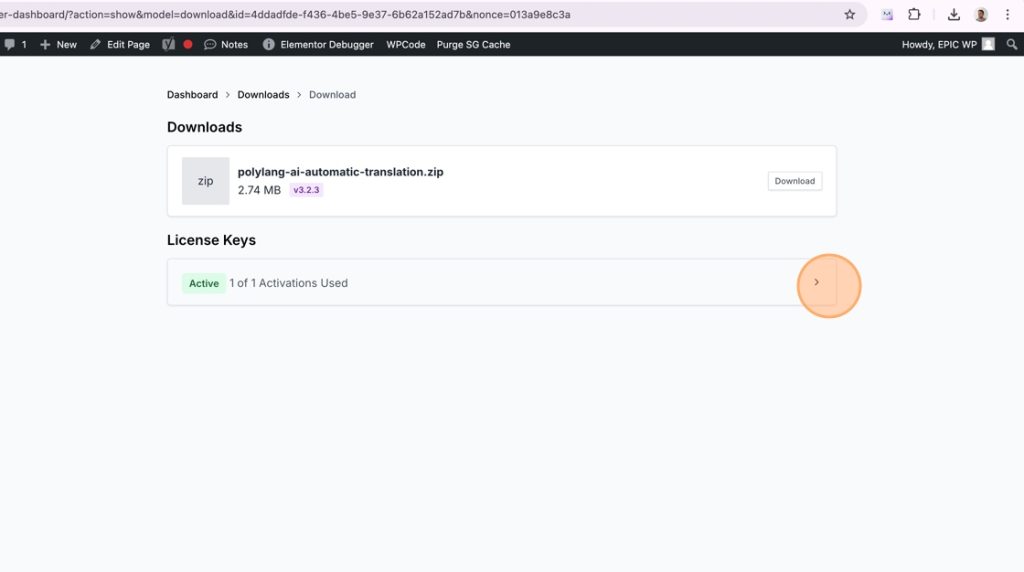
17. En la página de «Descargas» encontrarás una sección llamada «Claves de Licencia». Haz clic en una de las claves de licencia activas para abrirla.
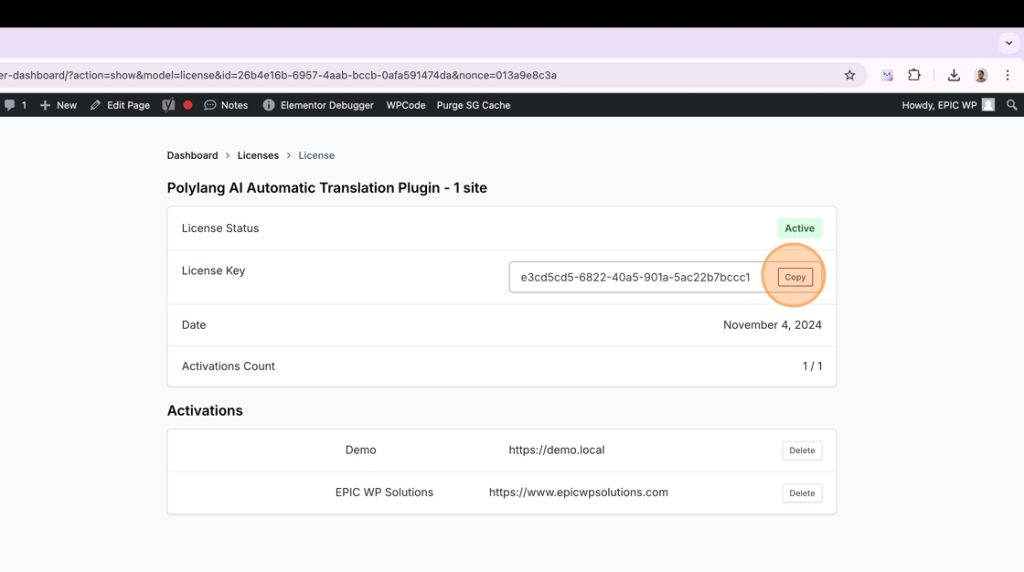
18. Aquí encontrarás tu clave de licencia. Haz clic en «Copiar» para copiarla a tu portapapeles.
19. Ahora regresa a tu administrador de WordPress y en la navegación lateral ve a Idiomas -> Traducción AI.
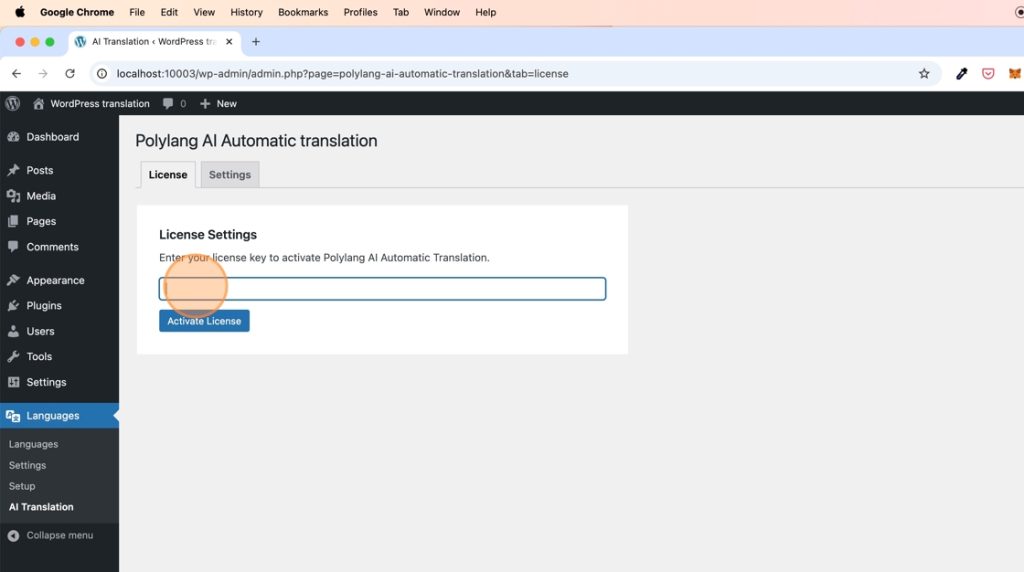
20. Ingresa tu clave de licencia y haz clic en «Activar licencia».
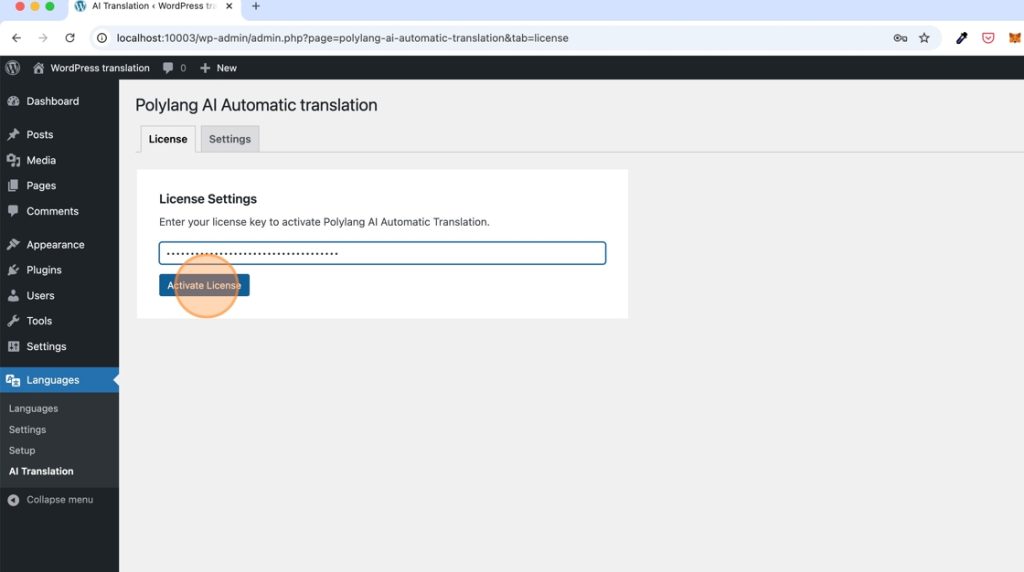
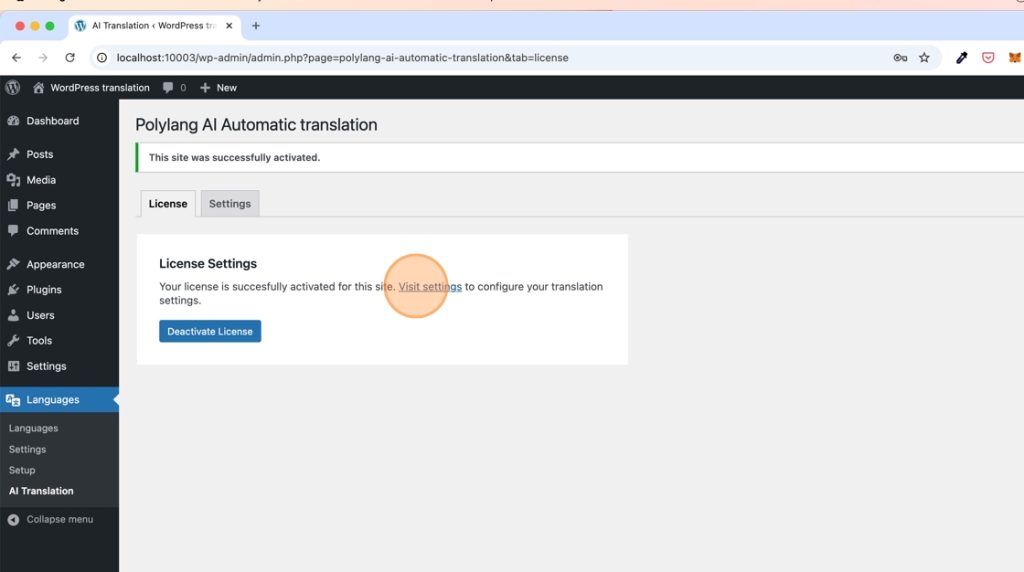
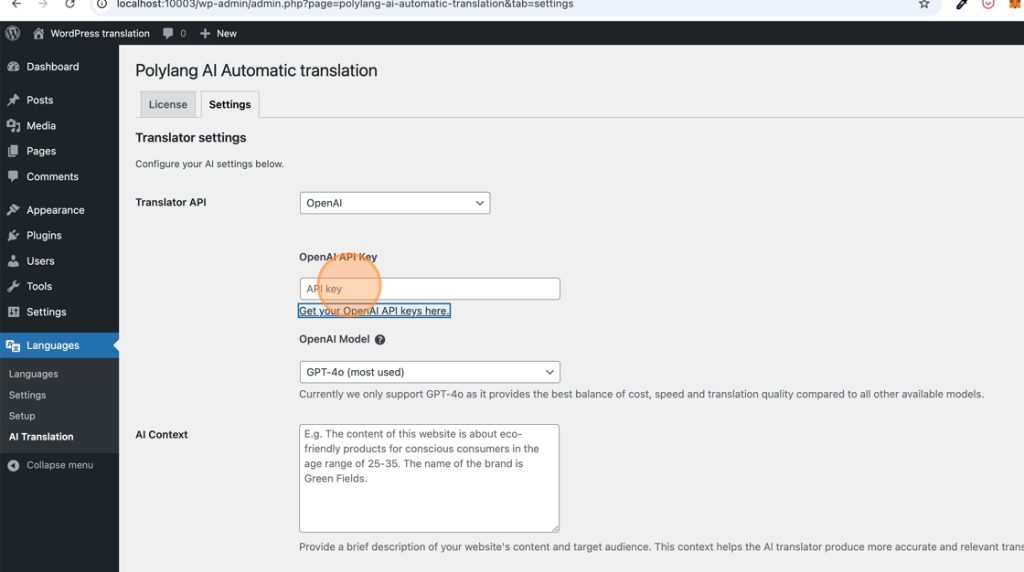
21. Tu clave de licencia ahora está activada. Haz clic en «Visitar configuraciones» para ir a las configuraciones de los plugins.
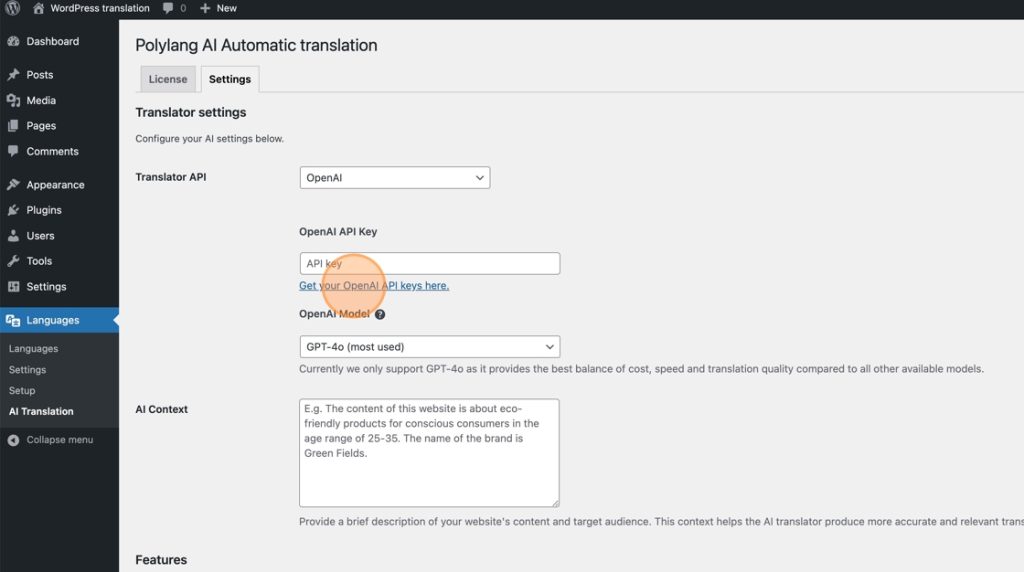
22. Ahora vamos a conectar OpenAI al plugin con tu propia clave de OpenAI. A través de esta clave pagarás (muy pequeños costos) por el uso de la IA para traducir tu contenido de WordPress.
Para «API del Traductor» selecciona «OpenAI».
Para obtener tu clave de API de OpenAI haz clic en «Obtén tus claves de API de OpenAI aquí» o sigue los pasos más detallados de esta guía: https://www.epicwpsolutions.com/how-to-get-your-openai-api-key/
23. IMPORTANTE: Aunque las traducciones con OpenAI en promedio cuestan alrededor de $0.01 por cada 1000 palabras traducidas, asegúrate de agregar al menos $5* a tu cuenta de OpenAI. Esto nos permitirá usar el modelo GPT4o para traducción.
*Preferiblemente agrega $50 de crédito a tu cuenta de OpenAI, porque niveles de uso más altos obtienen mejor rendimiento de OpenAI. Para más información consulta: https://platform.openai.com/docs/guides/rate-limits#usage-tiers
24. Pega tu clave de API de OpenAI en el campo de entrada.
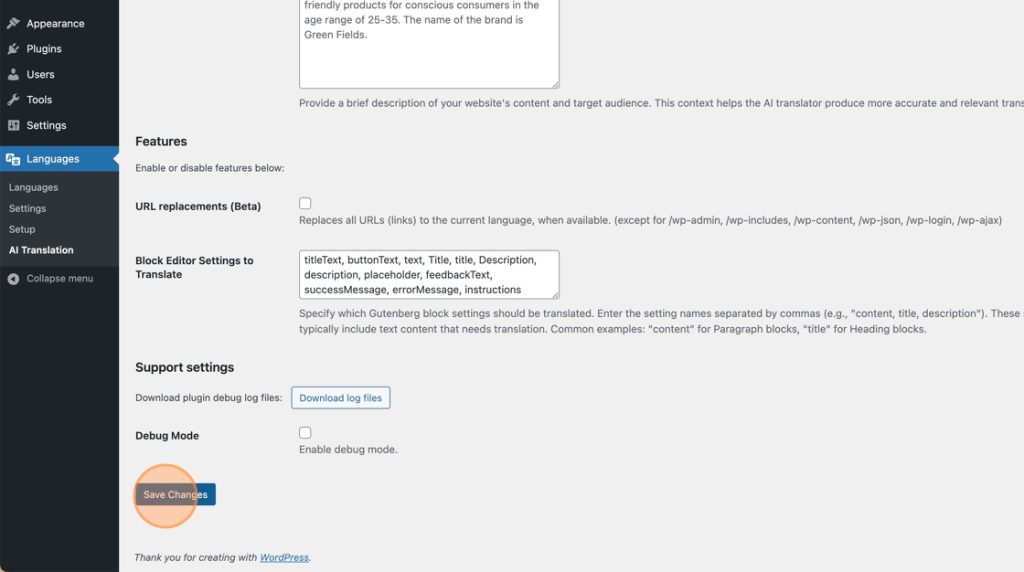
25. Haz clic en «Guardar cambios». Ahora estás configurado para traducir automáticamente tu contenido de WordPress con AI y Polylang.