Ta vodič je ustvarjen, da vam pomaga nastaviti Polylang AI Avtomatski Prevajalni vtičnik z OpenAI za prevajanje WordPress vsebine s pomočjo AI. Predpostavlja se, da imate veljavno licenco za uporabo vtičnika.
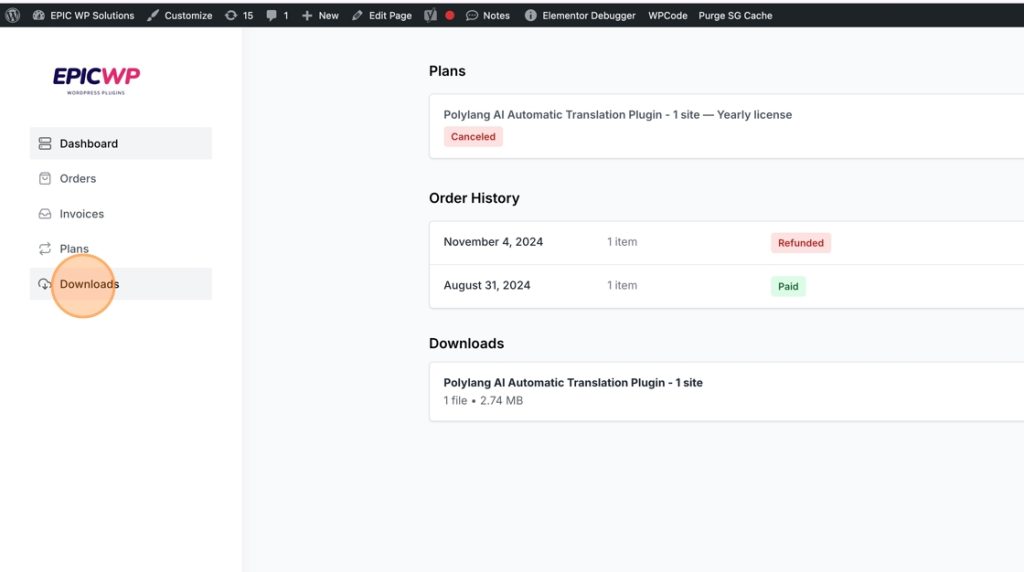
1. Najprej se prijavite na nadzorno ploščo stranke prek https://www.epicwpsolutions.com/customer-dashboard in kliknite na levi strani navigacije na „Prenosi“
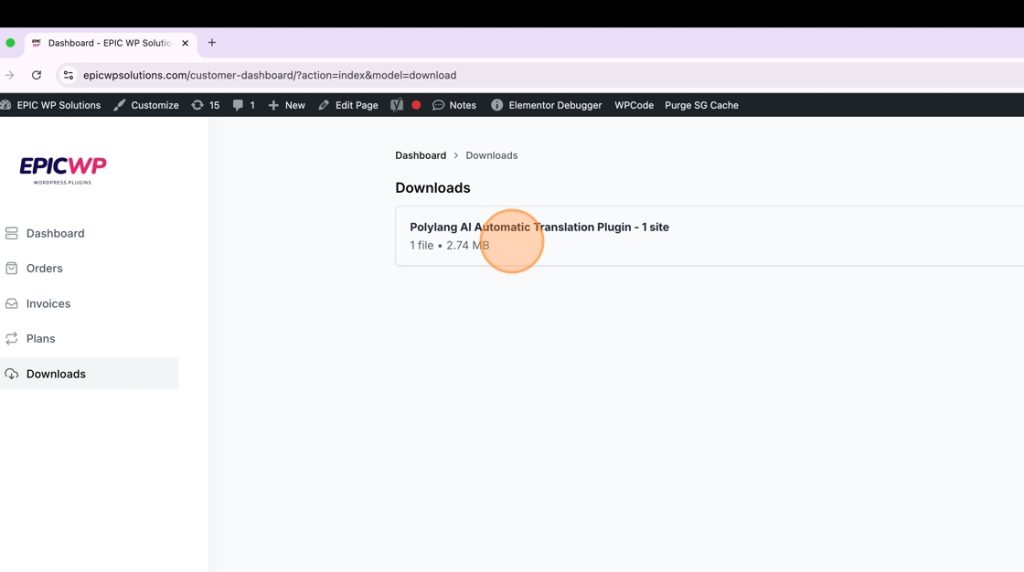
2. Odprite prenos s klikom nanj.
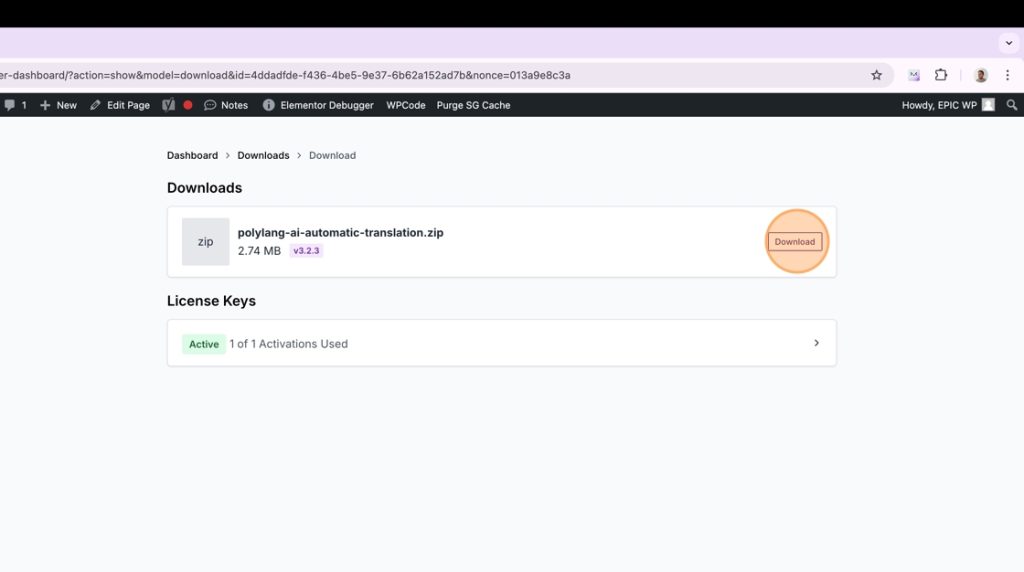
3. Na desni strani kliknite „Prenesi“ za prenos zip datoteke vtičnika.
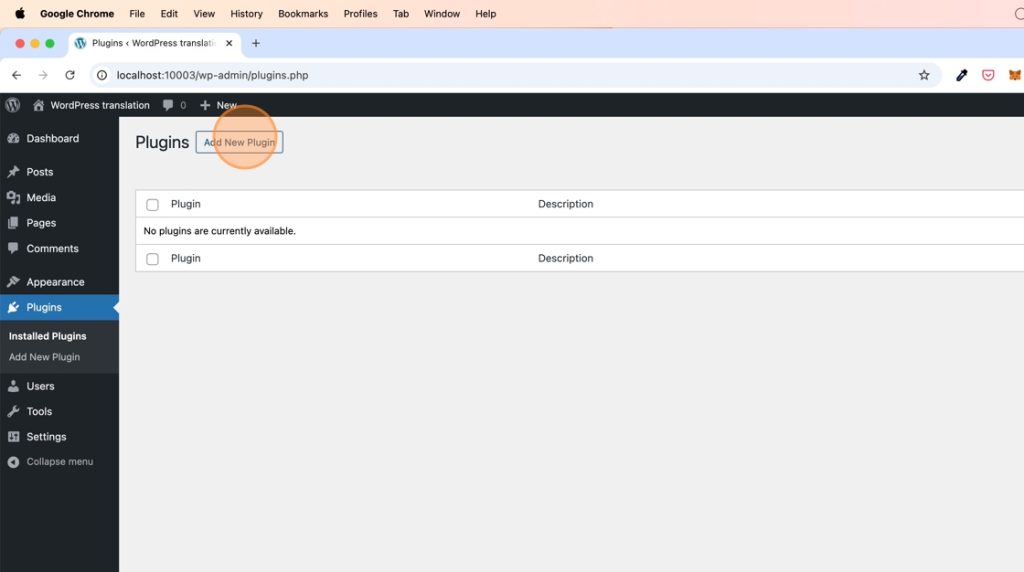
4. Pojdite na administracijo WordPress in v razdelku vtičnikov kliknite „Dodaj nov vtičnik“.
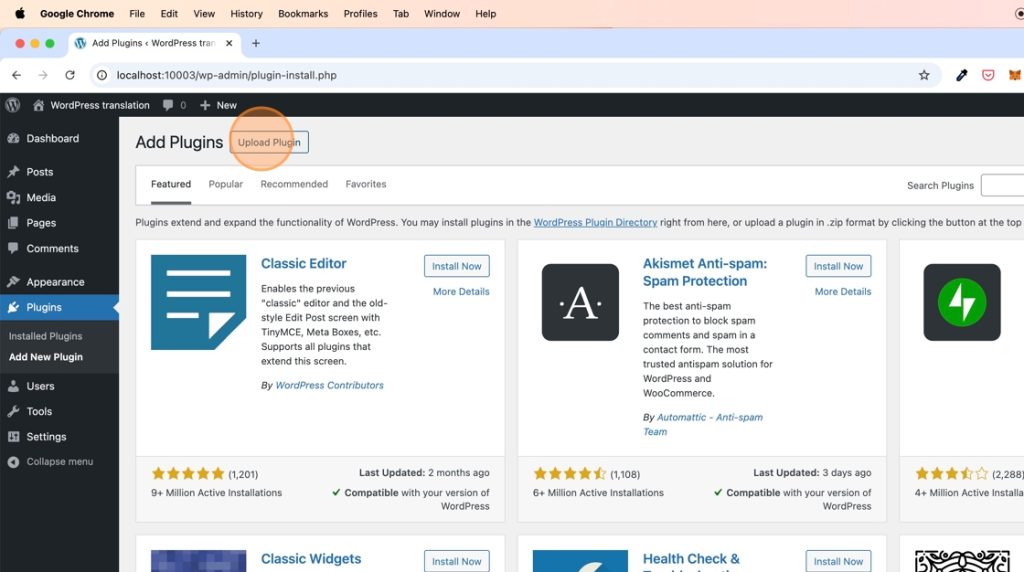
5. Kliknite „Naloži vtičnik“
6. Izberite datoteko vtičnika, ki ste jo pravkar prenesli.
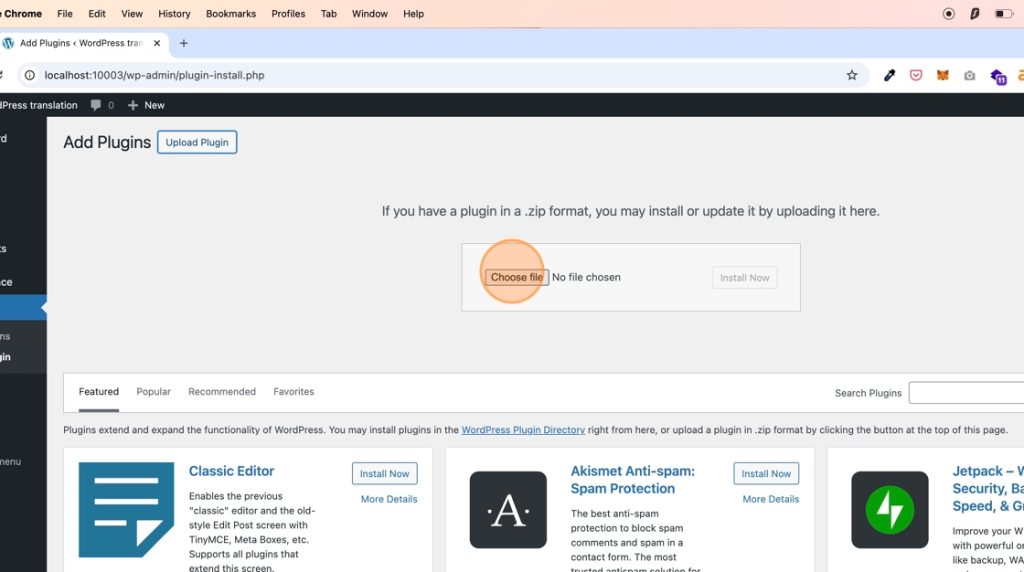
7. Poiščite datoteko „polylang-ai-automatic-translation.zip“ na svojem računalniku in jo izberite.
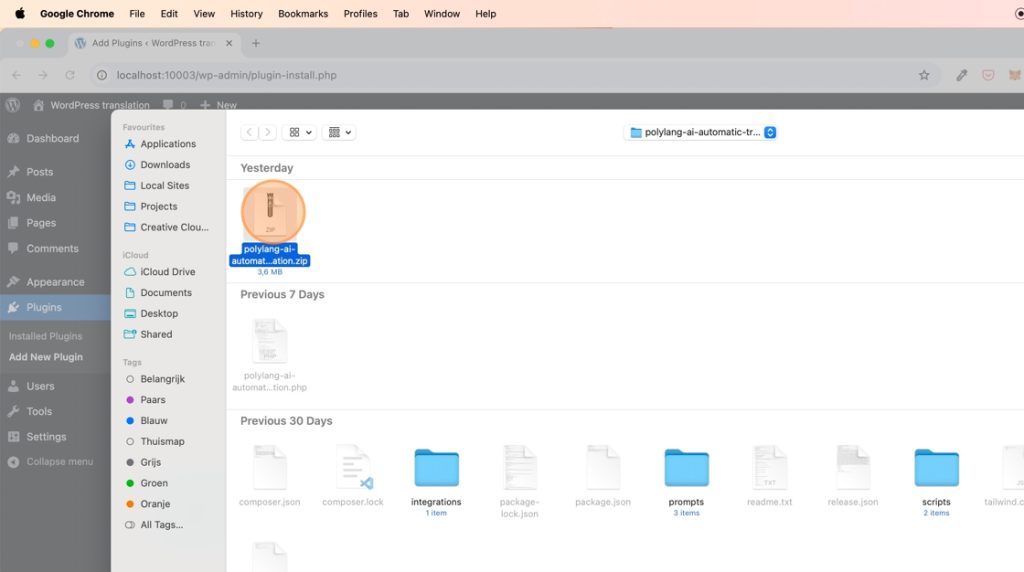
8. Kliknite „Namesti zdaj“.
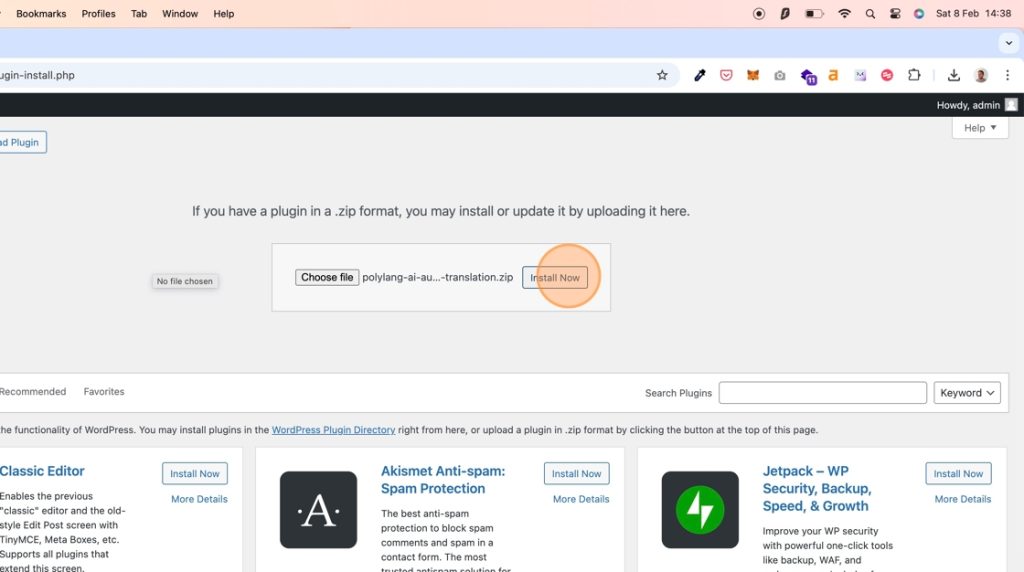
9. Kliknite „Aktiviraj vtičnik“
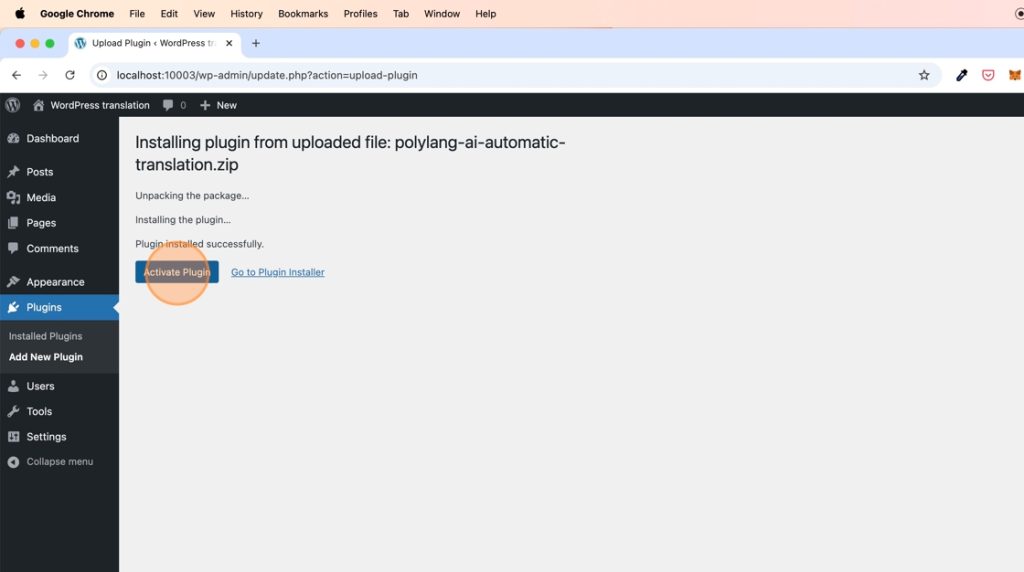
10. Zdaj, ko imamo nameščen (razširitveni) vtičnik Polylang AI Avtomatski Prevajalni vtičnik, potrebujemo tudi glavni vtičnik Polylang.
*Če že imate nameščen Polylang na svoji WordPress spletni strani, lahko ta del preskočite.

11. V iskalnem polju poiščite „Polylang“
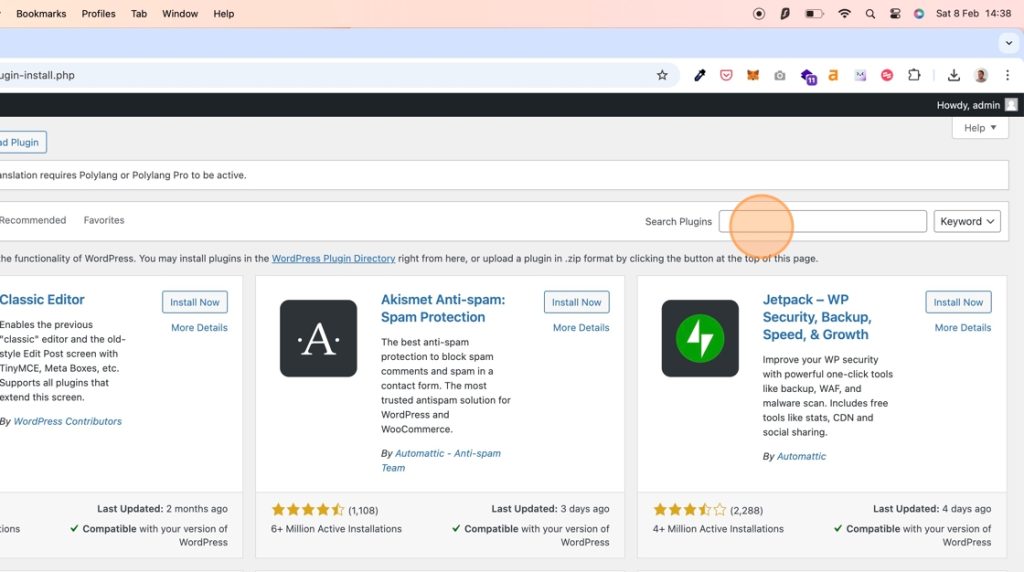
12. Vtičnik Polylang boste našli kot enega prvih rezultatov. Kliknite „Namesti zdaj“.
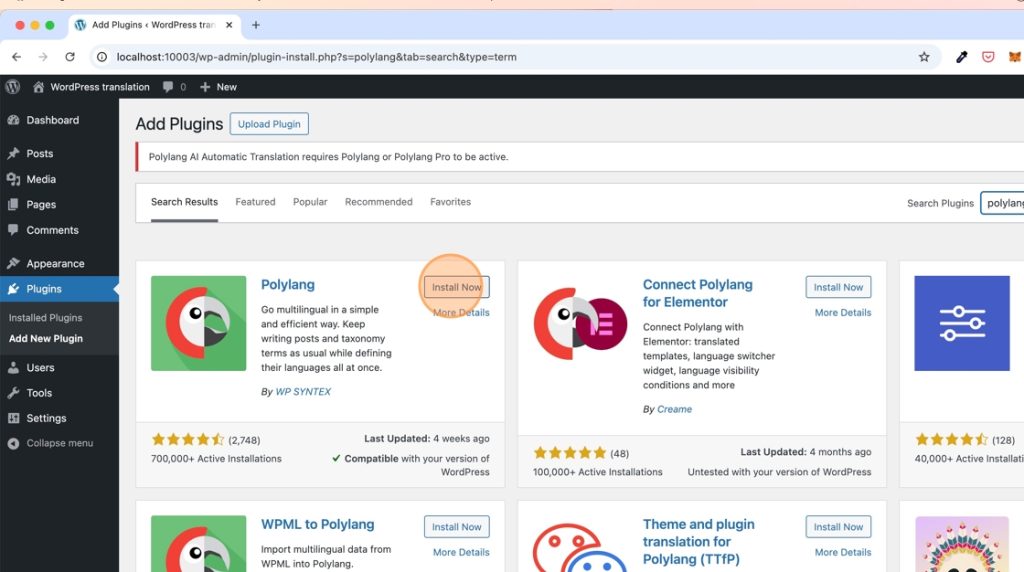
13. Kliknite „Aktiviraj“ in dokončajte nastavitev Polylang, kjer izberete svoje jezike in nastavite druge prevajalske nastavitve.
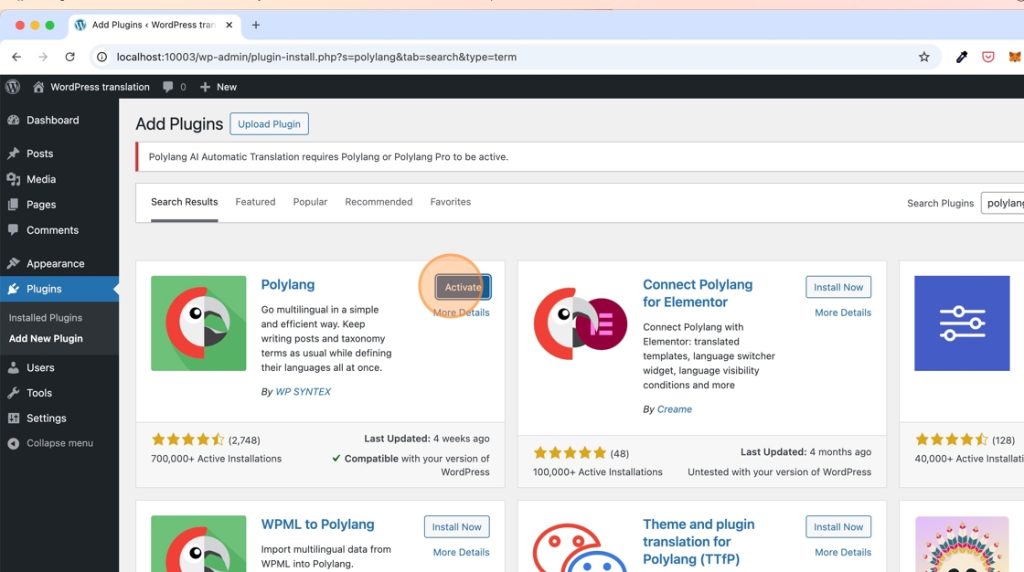
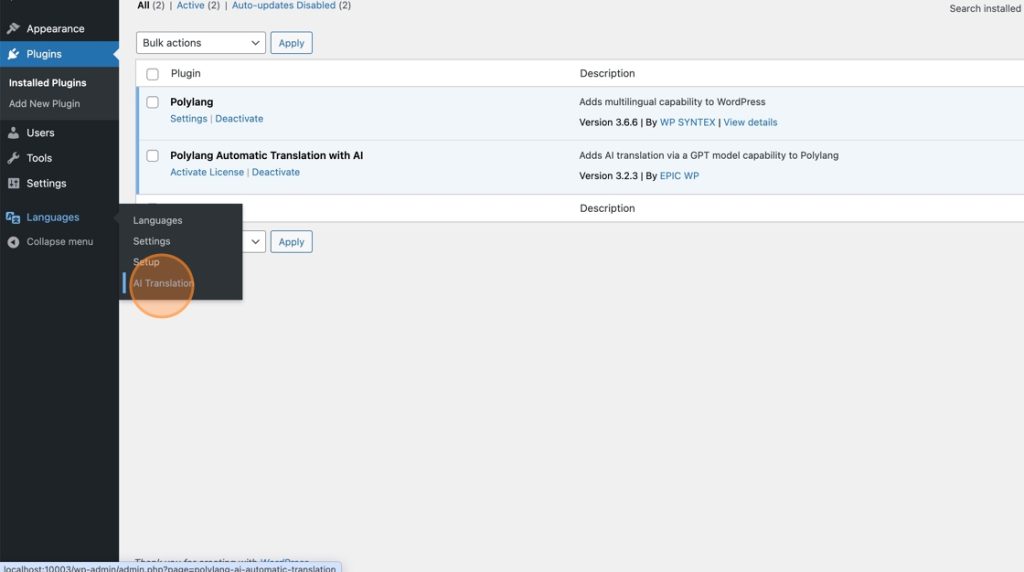
14. Zdaj, ko sta oba vtičnika, Polylang in Polylang AI Avtomatski Prevajalni vtičnik, nameščena, moramo aktivirati licenco AI vtičnika.
15. Vrnite se na svojo nadzorno ploščo na https://www.epicwpsolutions.com/customer-dashboard
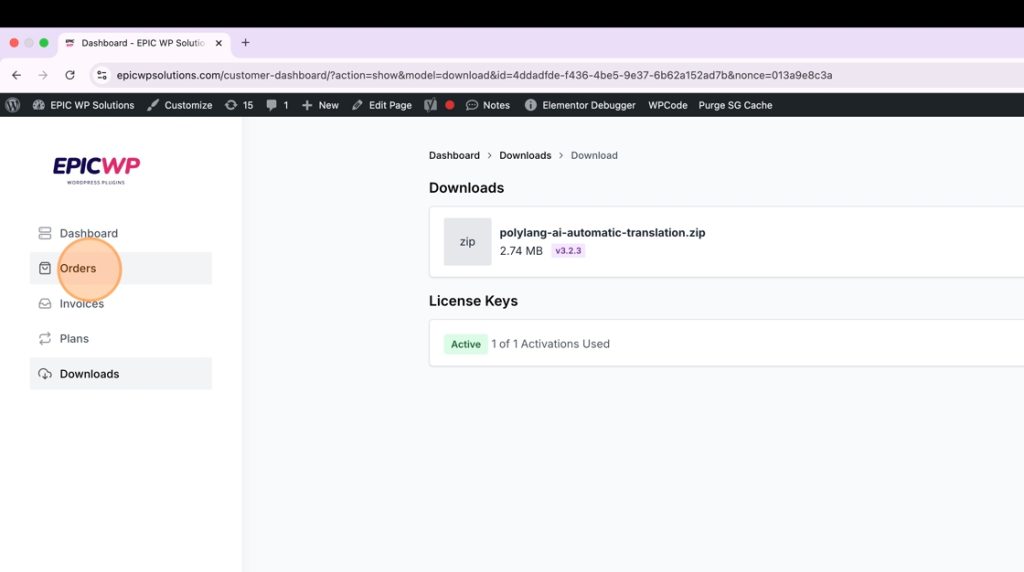
16. Pojdite na „Prenosi“
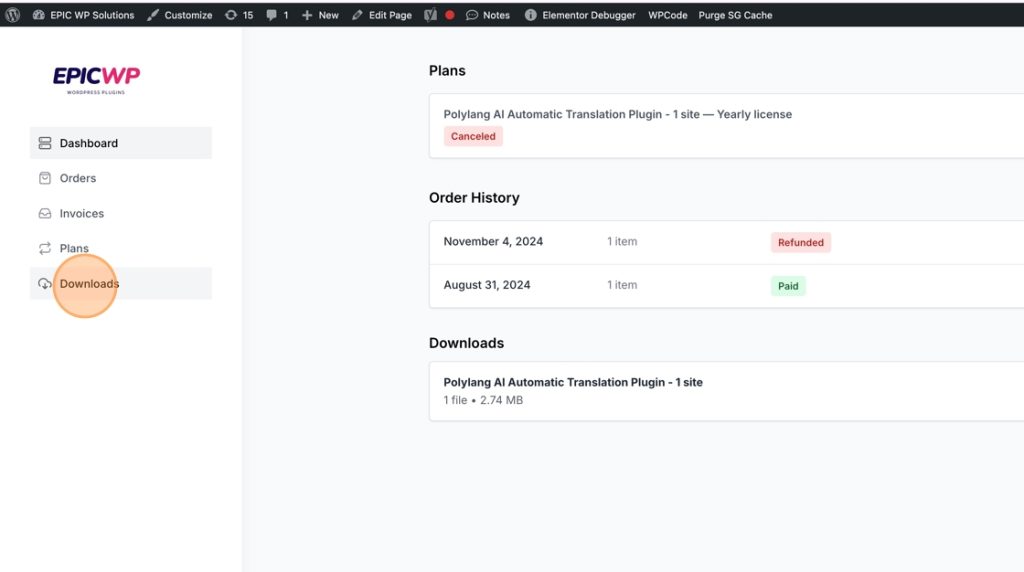
17. Na strani „Prenosi“ boste našli odsek z naslovom „Ključi licence“. Kliknite na enega od aktivnih licenčnih ključev, da ga odprete.
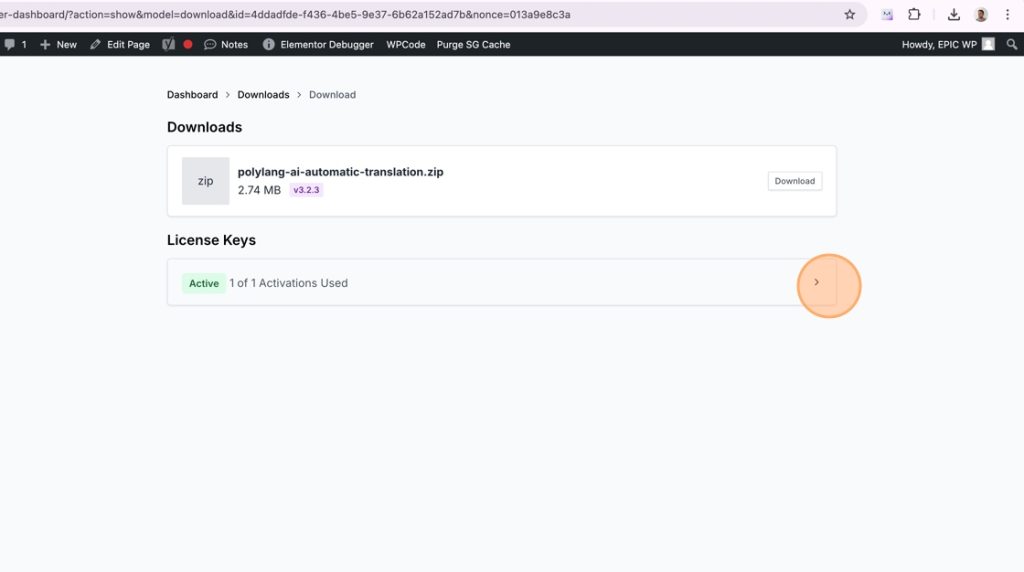
18. Tukaj boste našli svoj licenčni ključ. Kliknite „Kopiraj“, da ga kopirate v odložišče.
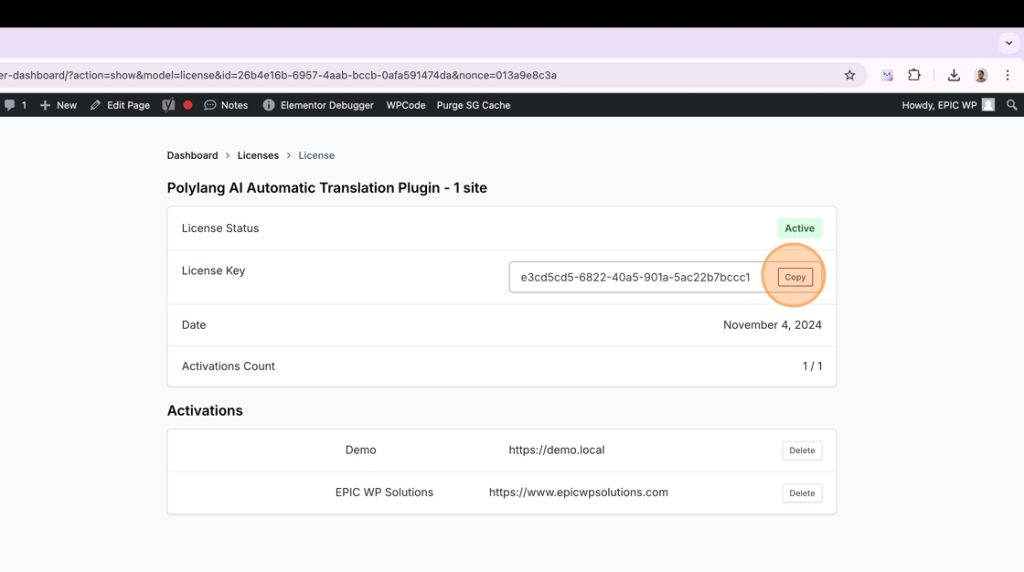
19. Zdaj se vrnite v administracijo WordPress in na levi strani navigacije pojdite na Jeziki -> AI Prevod.
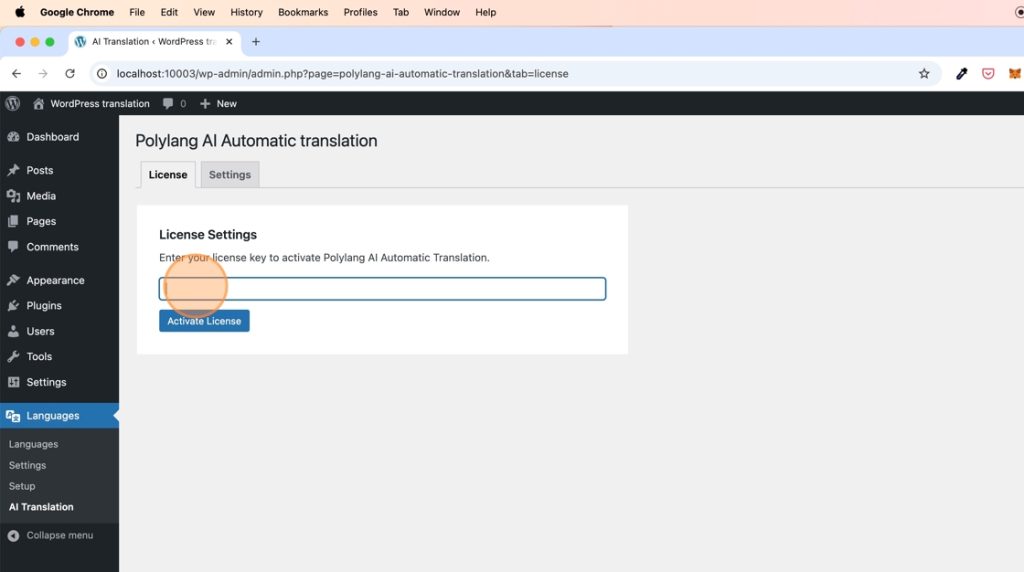
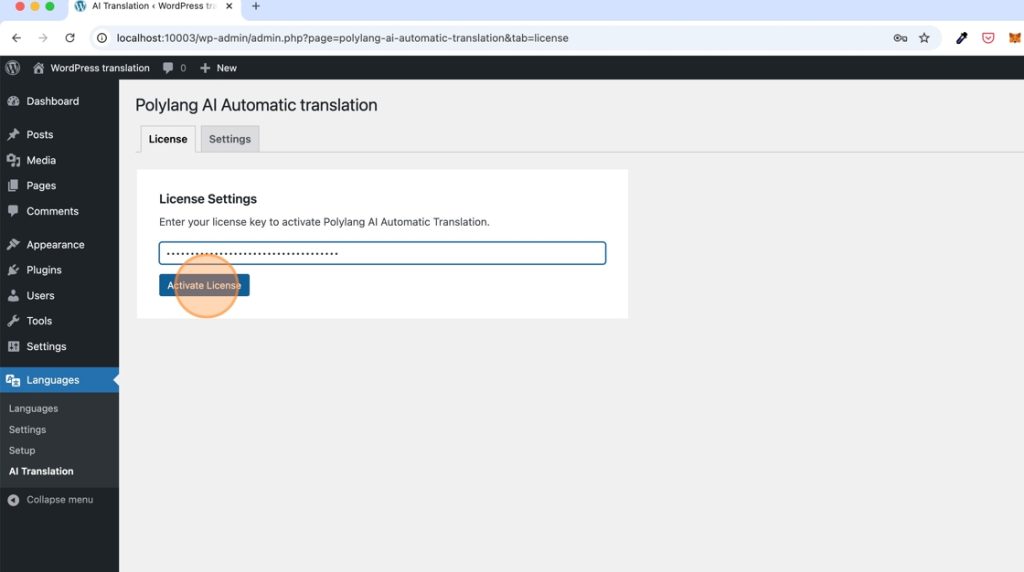
20. Vnesite svoj licenčni ključ in kliknite „Aktiviraj licenco“.
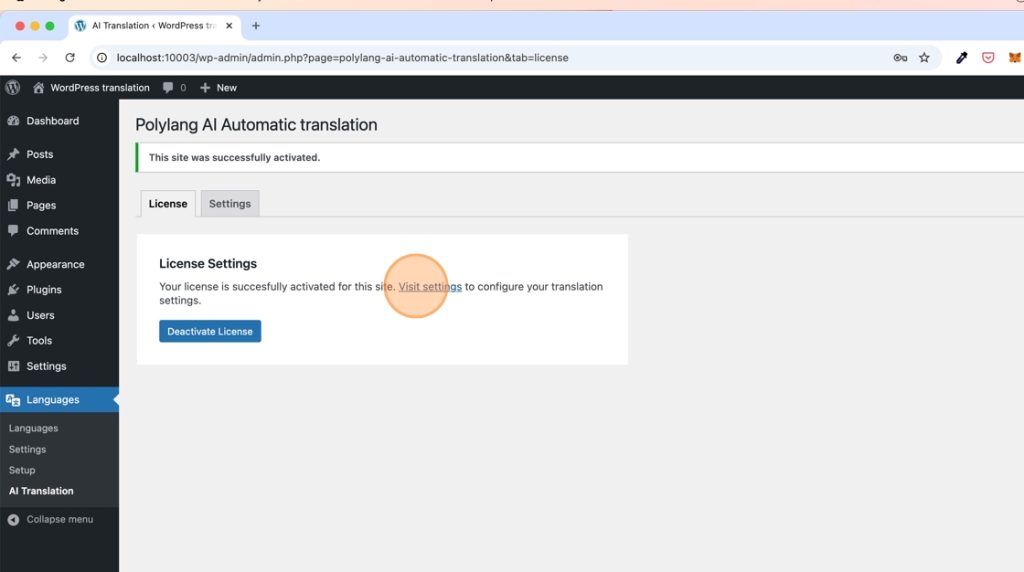
21. Vaš licenčni ključ je zdaj aktiviran. Kliknite na „Obišči nastavitve“, da odprete nastavitve vtičnika.
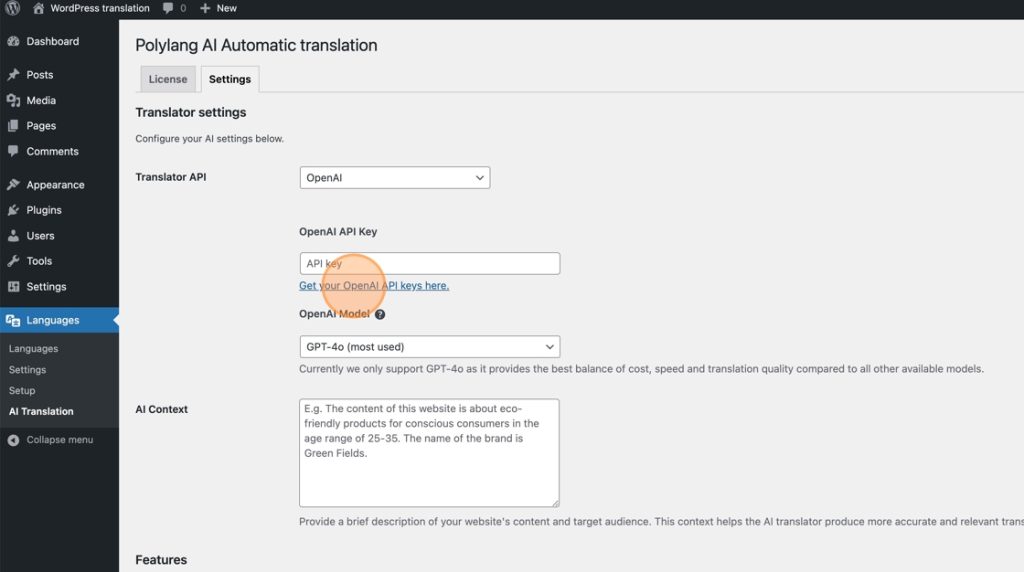
22. Zdaj bomo povezali OpenAI z vtičnikom s svojim Open AI ključem. Preko tega ključa boste (zelo majhne stroške) plačevali za uporabo AI za prevajanje vaše WordPress vsebine.
Za „Prevajalski API“ izberite „OpenAI“.
Za pridobitev vašega OpenAI API ključa kliknite „Pridobite vaše OpenAI API ključe tukaj“ ali sledite podrobnejšim korakom tega vodiča: https://www.epicwpsolutions.com/how-to-get-your-openai-api-key/
23. POMEMBNO: Čeprav povprečni strošek prevodov z uporabo OpenAI znaša okoli 0,01 USD na 1000 prevedenih besed, poskrbite, da na svoj OpenAI račun dodate vsaj 5 USD*. To nam bo omogočilo uporabo modela GPT4o za prevajanje.
*Prednostno dodajte 50 USD kredita na svoj OpenAI račun, saj večje stopnje uporabe zagotavljajo izboljšano delovanje iz OpenAI. Za več informacij preverite: https://platform.openai.com/docs/guides/rate-limits#usage-tiers
24. Prilepite svoj OpenAI API ključ v vnosno polje.
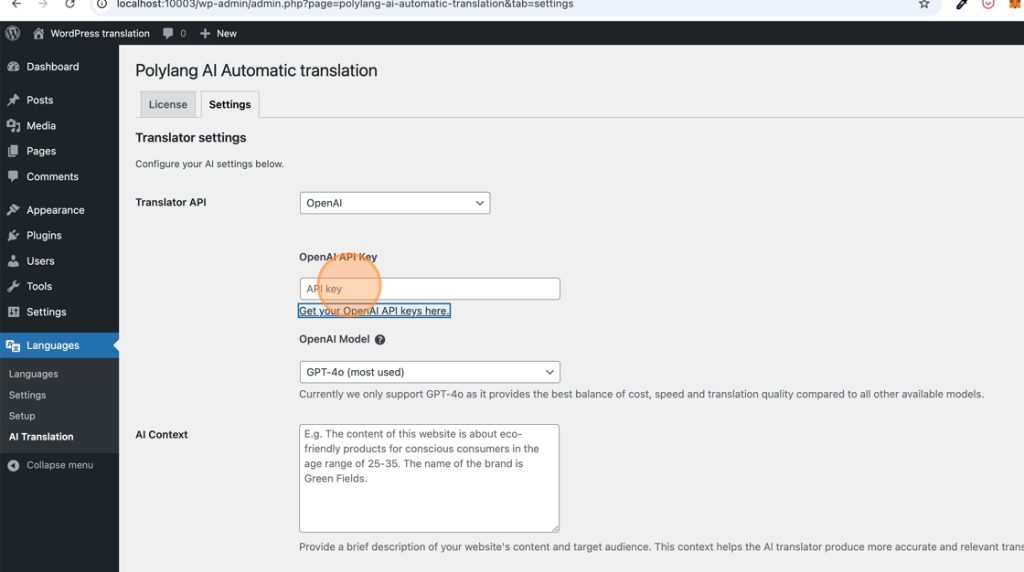
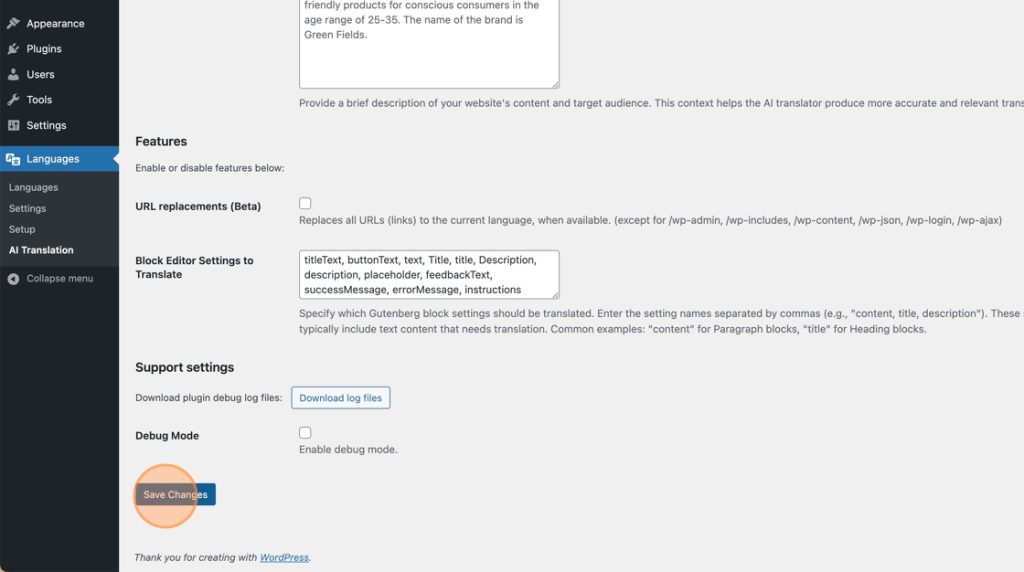
25. Kliknite „Shrani spremembe“. Zdaj ste nastavljeni za samodejno prevajanje vaše WordPress vsebine z AI in Polylang.