Denne guide er lavet for at hjælpe dig med at opsætte Polylang AI Automatiske Oversættelsesplugin med OpenAI for at oversætte WordPress-indhold ved hjælp af AI. Den antager, at du har en gyldig licens til at bruge plugin’et.
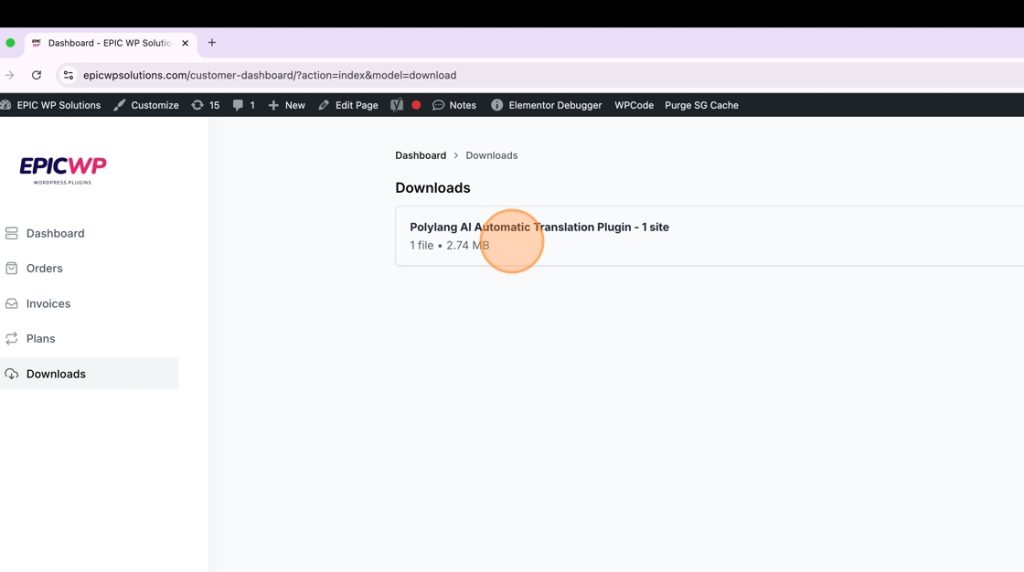
1. Først, log ind på dit kunde-dashboard via https://www.epicwpsolutions.com/customer-dashboard og klik i venstre side navigation på “Downloads”
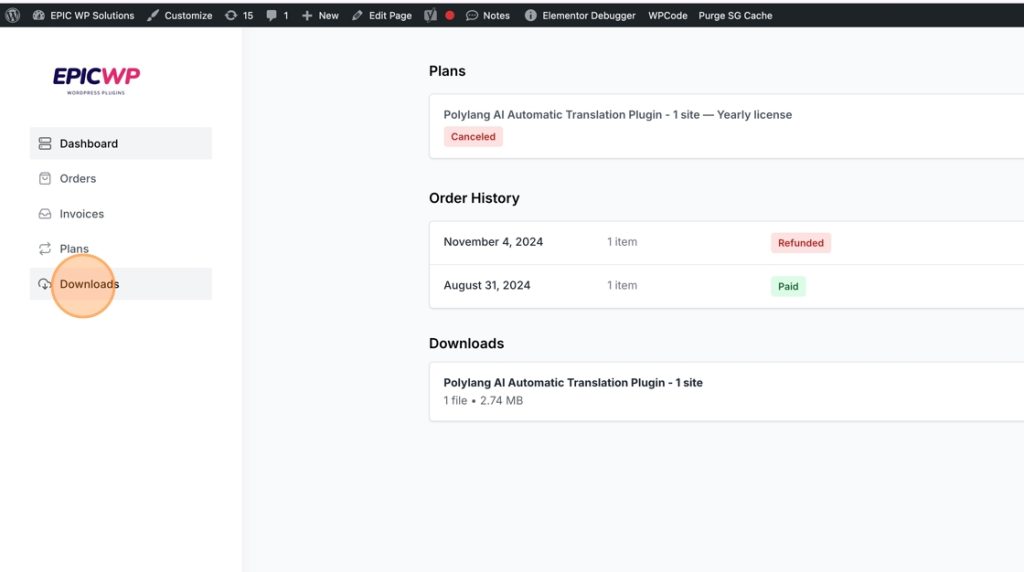
2. Åbn downloadet ved at klikke på det.
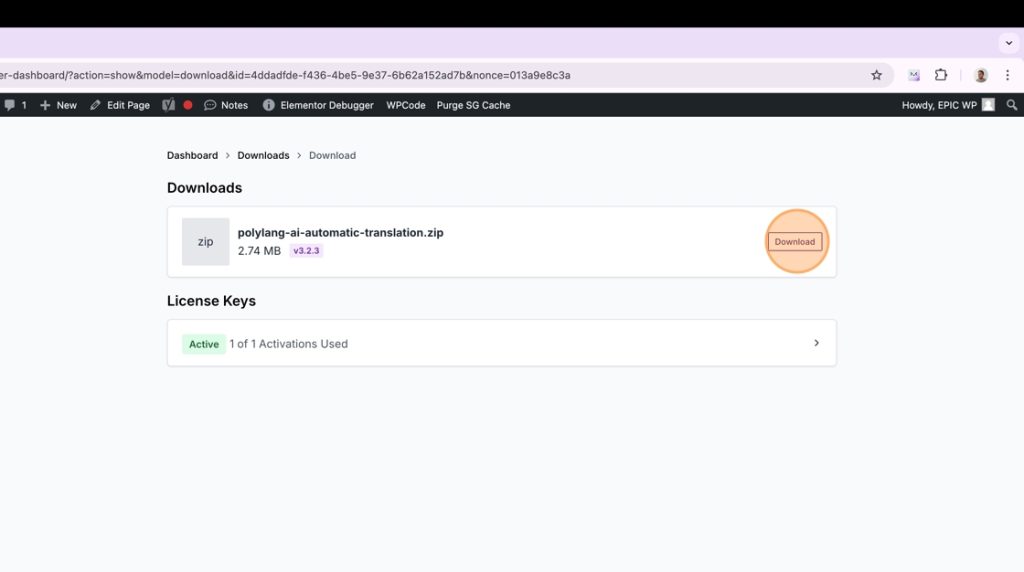
3. Klik på højre side på “Download” for at downloade plugin zip-filen.
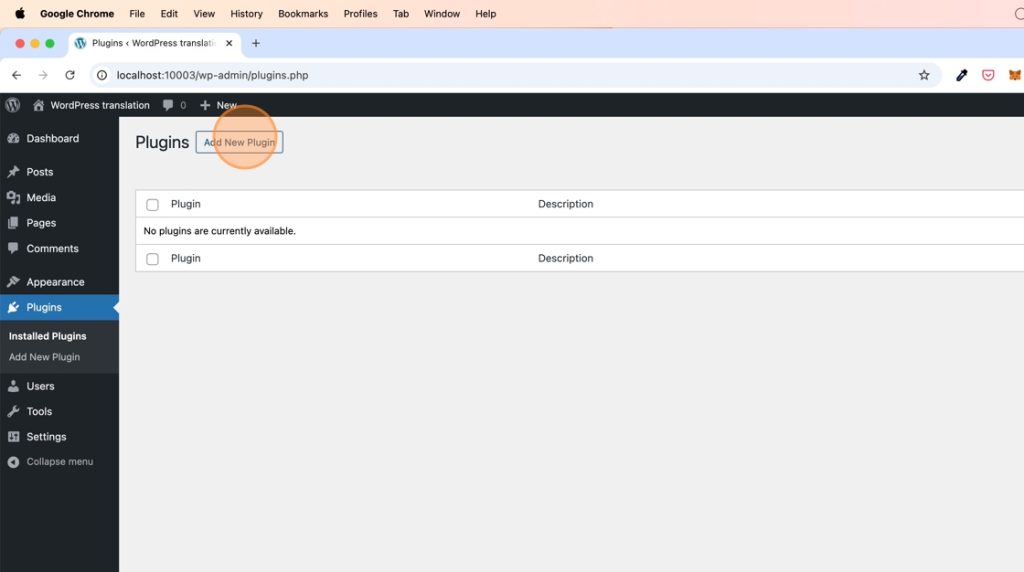
4. Gå til din WordPress-administrator og i plugins-sektionen klik “Tilføj nyt Plugin”.
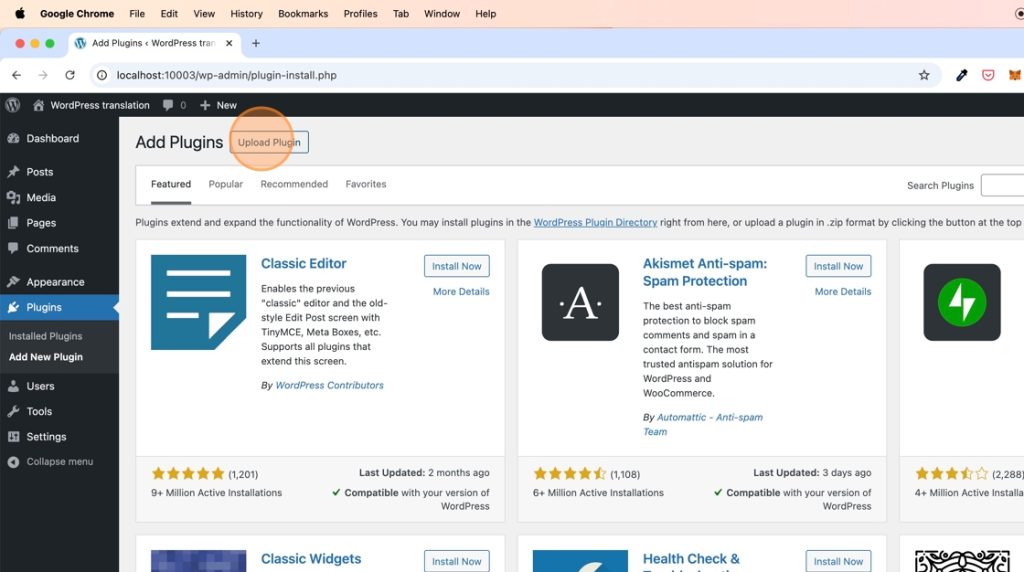
5. Klik “Upload Plugin”
6. Vælg plugin-filen, du netop har downloadet.
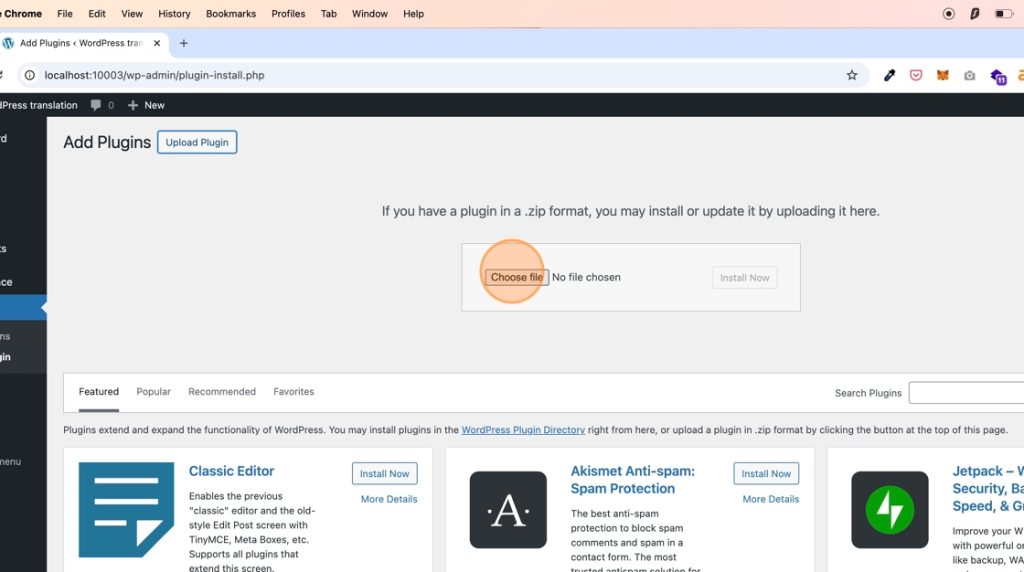
7. Find filen “polylang-ai-automatic-translation.zip” på din computer og vælg den.
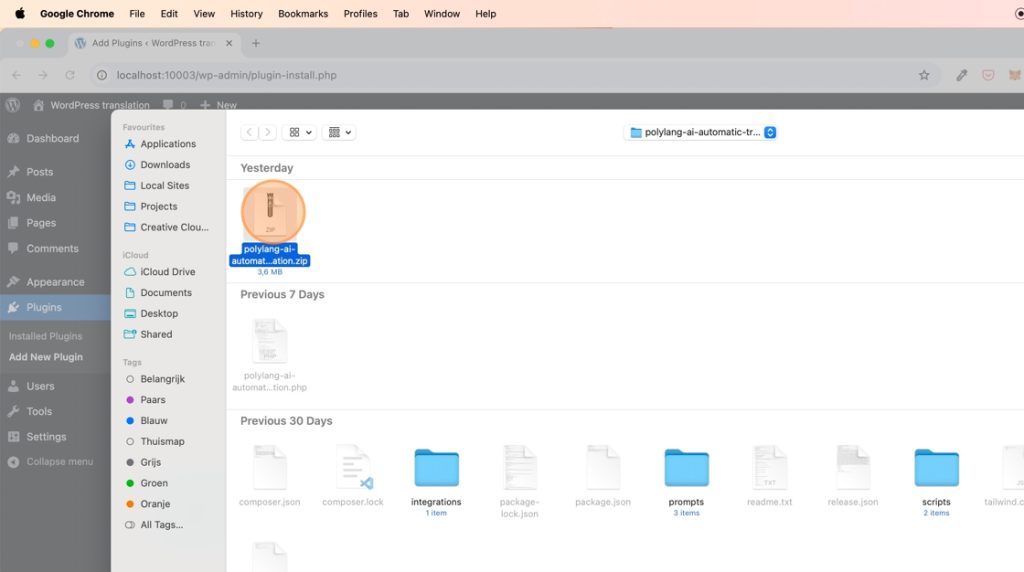
8. Klik “Installer nu”.
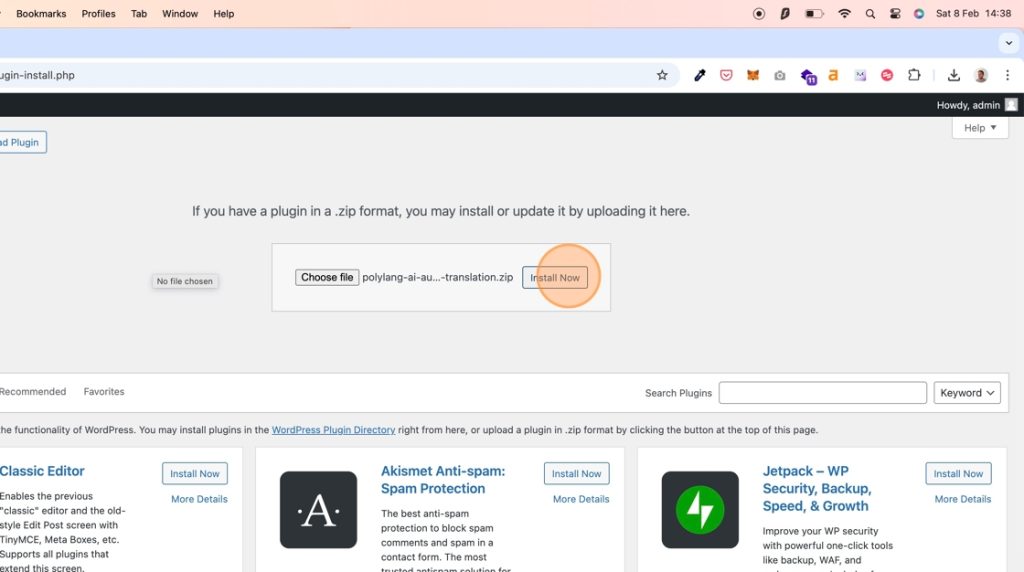
9. Klik “Aktivér Plugin”
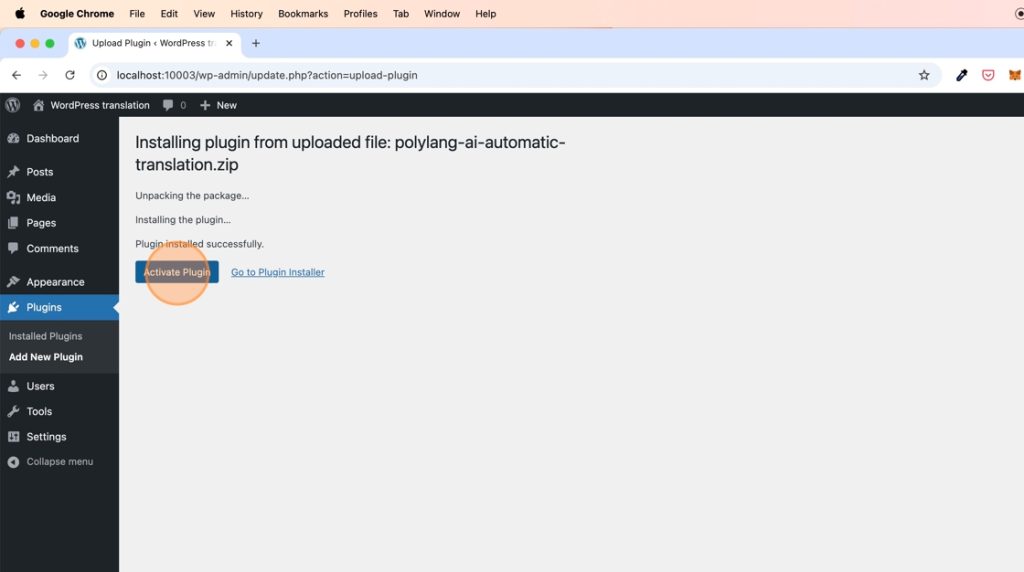
10. Nu, hvor vi har Polylang AI Automatiske Oversættelse (udvidelse) plugin installeret, skal vi også bruge hoved Polylang plugin’et.
*Hvis du allerede har Polylang installeret på din WordPress-hjemmeside, kan du springe denne del over.

11. Søg efter “Polylang” i søgefeltet
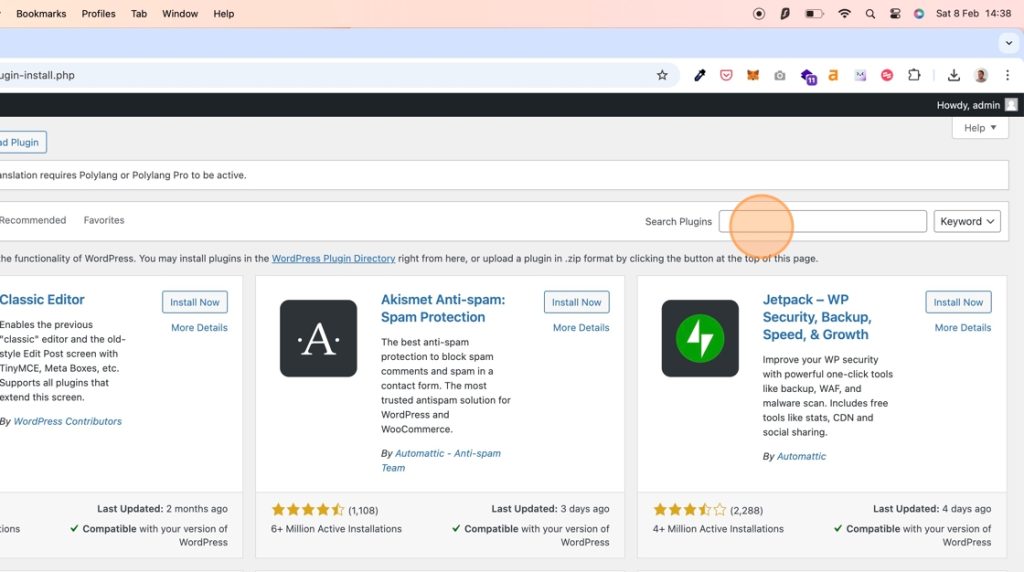
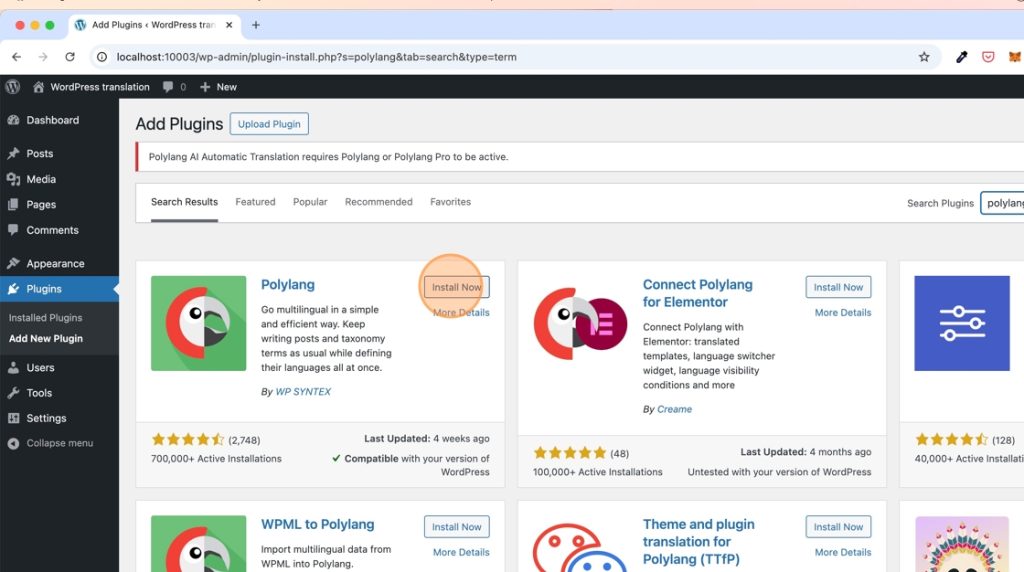
12. Du vil finde Polylang-plugin’et som et af de første resultater. Klik “Installer nu”.
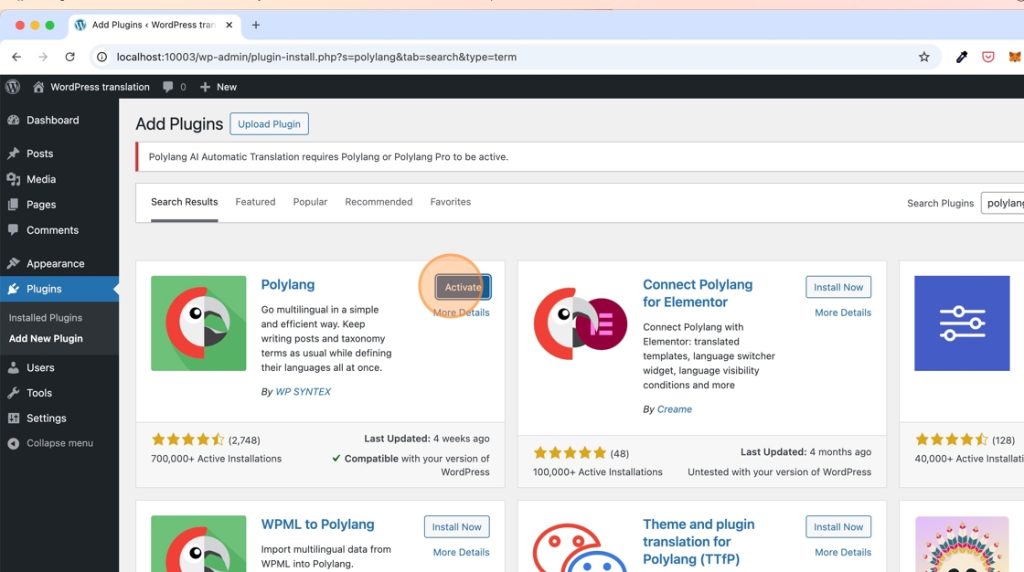
13. Klik “Aktivér” og afslut Polylang-opsætningen, hvor du vælger dine sprog og sætter andre oversættelsespræferencer.
14. Nu, hvor både Polylang og Polylang AI Automatiske Oversættelses plugins er installeret, skal vi aktivere licensen for AI-plugin’et.
15. Gå tilbage til dit dashboard på https://www.epicwpsolutions.com/customer-dashboard
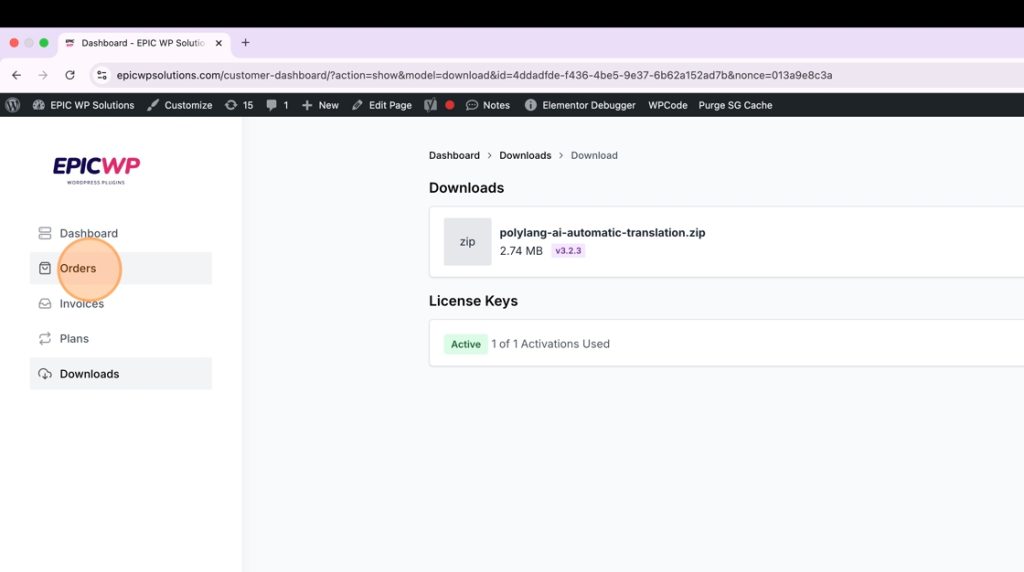
16. Gå til “Downloads”
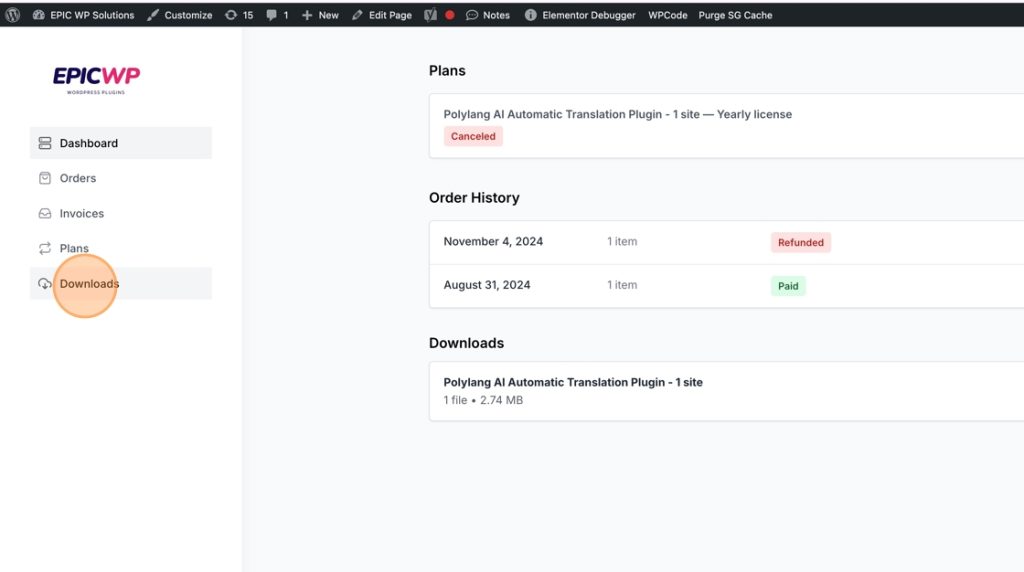
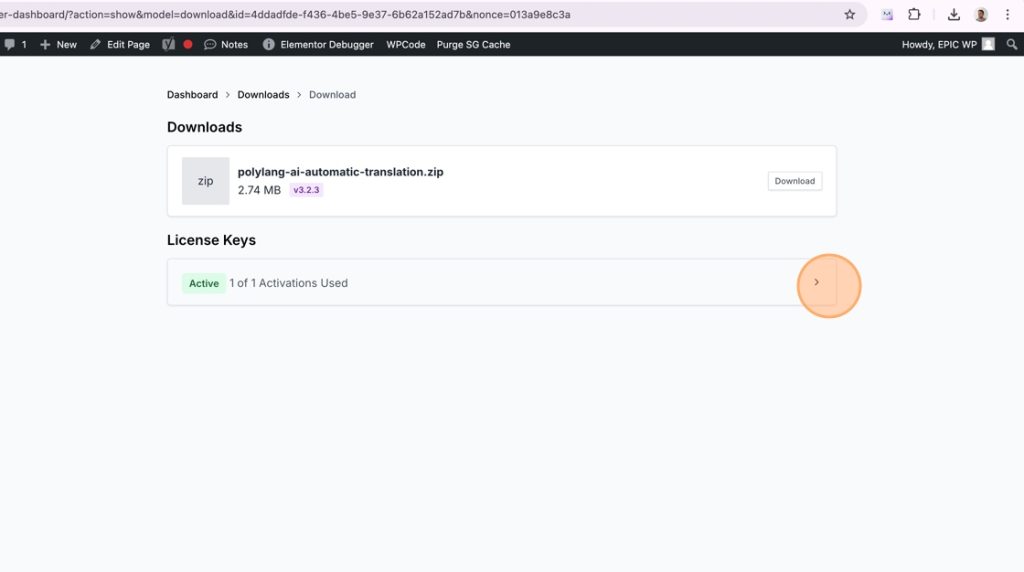
17. På “Downloads” siden finder du en sektion kaldet “Licensnøgler”. Klik på en af de aktive licensnøgler for at åbne den.
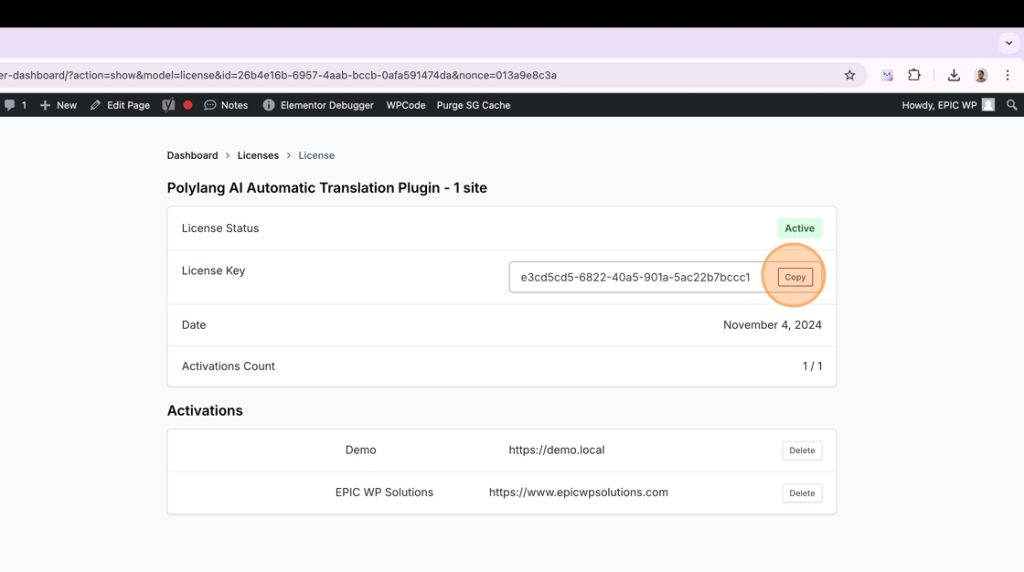
18. Her finder du din licensnøgle. Klik “Kopier” for at kopiere den til din udklipsholder.
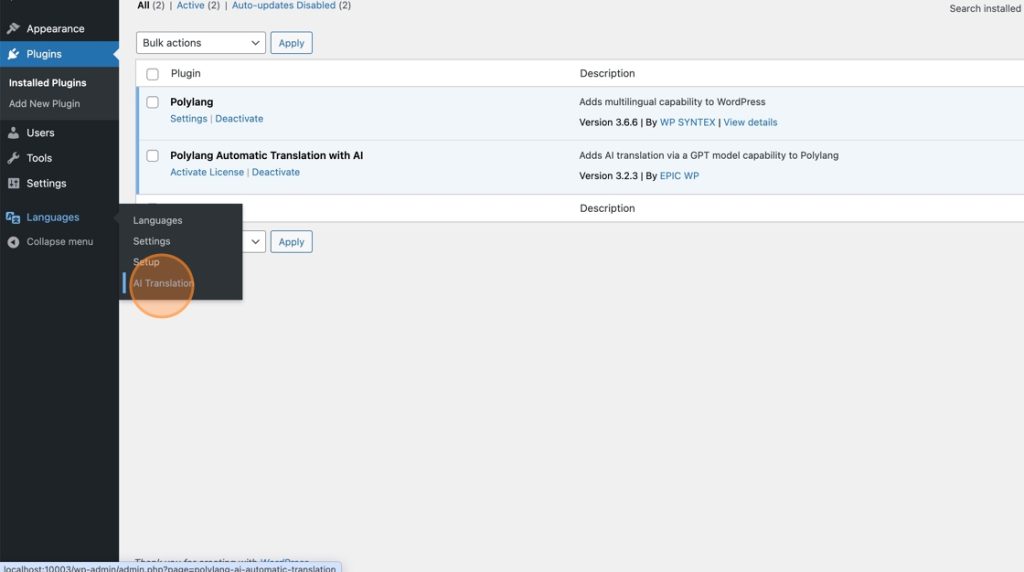
19. Gå nu tilbage til din WordPress-administrator og gå i venstre side navigation til Sprog -> AI Oversættelse.
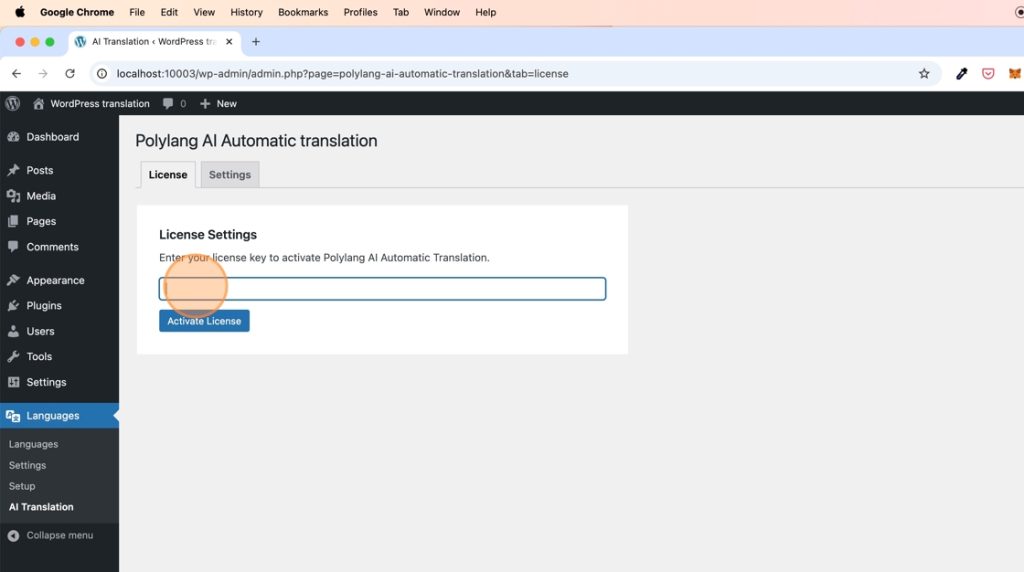
20. Indtast din Licensnøgle og klik “Aktivér Licens”.
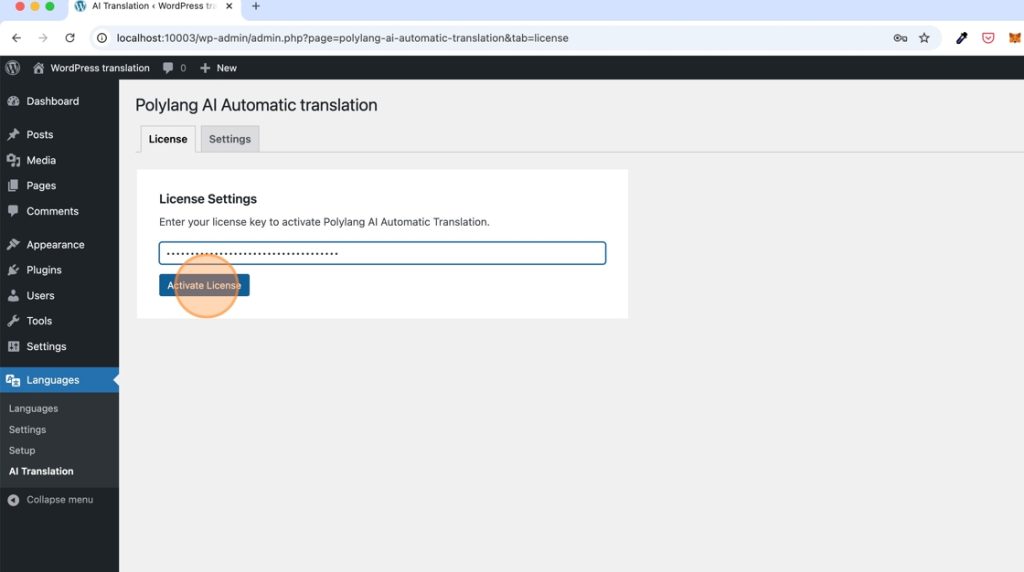
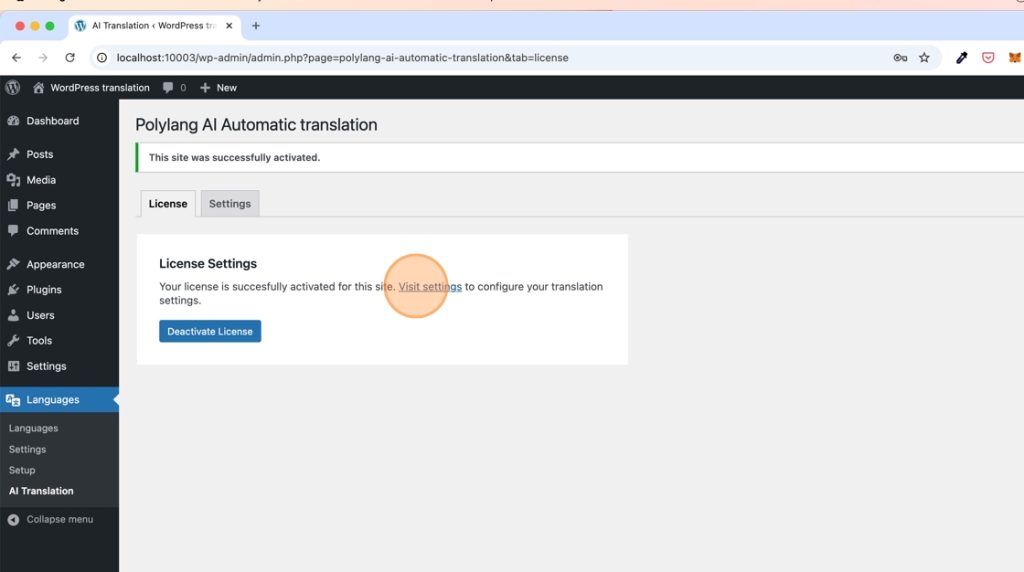
21. Din licensnøgle er nu aktiveret. Klik på “Besøg Indstillinger” for at gå til plugins-indstillingerne.
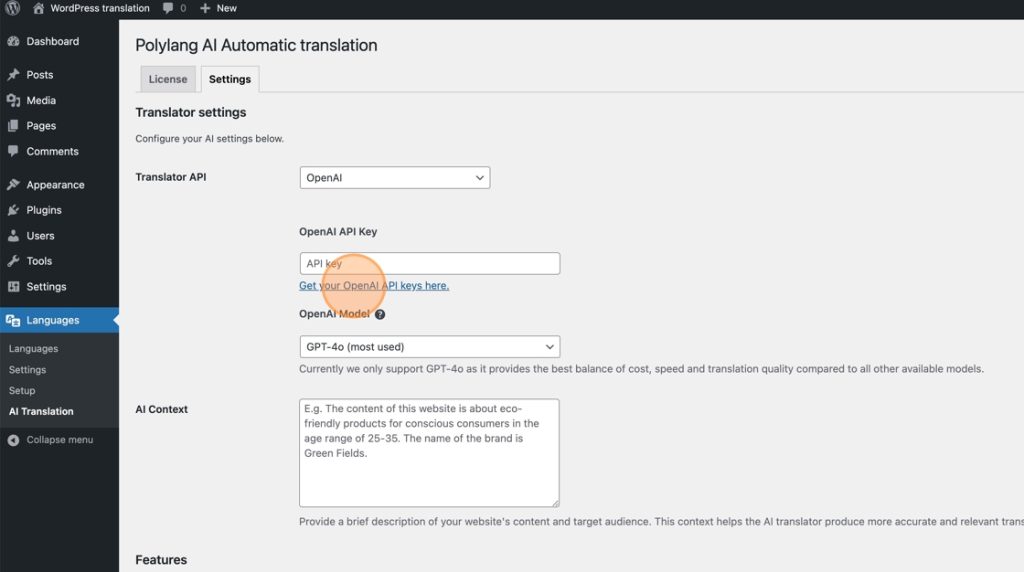
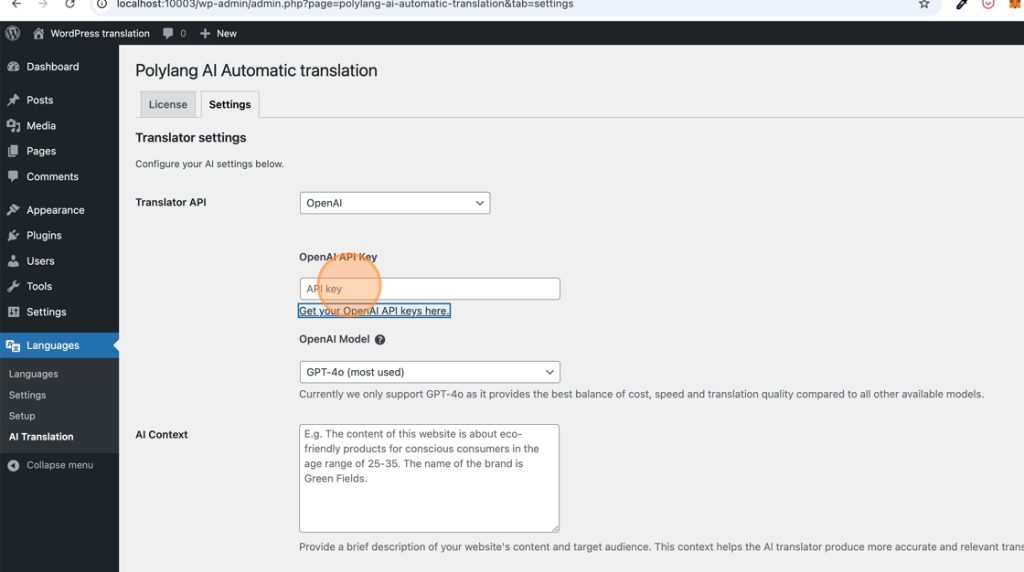
22. Nu skal vi tilknytte OpenAI til plugin’et med din egen Open AI-nøgle. Via denne nøgle betaler du (meget lave omkostninger) for brugen af AI til at oversætte dit WordPress-indhold.
For “Oversætter-API” vælg “OpenAI”.
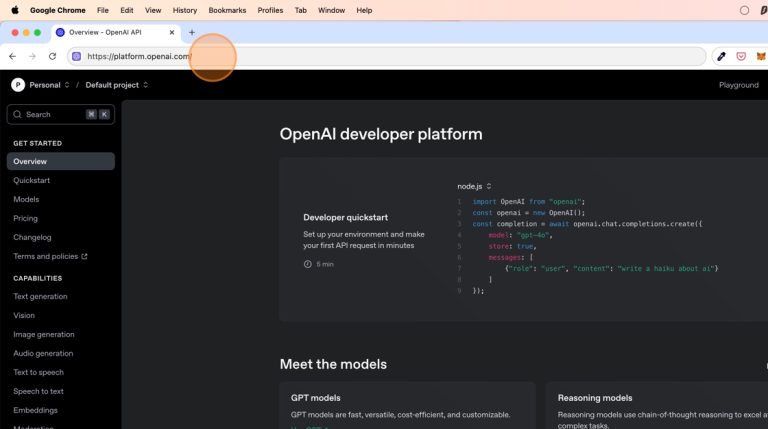
For at få din OpenAI API-nøgle klik “Få dine OpenAI API-nøgler her” eller følg de mere detaljerede trin i denne guide: https://www.epicwpsolutions.com/how-to-get-your-openai-api-key/
23. VIGTIGT: Selvom oversættelser med OpenAI i gennemsnit koster omkring $0.01 per 1000 ord oversat, skal du sikre, at du tilføjer mindst $5* til din OpenAI-konto. Dette gør det muligt for os at bruge GPT4o-modellen til oversættelse.
*Foretræk at tilføje $50 kredit til din OpenAI-konto, fordi højere brugskvoter får forbedret ydeevne fra OpenAI. For mere information, se: https://platform.openai.com/docs/guides/rate-limits#usage-tiers
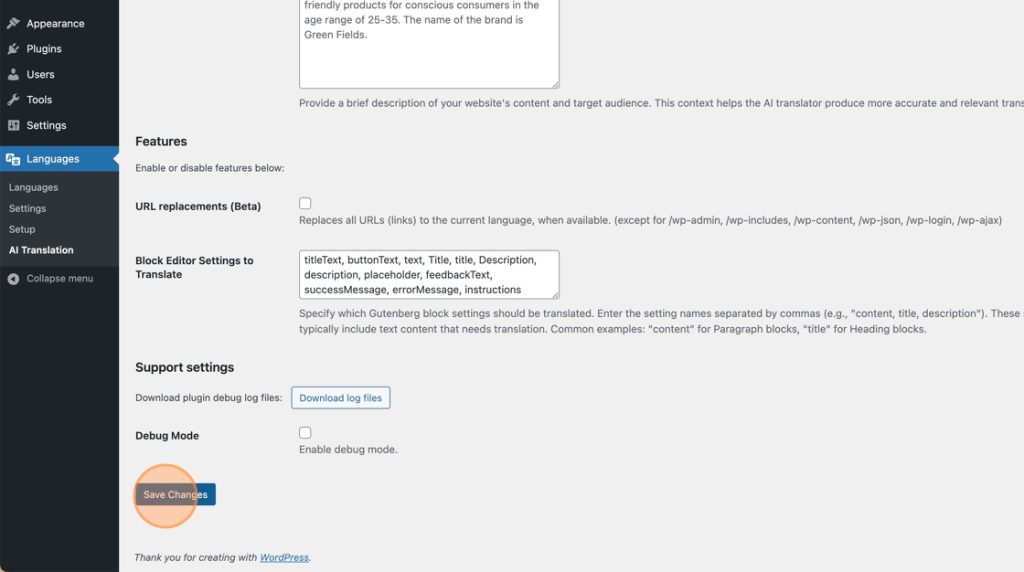
24. Indsæt din OpenAI API-nøgle i inputfeltet.
25. Klik “Gem ændringer”. Du er nu opsat til at oversætte dit WordPress-indhold med AI og Polylang automatisk.