Ce guide est créé pour vous aider à configurer le plugin Polylang AI Automatic Translation avec OpenAI pour traduire le contenu WordPress avec l’aide de l’IA. Il part du principe que vous avez une licence valide pour utiliser le plugin.
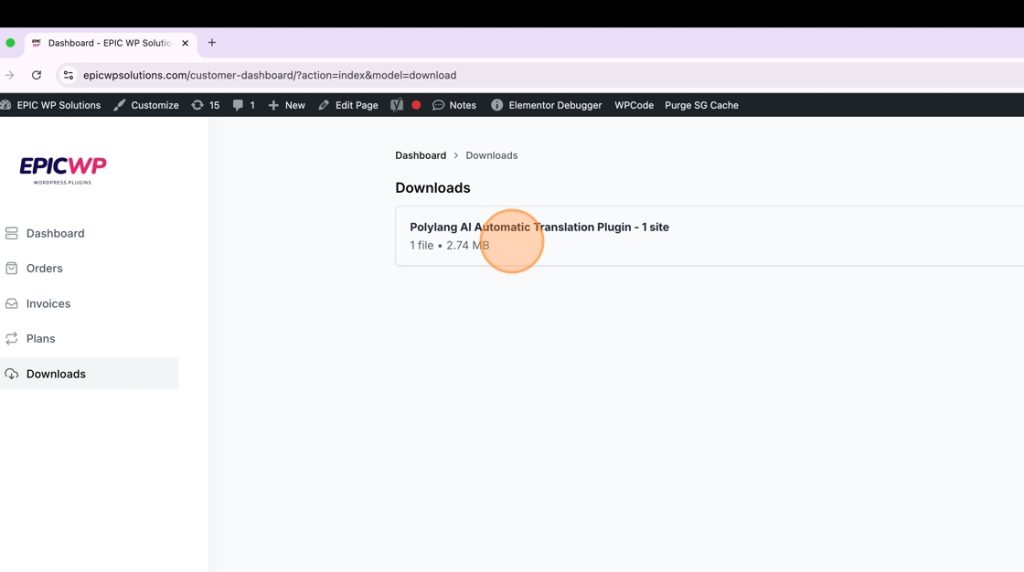
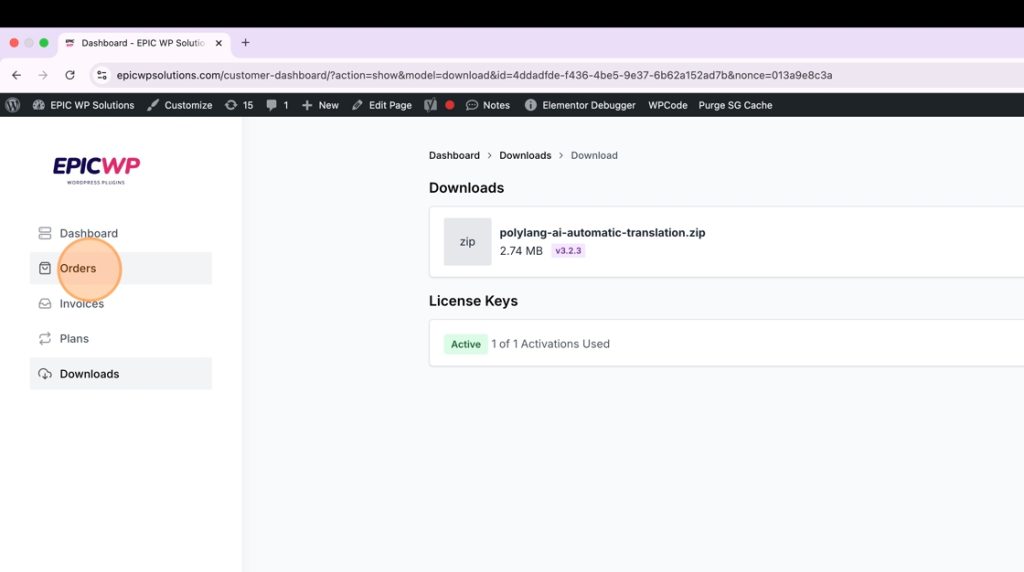
1. Tout d’abord, connectez-vous à votre tableau de bord client via https://www.epicwpsolutions.com/customer-dashboard et cliquez dans le menu de navigation de gauche sur « Téléchargements »
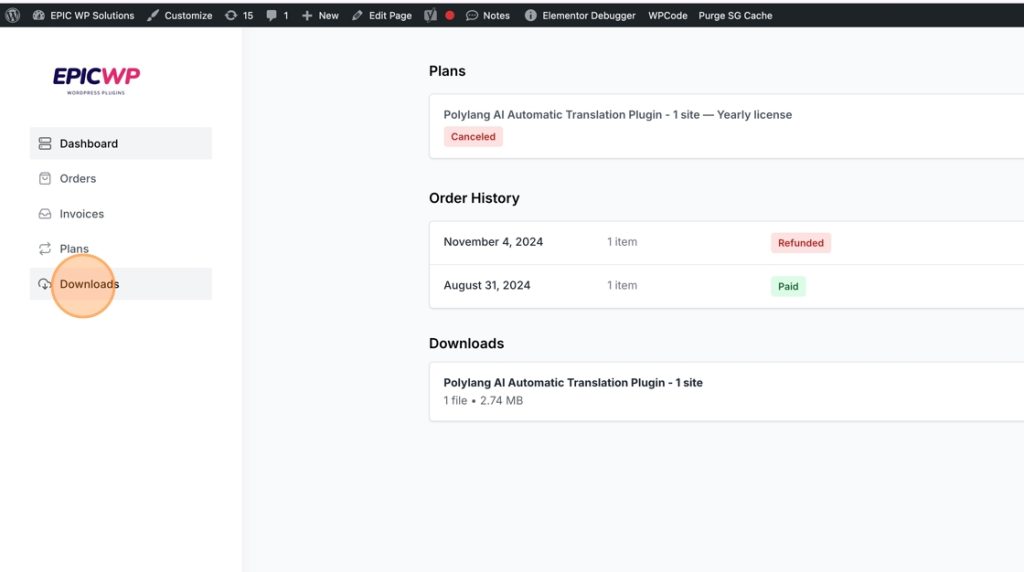
2. Ouvrez le téléchargement en cliquant dessus.
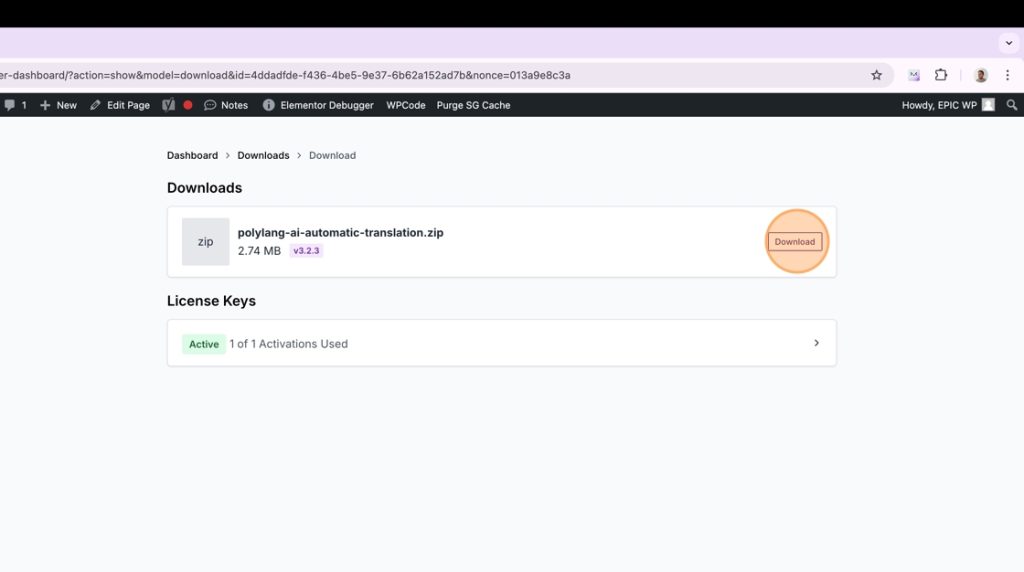
3. À droite, cliquez sur « Télécharger » pour télécharger le fichier zip du plugin.
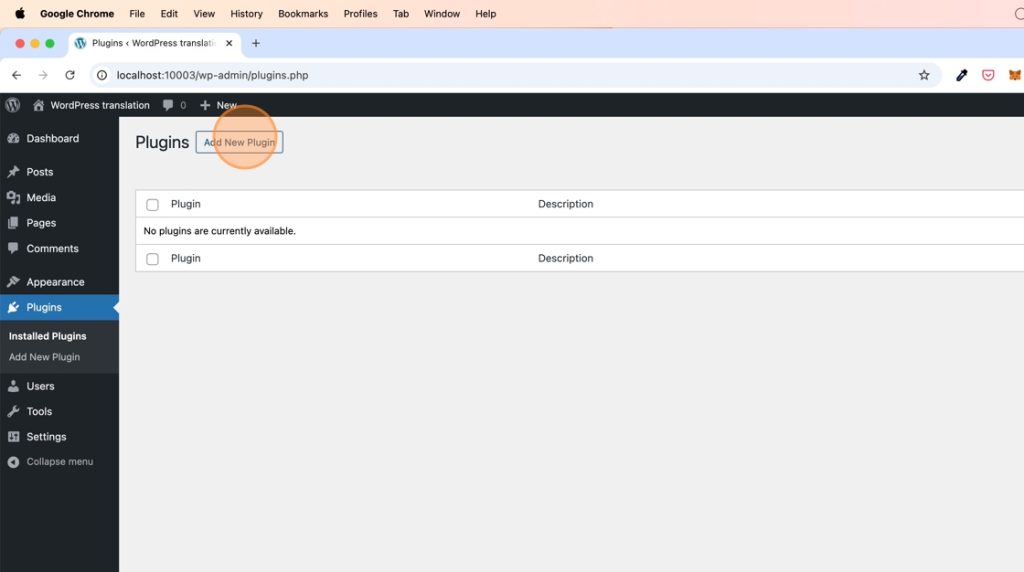
4. Allez dans votre admin WordPress et dans la section des plugins, cliquez sur « Ajouter un nouveau plugin ».
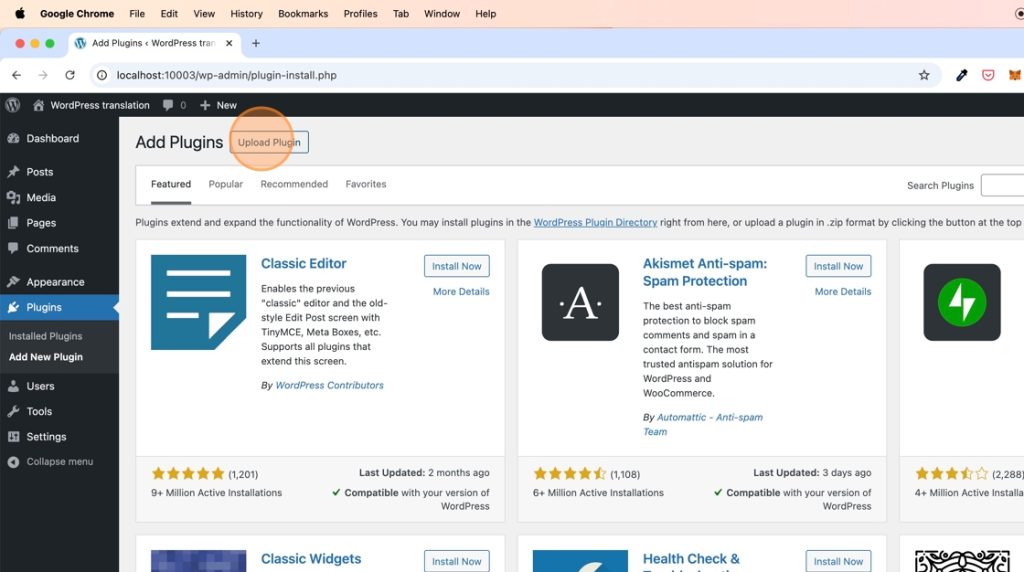
5. Cliquez sur « Téléverser un plugin »
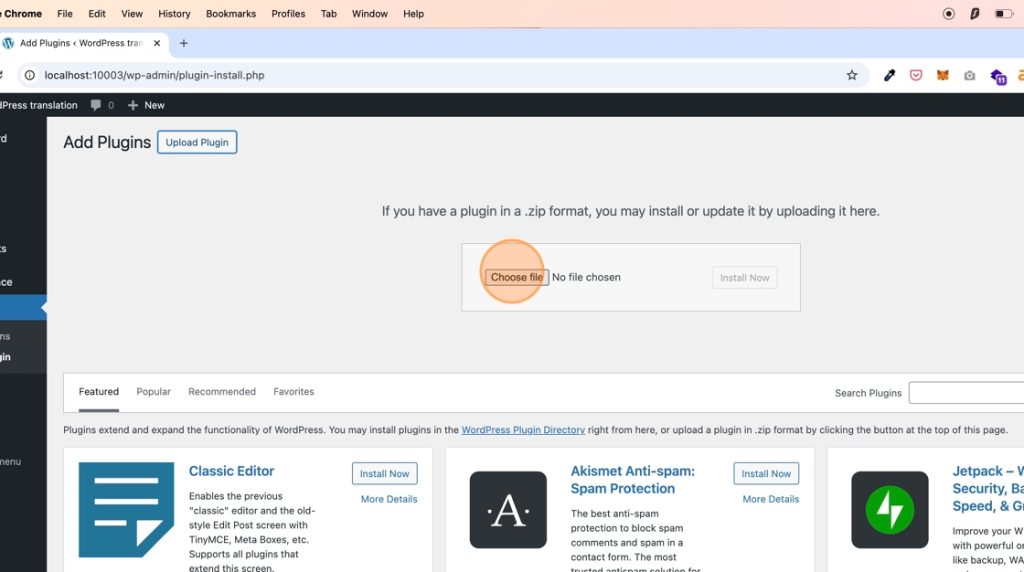
6. Choisissez le fichier du plugin que vous venez de télécharger.
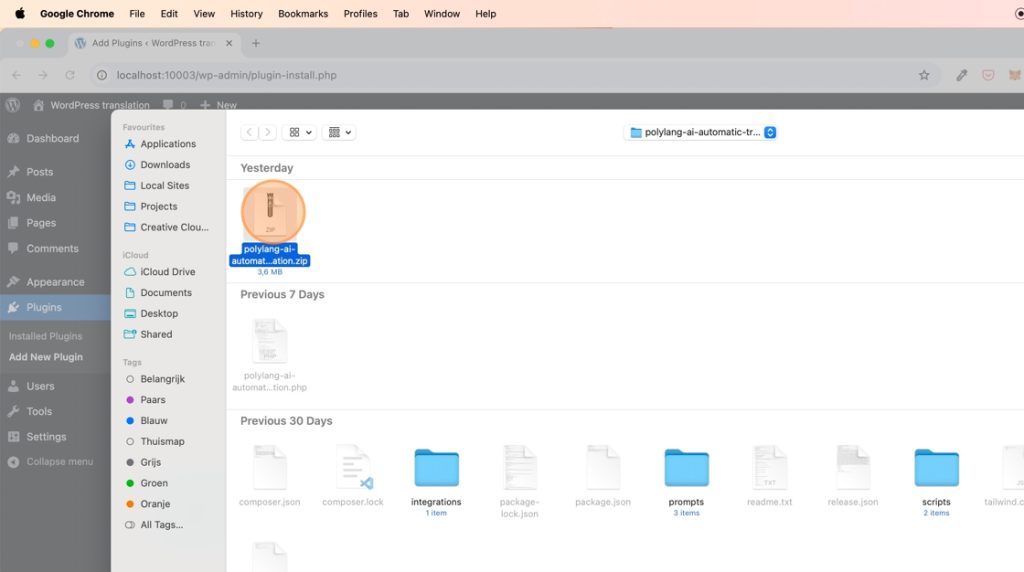
7. Trouvez le fichier « polylang-ai-automatic-translation.zip » sur votre ordinateur et sélectionnez-le.
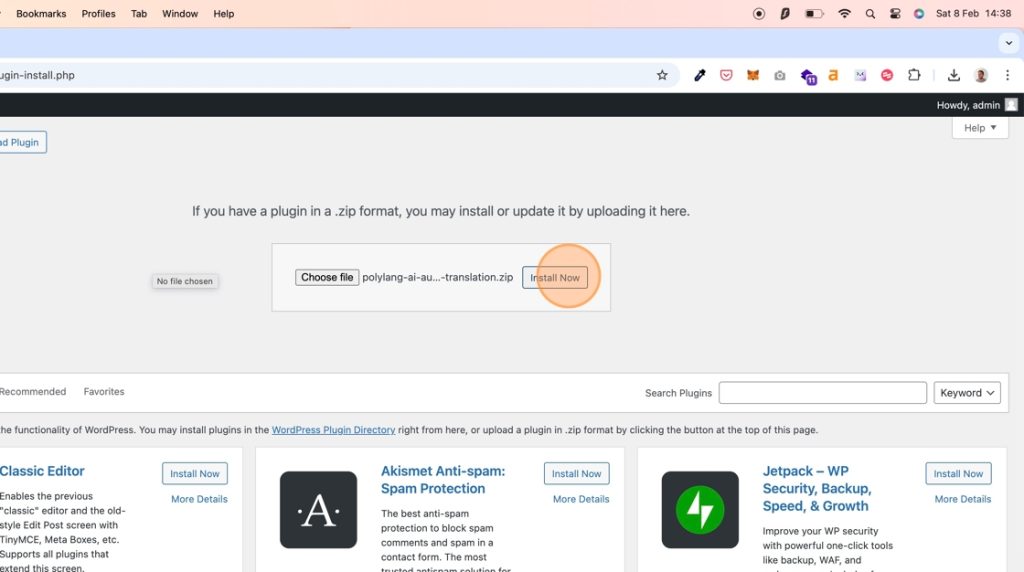
8. Cliquez sur « Installer maintenant ».
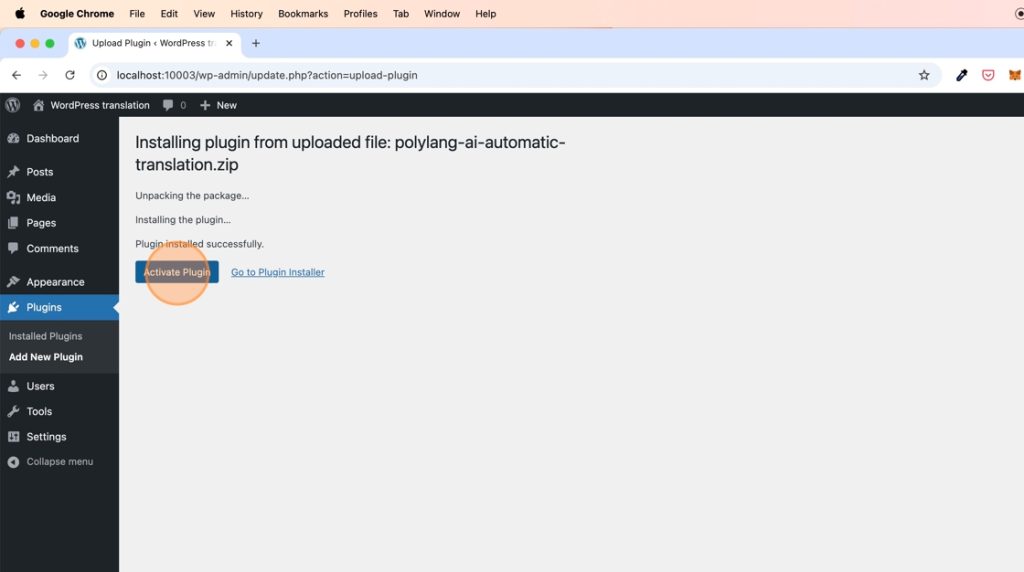
9. Cliquez sur « Activer le plugin »
10. Maintenant que nous avons installé le plugin Polylang AI Automatic Translation (extension), nous avons également besoin du plugin principal Polylang.
*Si vous avez déjà installé Polylang sur votre site WordPress, vous pouvez passer cette partie.

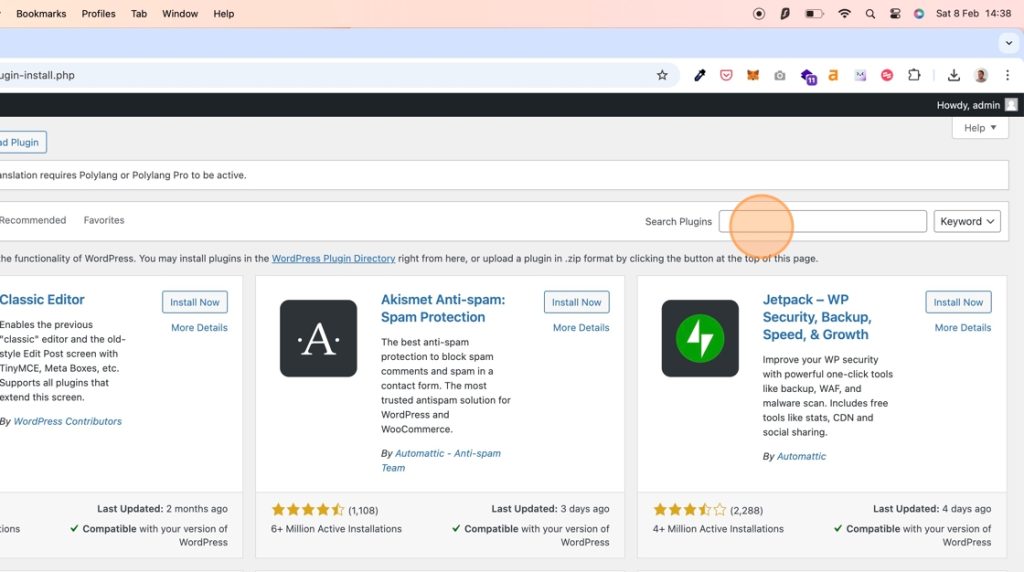
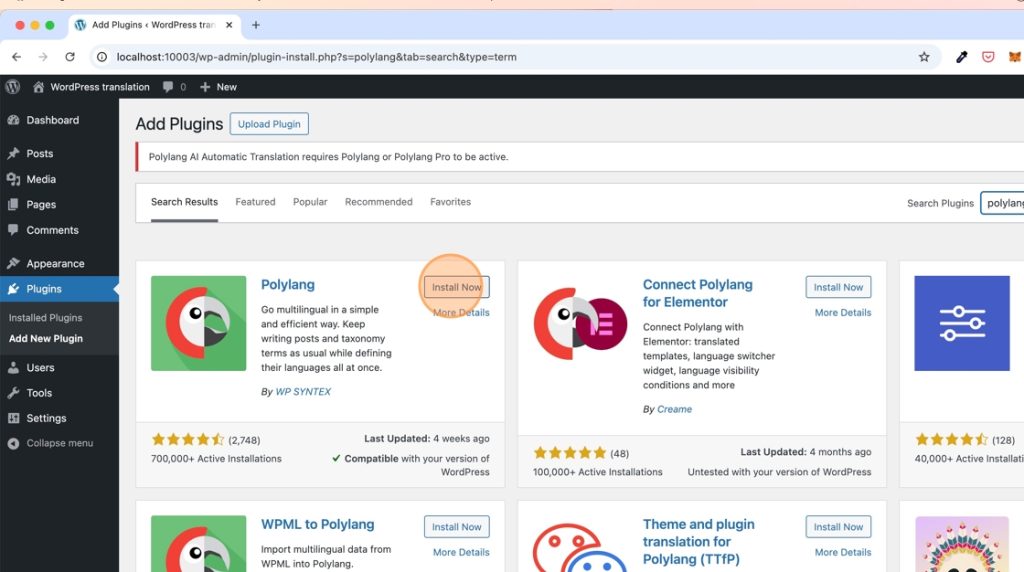
11. Recherchez « Polylang » dans la barre de recherche
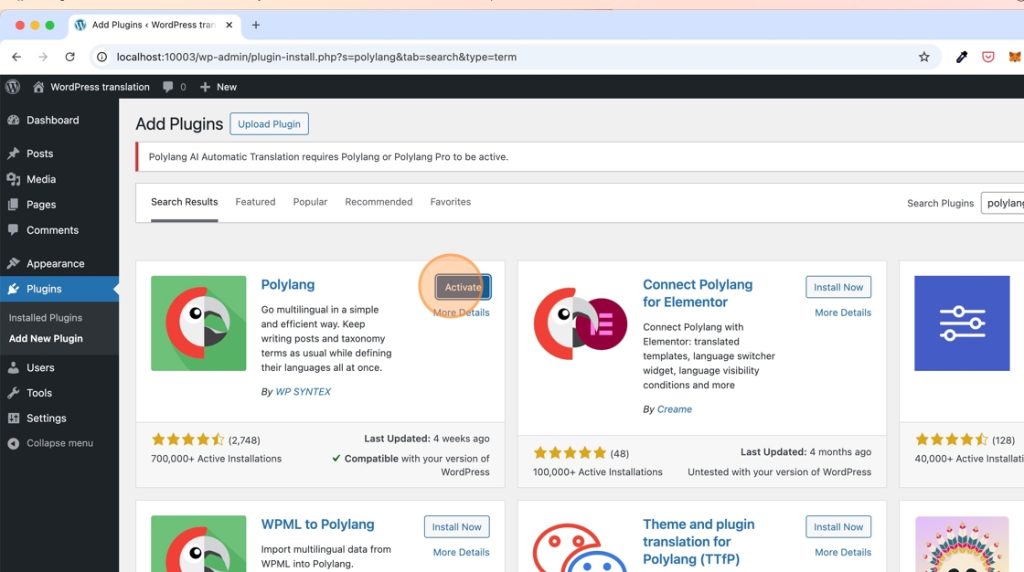
12. Vous trouverez le plugin Polylang parmi les premiers résultats. Cliquez sur « Installer maintenant ».
13. Cliquez sur « Activer » et terminez la configuration de Polylang où vous choisissez vos langues et définissez d’autres préférences de traduction.
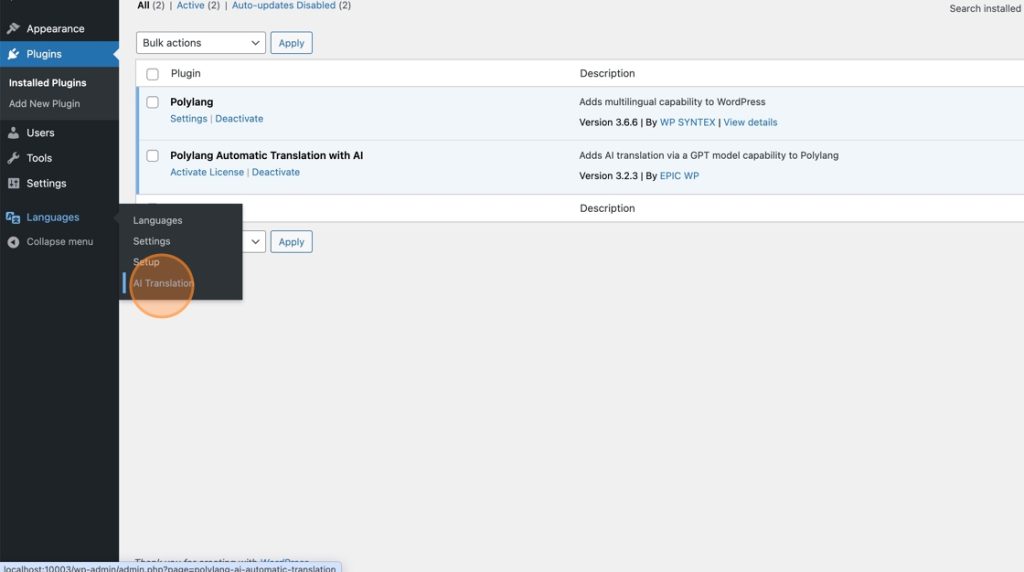
14. Maintenant que les plugins Polylang et Polylang AI Automatic Translation sont installés, nous devons activer la licence du plugin AI.
15. Retournez à votre tableau de bord à https://www.epicwpsolutions.com/customer-dashboard
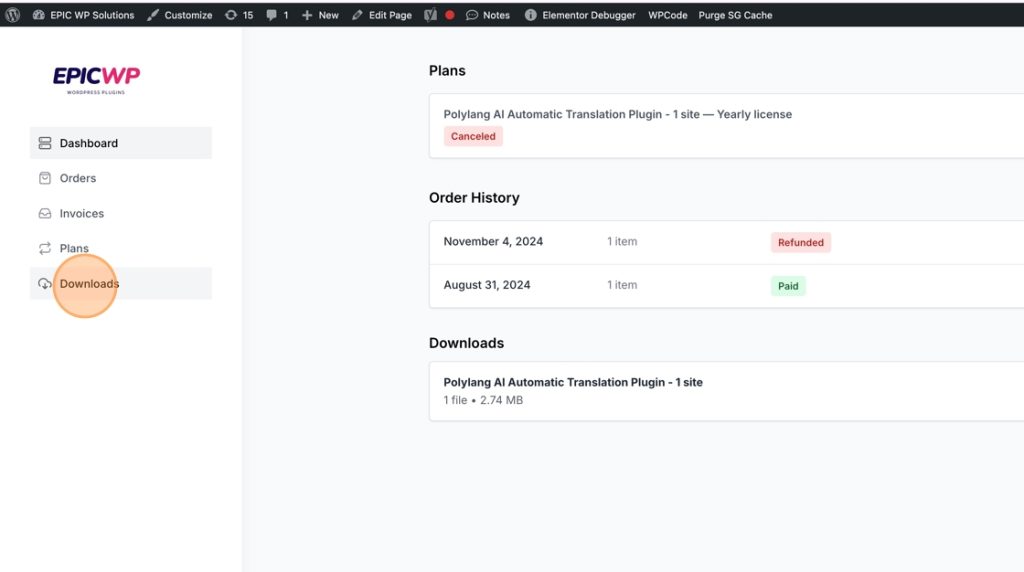
16. Allez dans « Téléchargements »
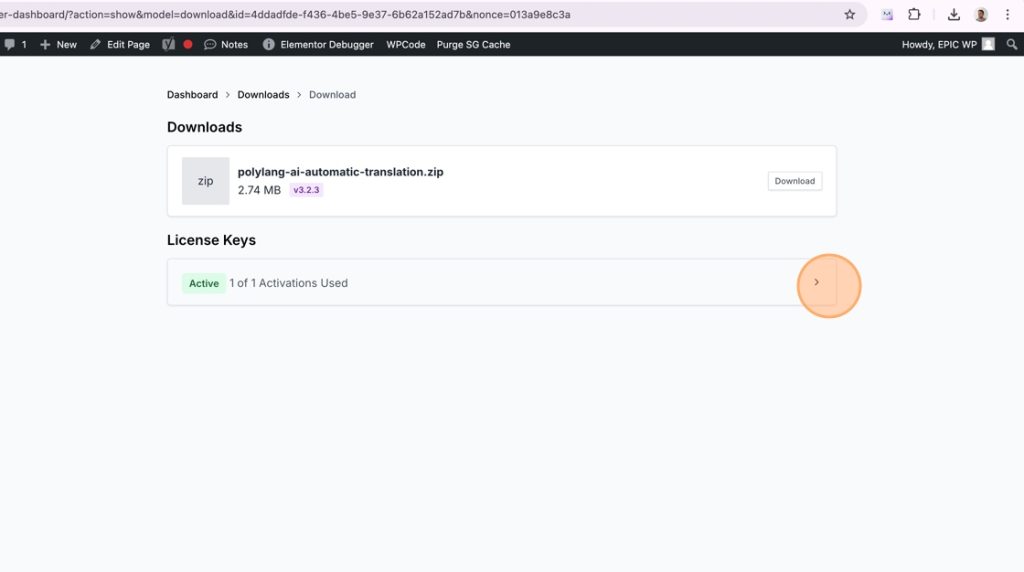
17. Sur la page « Téléchargements », vous trouverez une section appelée « Clés de licence ». Cliquez sur l’une des clés de licence actives pour l’ouvrir.
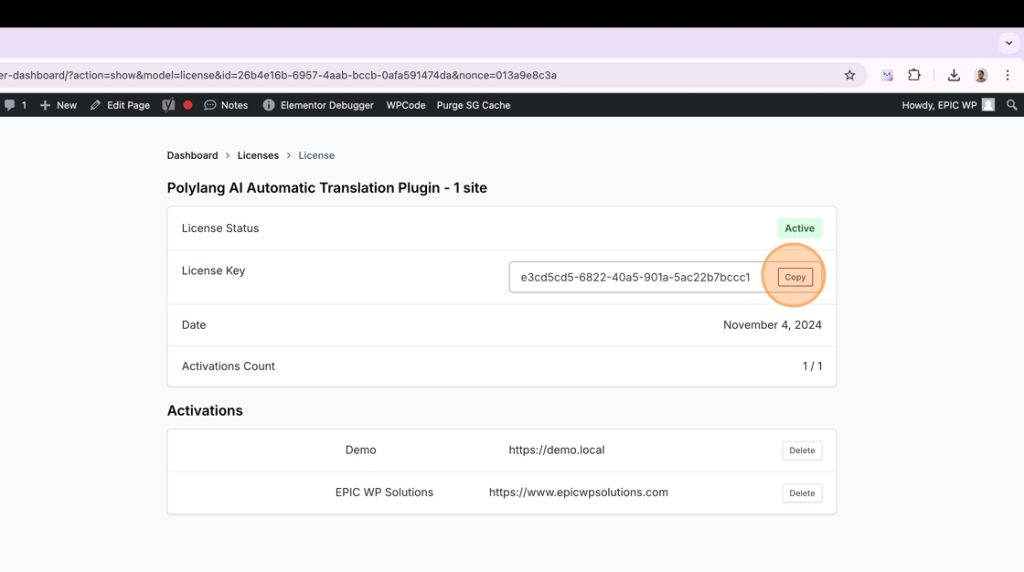
18. Ici, vous trouverez votre clé de licence. Cliquez sur « Copier » pour la copier dans votre presse-papiers.
19. Revenez maintenant à votre admin WordPress et dans le menu de navigation de gauche, allez sur Langues -> Traduction AI.
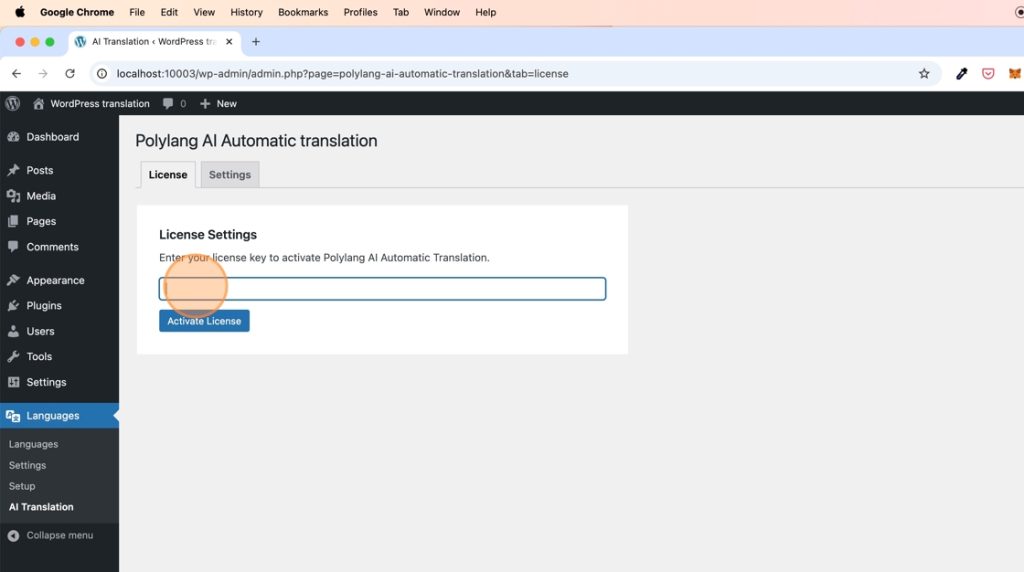
20. Entrez votre clé de licence et cliquez sur « Activer la licence ».
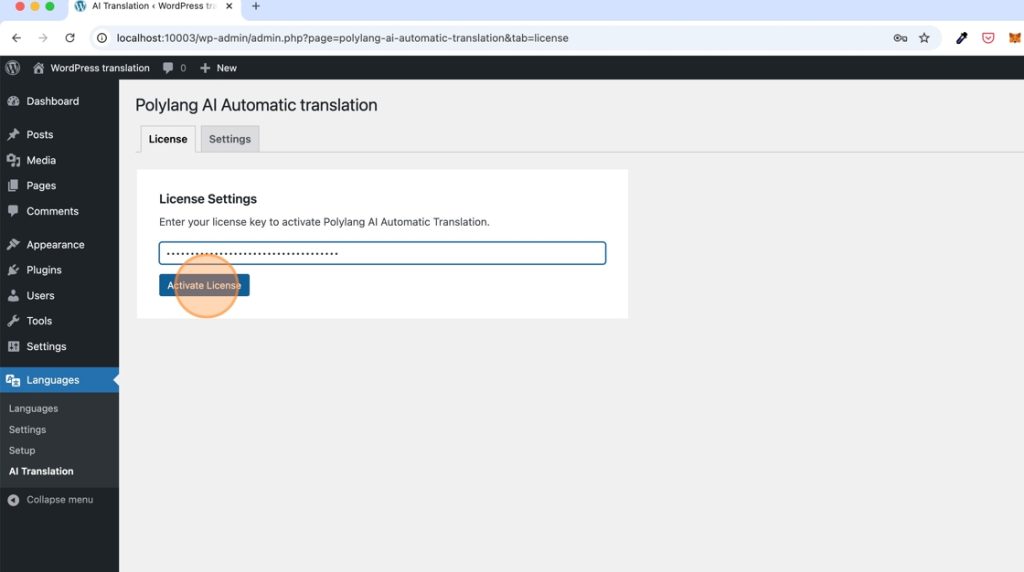
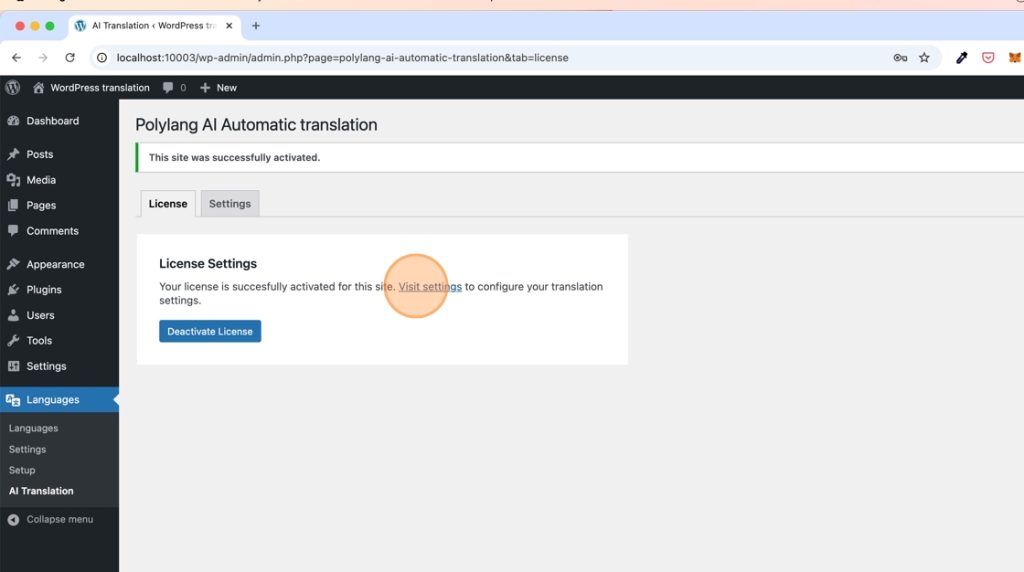
21. Votre clé de licence est maintenant activée. Cliquez sur « Visiter les paramètres » pour aller aux paramètres des plugins.
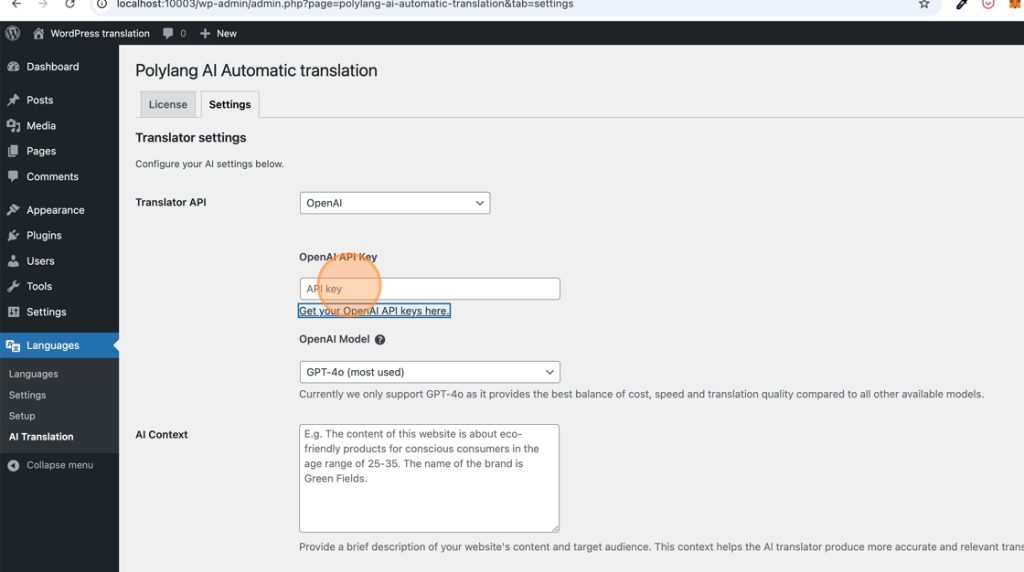
22. Nous allons maintenant connecter OpenAI au plugin avec votre propre clé Open AI. Via cette clé, vous paierez (des coûts très faibles) pour l’utilisation de l’IA afin de traduire votre contenu WordPress.
Pour « API du traducteur », sélectionnez « OpenAI ».
Pour obtenir votre clé API OpenAI, cliquez sur « Obtenez vos clés API OpenAI ici » ou suivez les étapes plus détaillées de ce guide : https://www.epicwpsolutions.com/how-to-get-your-openai-api-key/
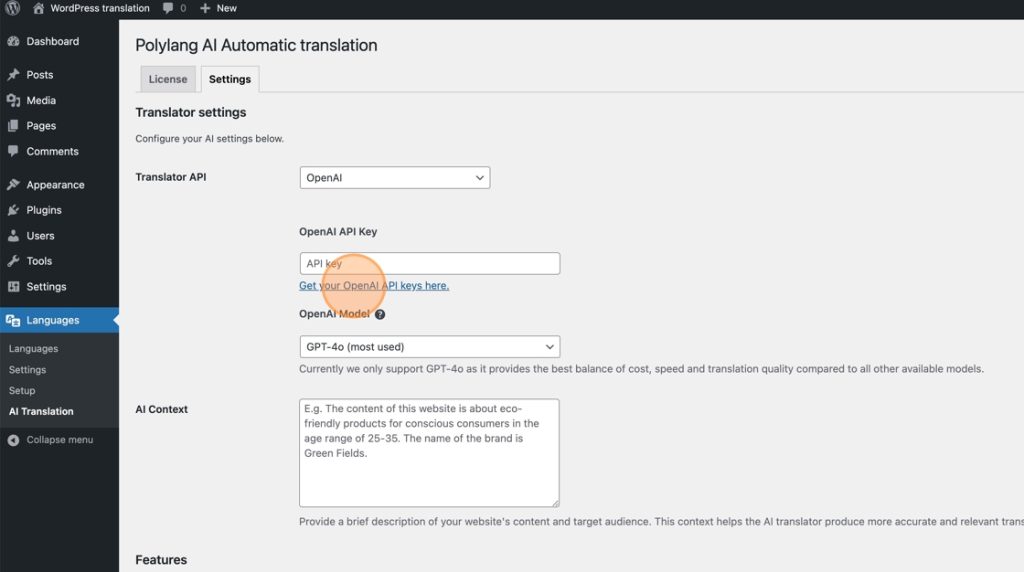
23. IMPORTANT : Bien que les traductions avec OpenAI coûtent en moyenne environ 0,01 $ pour 1000 mots traduits, assurez-vous d’ajouter au moins 5* dollars à votre compte OpenAI. Cela nous permettra d’utiliser le modèle GPT4o pour la traduction.
*De préférence, ajoutez 50 $ de crédit à votre compte OpenAI, car les niveaux d’utilisation plus élevés bénéficient d’une performance améliorée de la part de OpenAI. Pour plus d’informations, consultez : https://platform.openai.com/docs/guides/rate-limits#usage-tiers
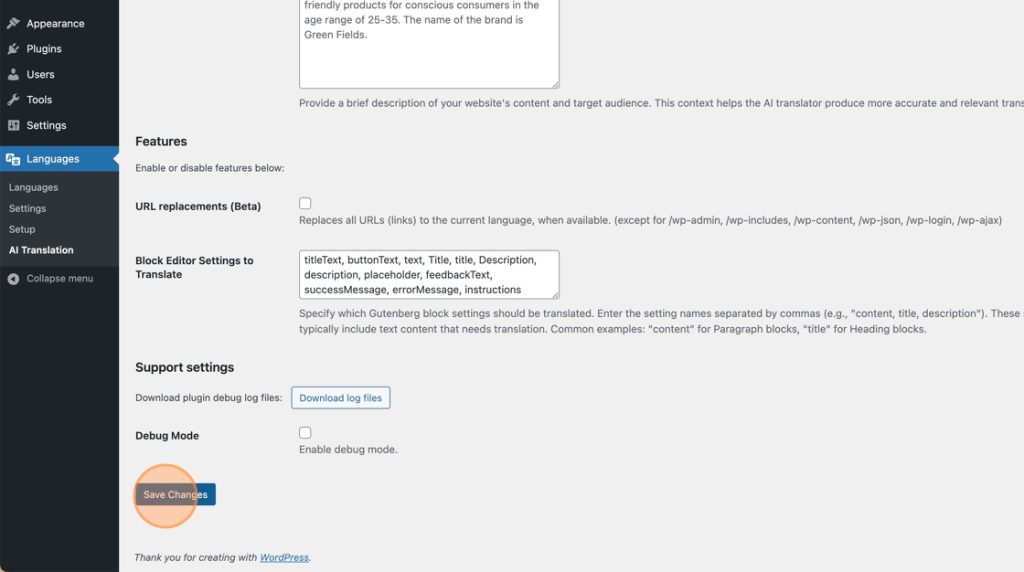
24. Collez votre clé API OpenAI dans le champ de saisie.
25. Cliquez sur « Enregistrer les modifications ». Vous êtes maintenant configuré pour traduire automatiquement votre contenu WordPress avec AI et Polylang.