Questa guida è creata per aiutarti a configurare il plugin di traduzione automatica Polylang AI con OpenAI per tradurre i contenuti di WordPress con l’aiuto dell’AI. Si presume che tu abbia una licenza valida per utilizzare il plugin.
1. Per prima cosa, accedi al tuo cruscotto clienti tramite https://www.epicwpsolutions.com/customer-dashboard e clicca sulla navigazione a sinistra su “Download”
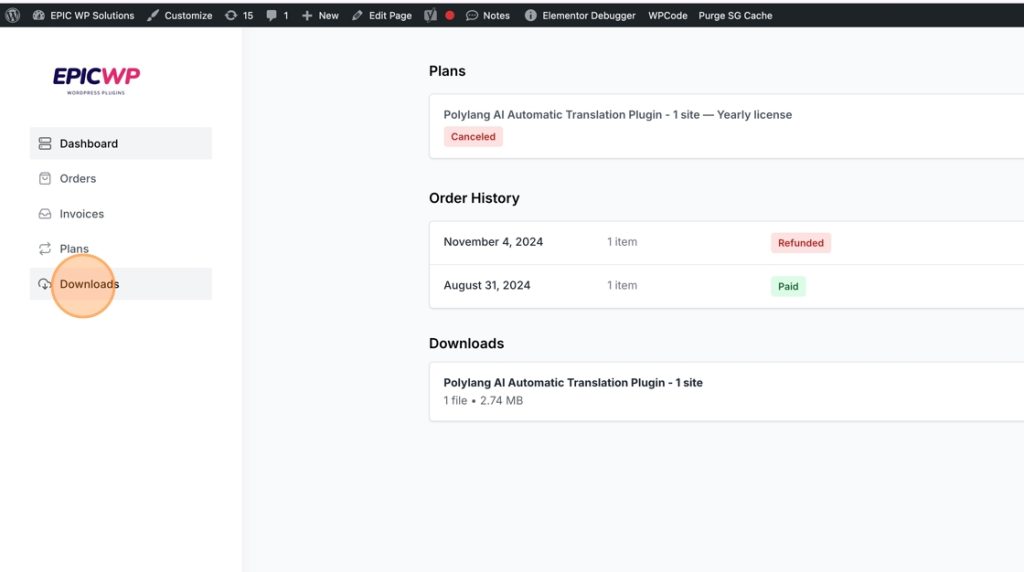
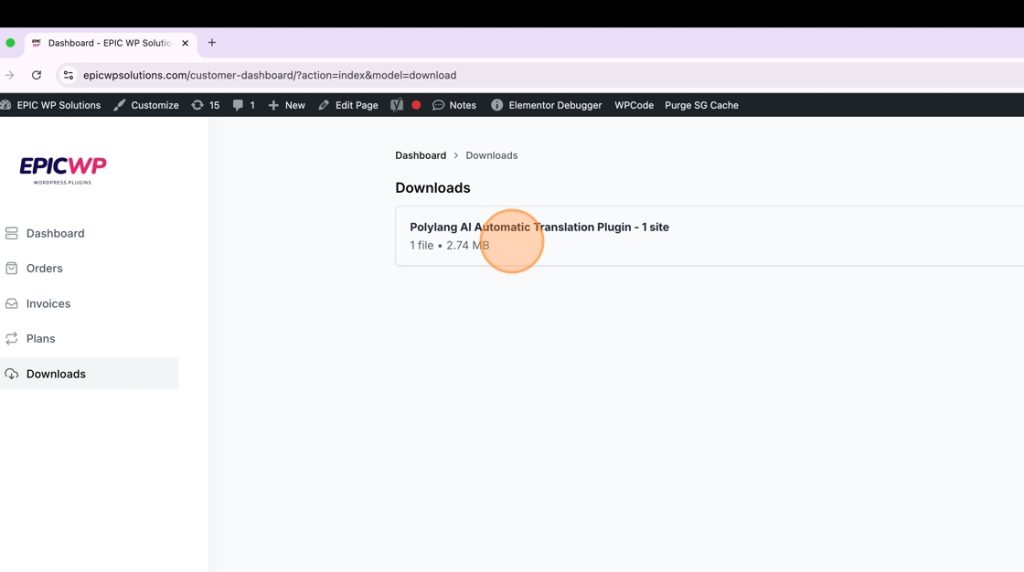
2. Apri il download cliccandoci sopra.
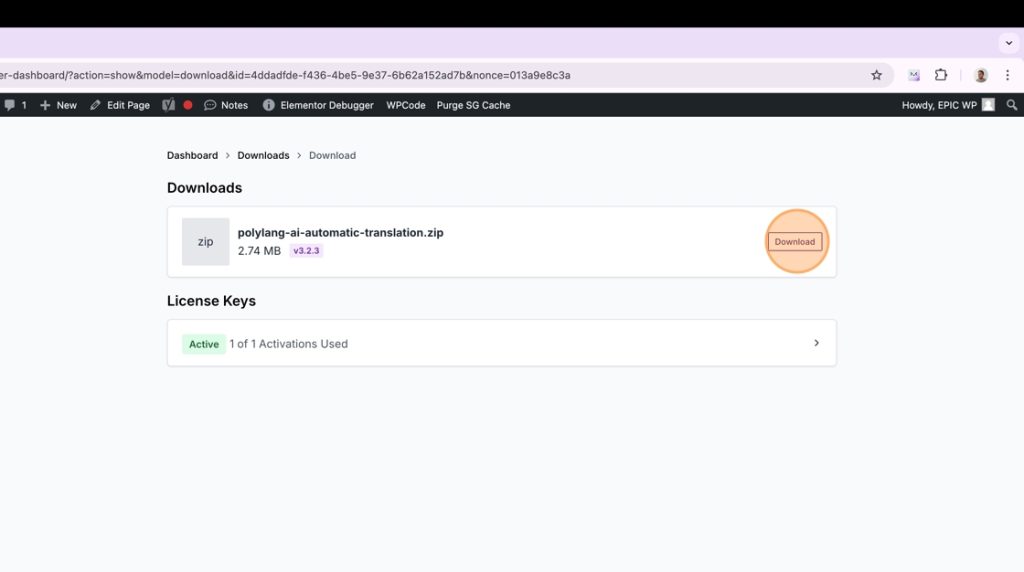
3. Sul lato destro clicca “Scarica” per scaricare il file zip del plugin.
4. Vai alla tua area amministrativa di WordPress e nella sezione plugin clicca “Aggiungi nuovo plugin”.
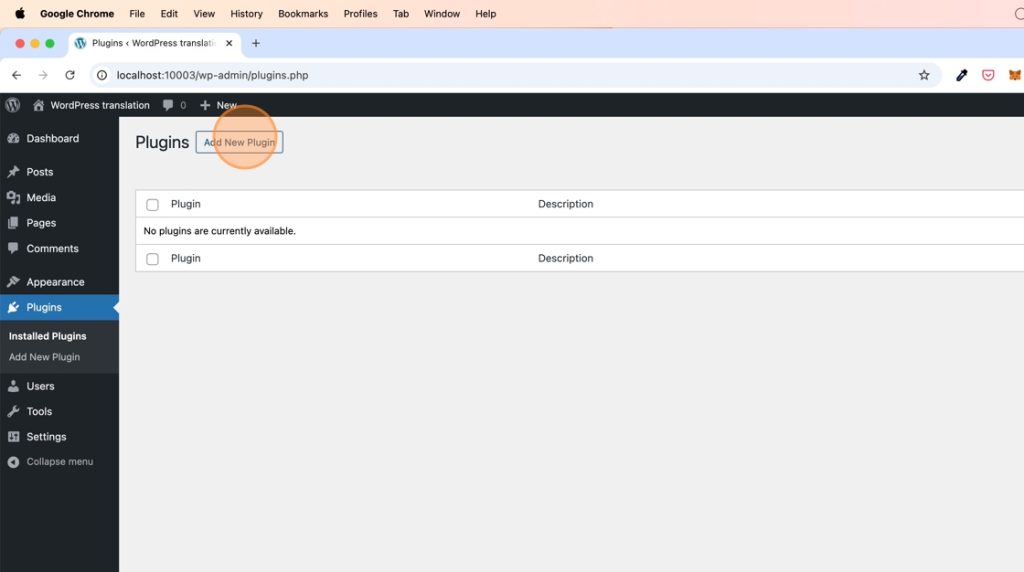
5. Clicca “Carica Plugin”
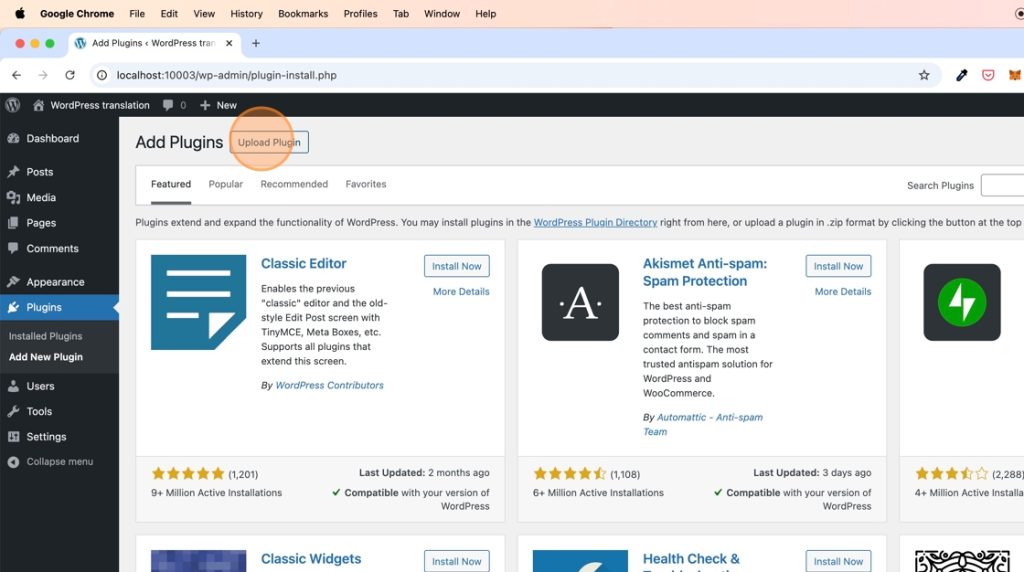
6. Scegli il file del plugin che hai appena scaricato.
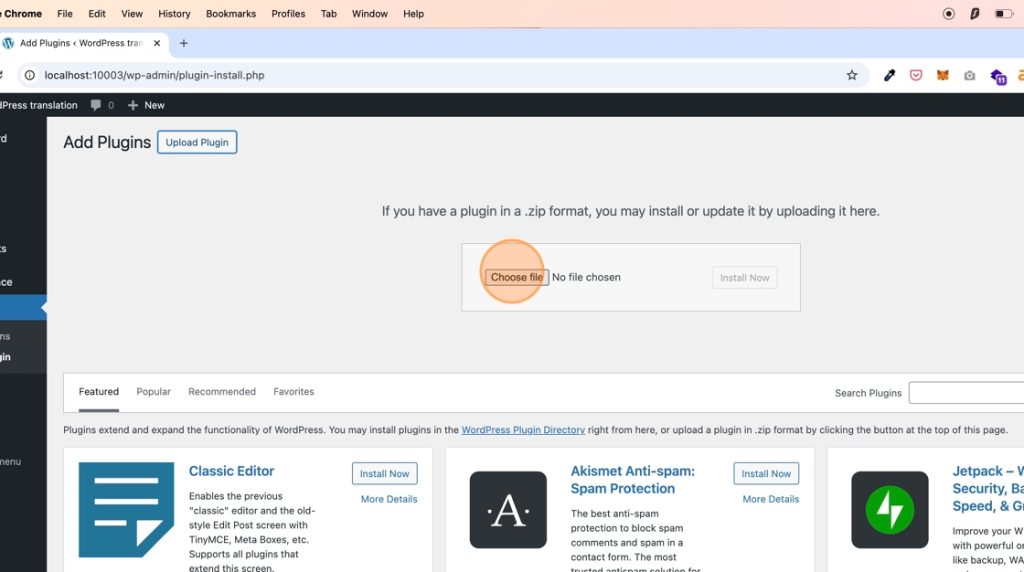
7. Trova il file “polylang-ai-automatic-translation.zip” sul tuo computer e selezionalo.
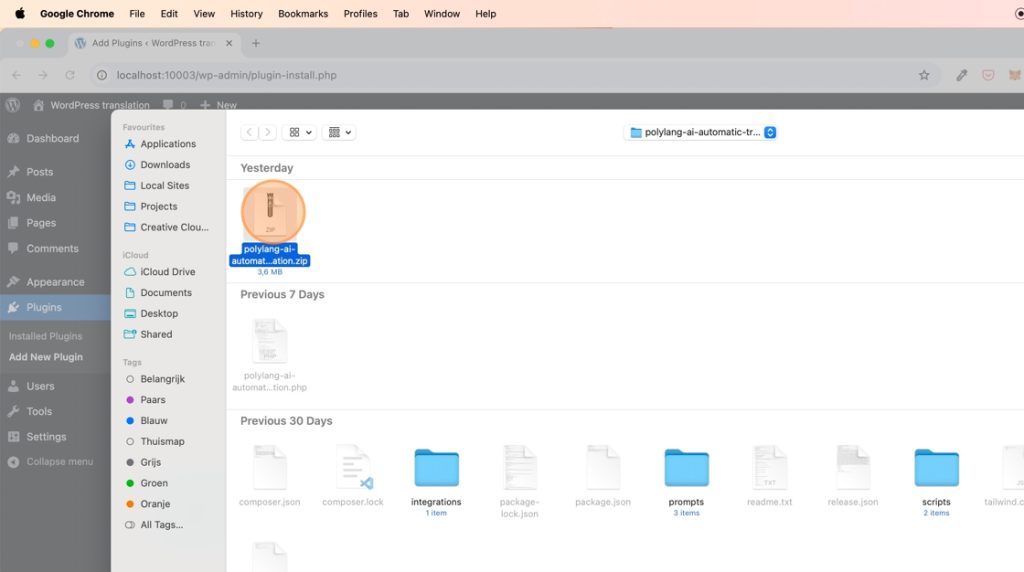
8. Clicca “Installa ora”.
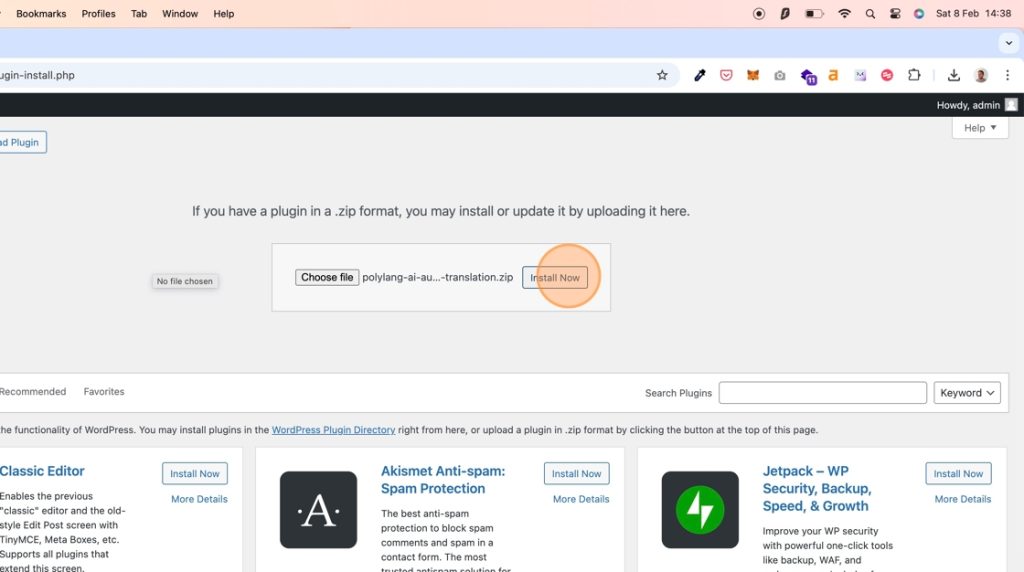
9. Clicca “Attiva Plugin”
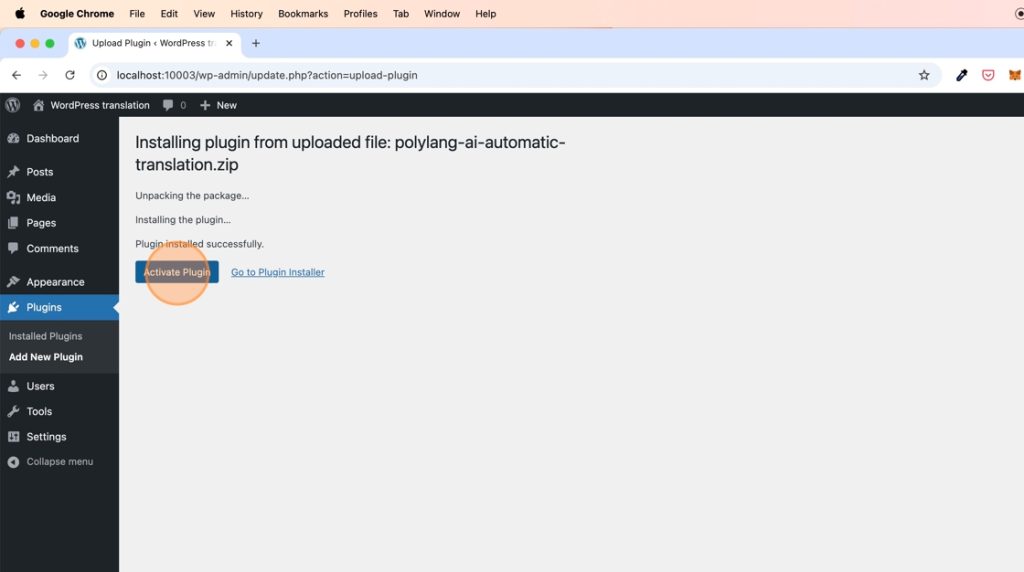
10. Ora che abbiamo installato il plugin Polylang AI Automatic Translation (estensione), abbiamo bisogno anche del plugin principale Polylang.
*Se hai già installato Polylang sul tuo sito WordPress, puoi saltare questa parte.

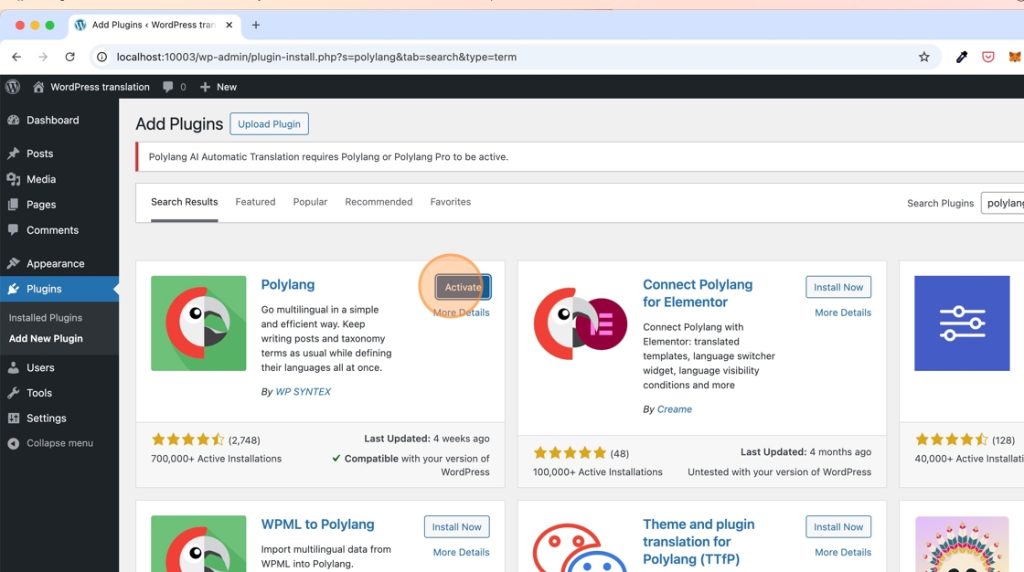
11. Cerca “Polylang” nella barra di ricerca
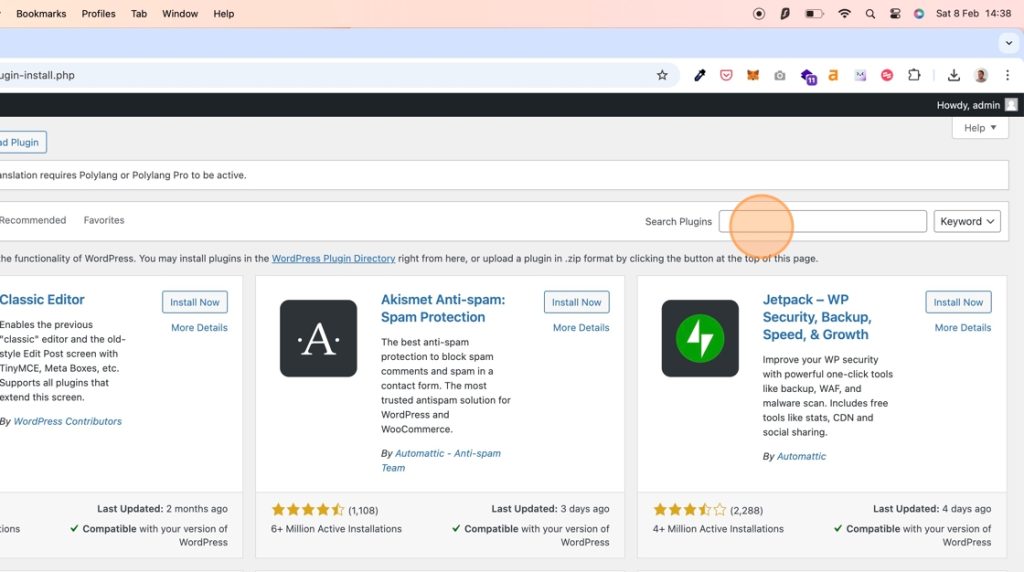
12. Troverai il plugin Polylang come uno dei primi risultati. Clicca “Installa ora”.
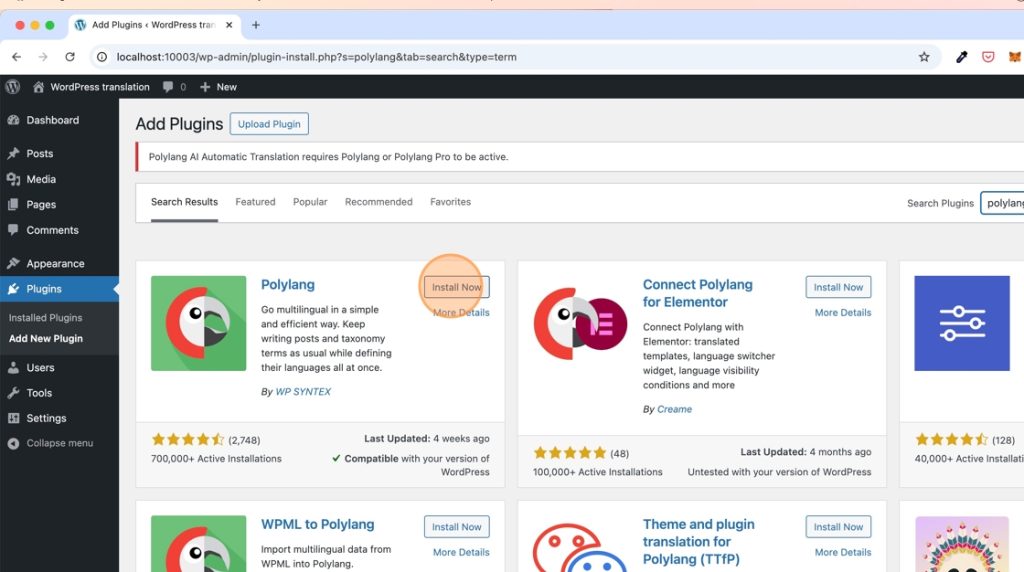
13. Clicca “Attiva” e completa la configurazione di Polylang dove scegli le tue lingue e imposti le altre preferenze di traduzione.
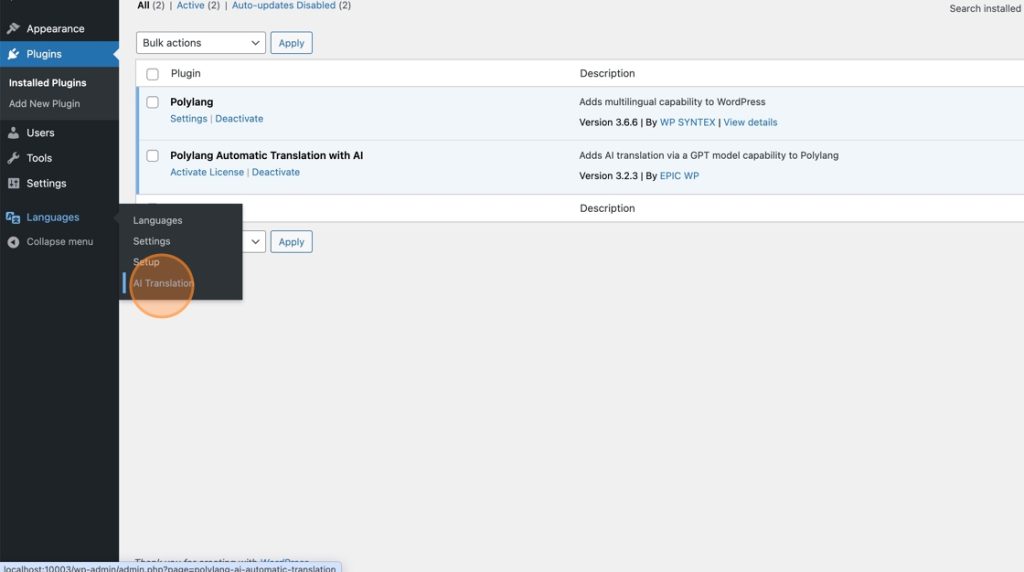
14. Ora che sia Polylang che i plugin di traduzione automatica Polylang AI sono installati, dobbiamo attivare la licenza del plugin AI.
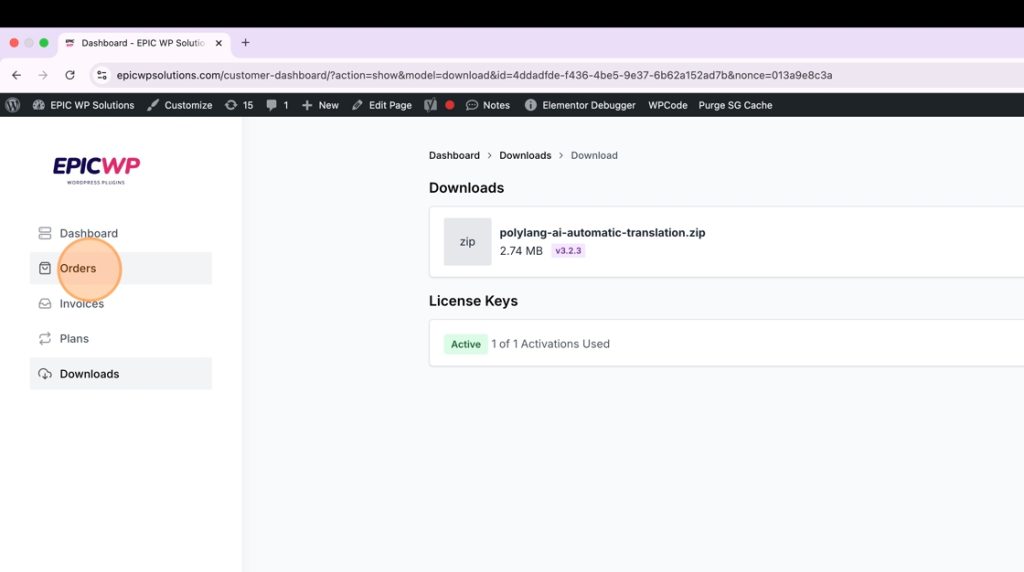
15. Torna al tuo cruscotto su https://www.epicwpsolutions.com/customer-dashboard
16. Vai a “Download”
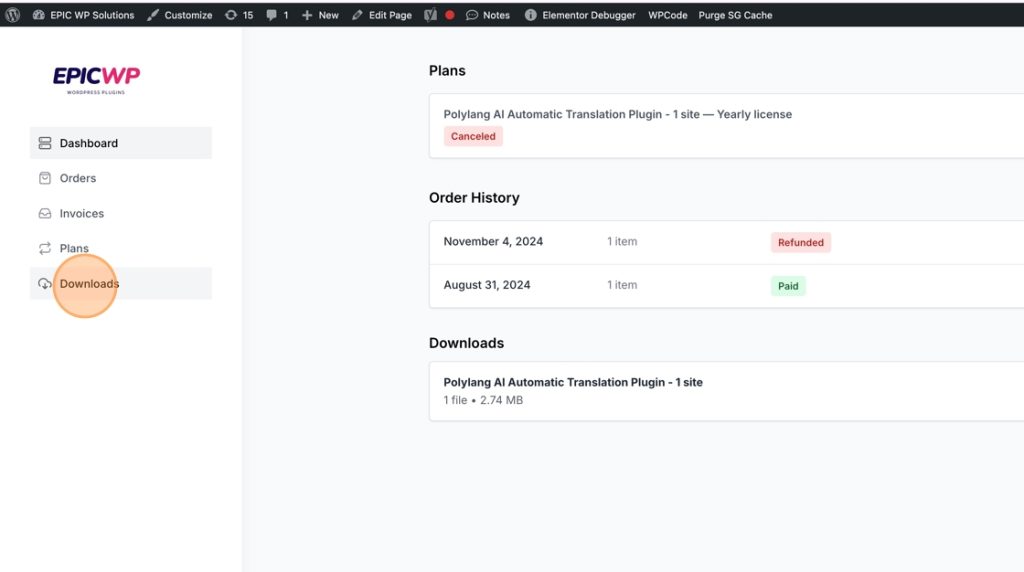
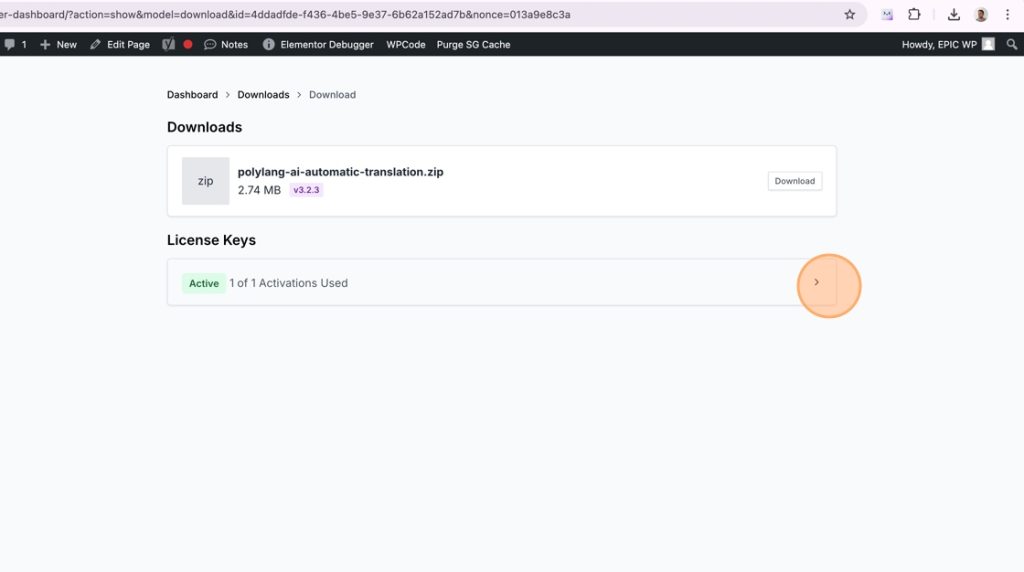
17. Nella pagina “Download” troverai una sezione chiamata “Chiavi di licenza”. Clicca su una delle chiavi di licenza attive per aprirla.
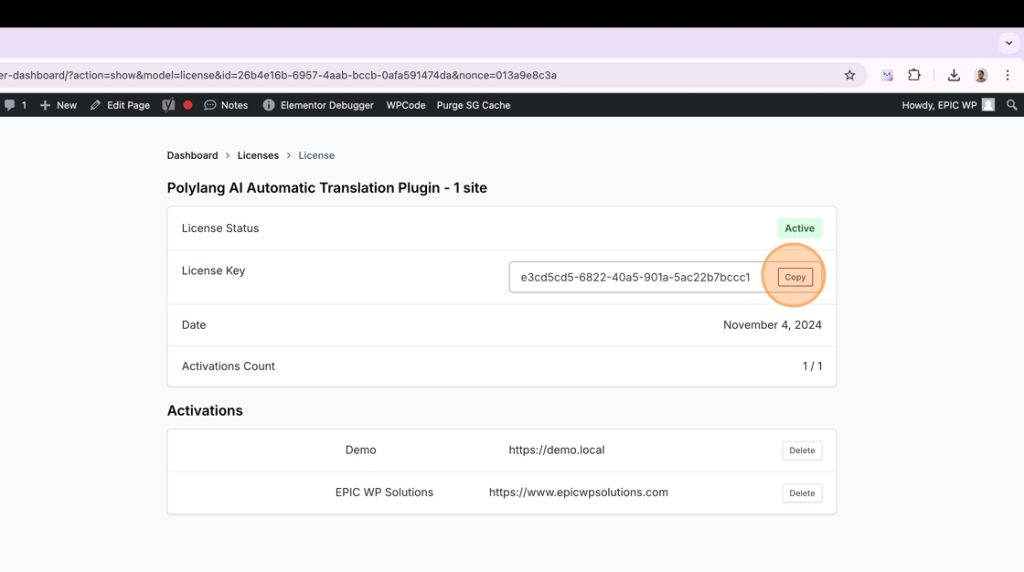
18. Qui troverai la tua chiave di licenza. Clicca “Copia” per copiarla negli appunti.
19. Ora torna alla tua area amministrativa di WordPress e vai nella navigazione di sinistra a Lingue -> Traduzione AI.
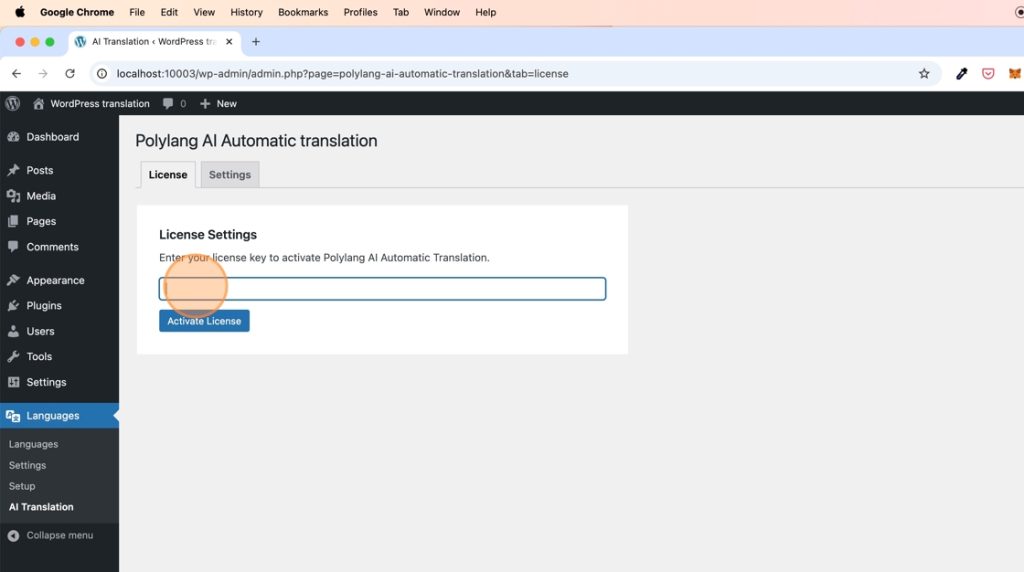
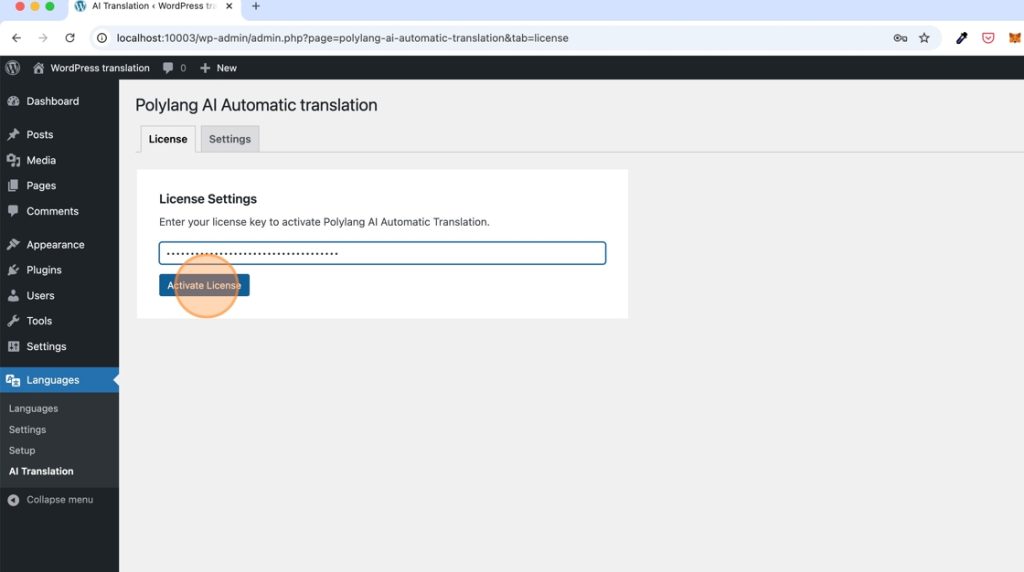
20. Inserisci la tua chiave di licenza e clicca “Attiva licenza”.
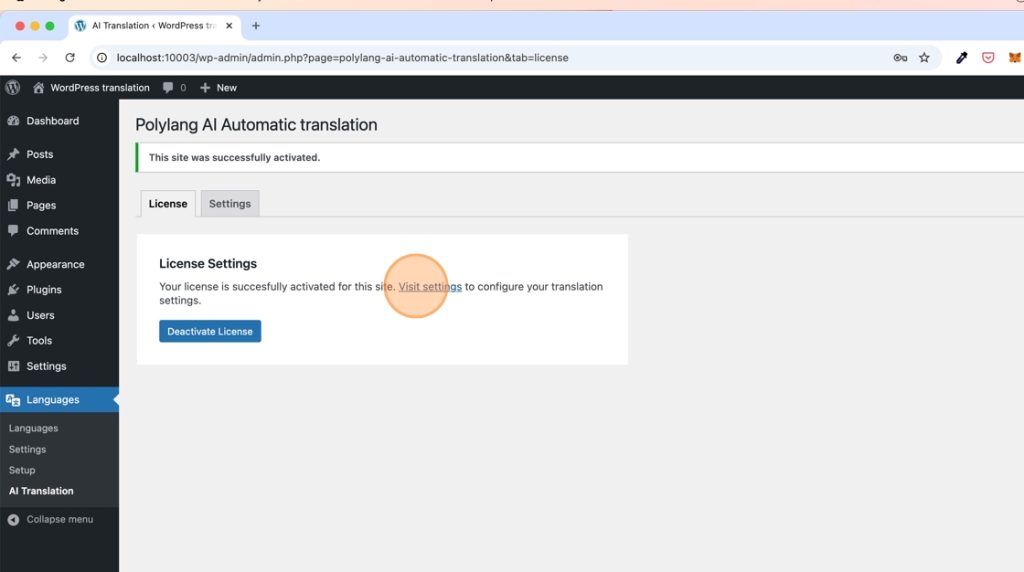
21. La tua chiave di licenza è ora attivata. Clicca su “Visita Impostazioni” per andare nelle impostazioni dei plugin.
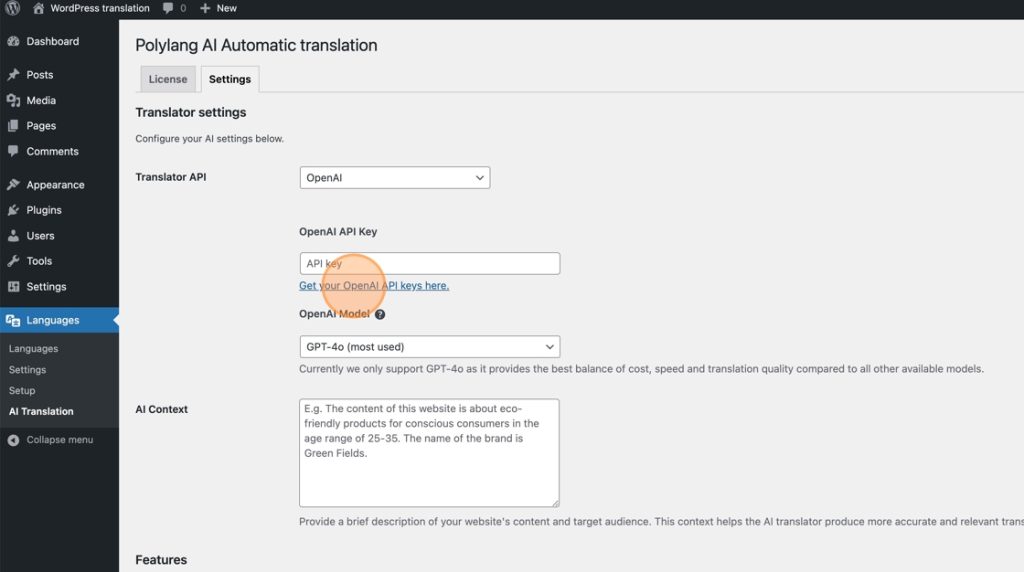
22. Ora collegheremo OpenAI al plugin con la tua chiave OpenAI personale. Tramite questa chiave pagherai (costi molto bassi) per l’utilizzo dell’AI per tradurre i tuoi contenuti WordPress.
Per “API Traduttore” seleziona “OpenAI”.
Per ottenere la tua chiave API di OpenAI clicca “Ottieni le tue chiavi API di OpenAI qui” o segui i passaggi più dettagliati di questa guida: https://www.epicwpsolutions.com/how-to-get-your-openai-api-key/
23. IMPORTANTE: Sebbene le traduzioni con OpenAI in media costano circa $0.01 per 1000 parole tradotte, assicurati di aggiungere almeno $5* al tuo account OpenAI. Questo ci permetterà di usare il modello GPT4o per le traduzioni.
*Preferibilmente aggiungi $50 di credito al tuo account OpenAI, perché i livelli di utilizzo più alti ottengono miglioramenti di prestazioni da OpenAI. Per ulteriori informazioni verifica: https://platform.openai.com/docs/guides/rate-limits#usage-tiers
24. Incolla la tua chiave API di OpenAI nel campo di input.
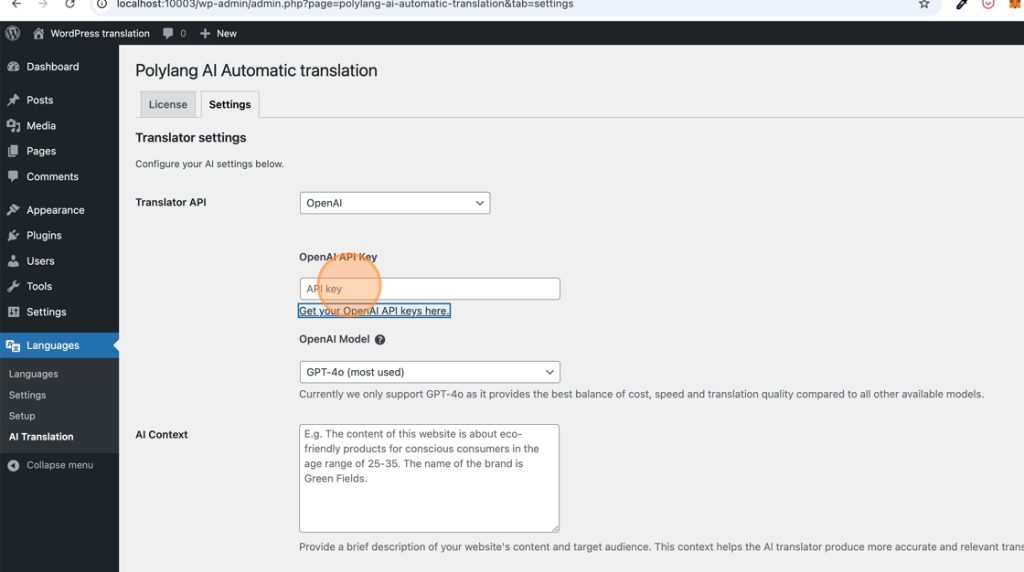
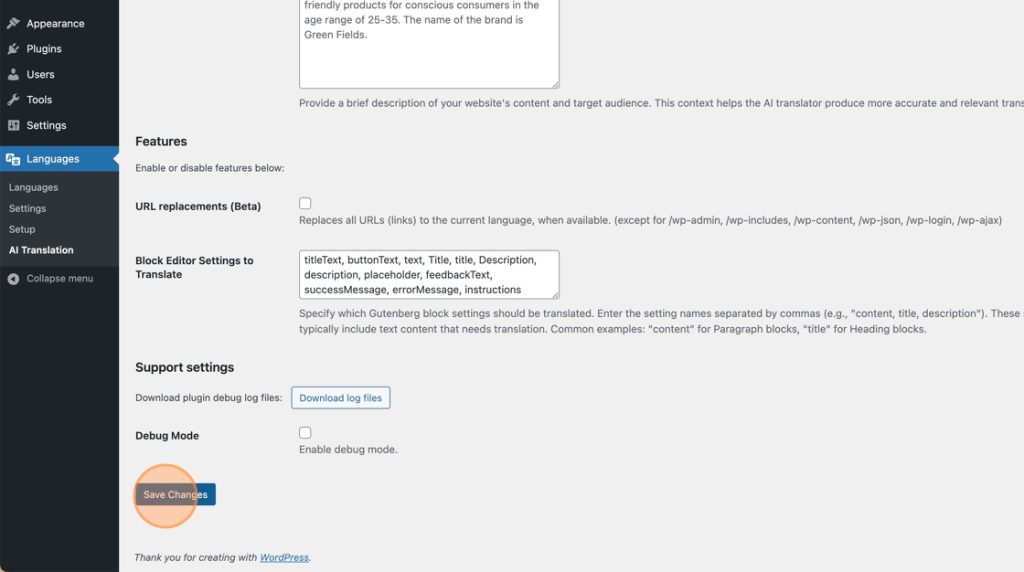
25. Clicca “Salva modifiche”. Ora sei configurato per tradurre automaticamente i contenuti del tuo WordPress con AI e Polylang.