本指南的目的是帮助您设置 Polylang AI 自动翻译插件 与 OpenAI 一起使用 AI 翻译 WordPress 内容。假定您拥有一个有效的插件使用许可证。
1. 首先,通过 https://www.epicwpsolutions.com/customer-dashboard 登录您的客户仪表盘,并在左侧导航中点击“下载”
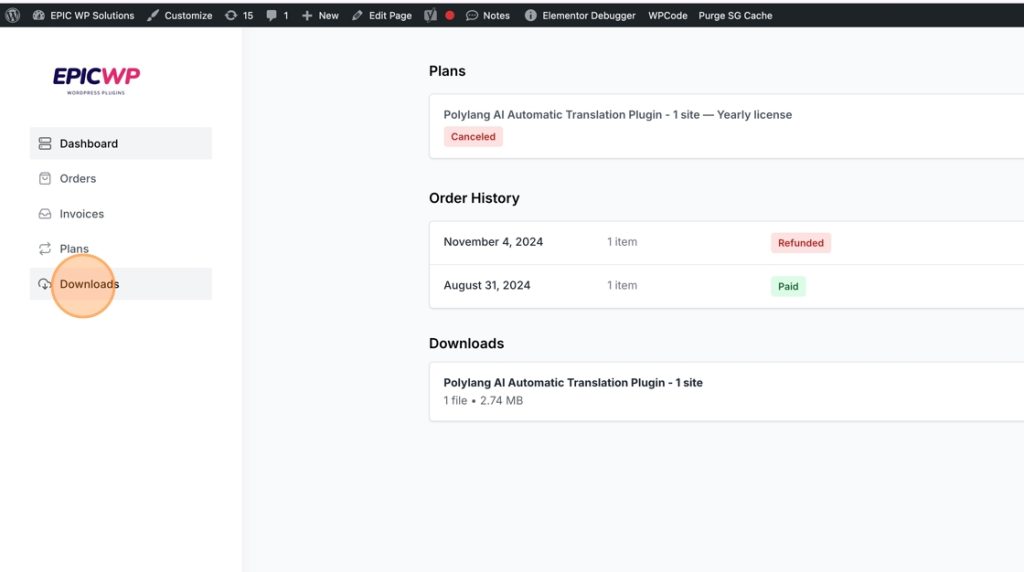
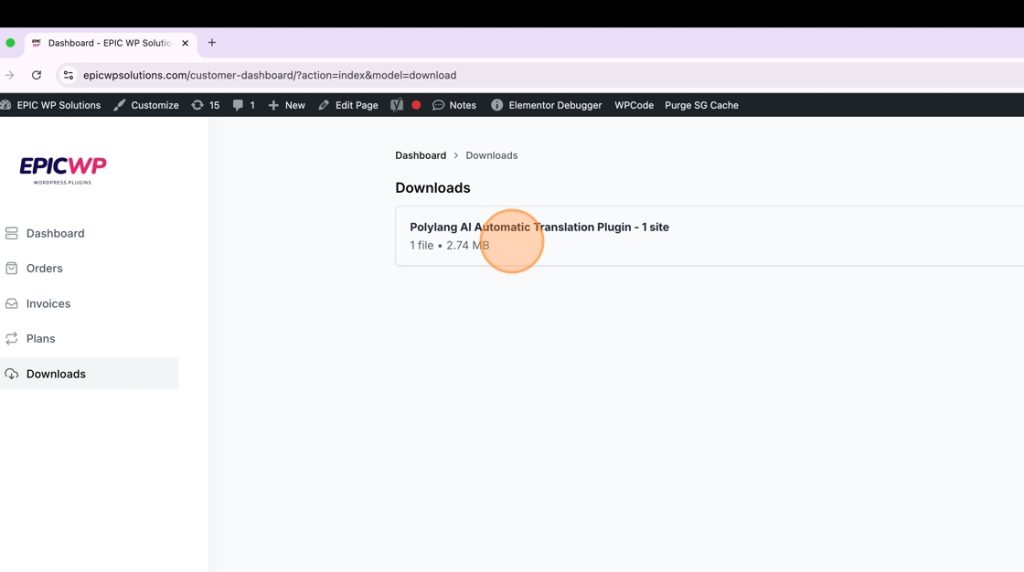
2. 通过点击打开下载。
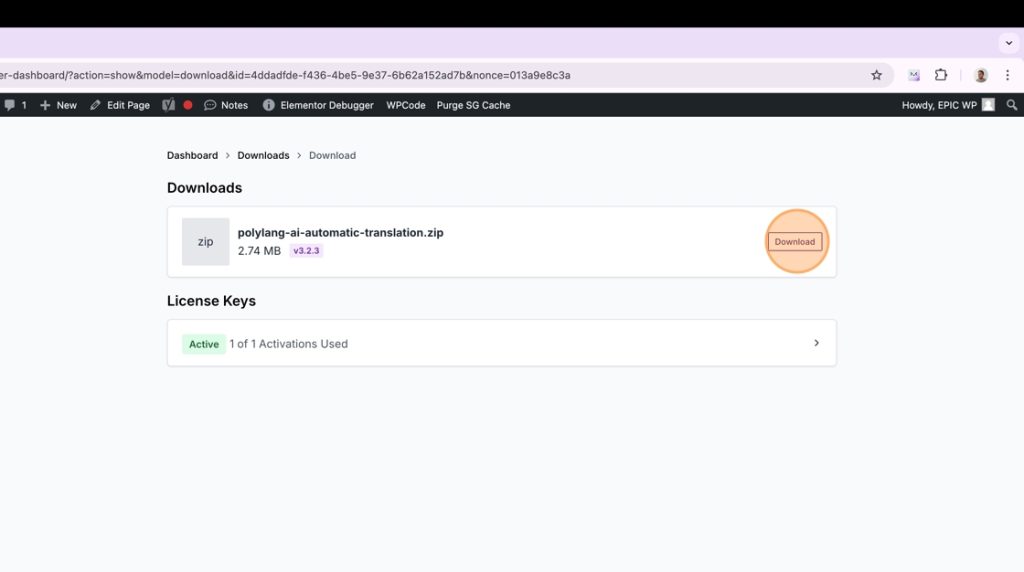
3. 在右侧点击“下载”以下载插件 zip 文件。
4. 进入您的 WordPress 管理端,在插件部分点击“添加新插件”。
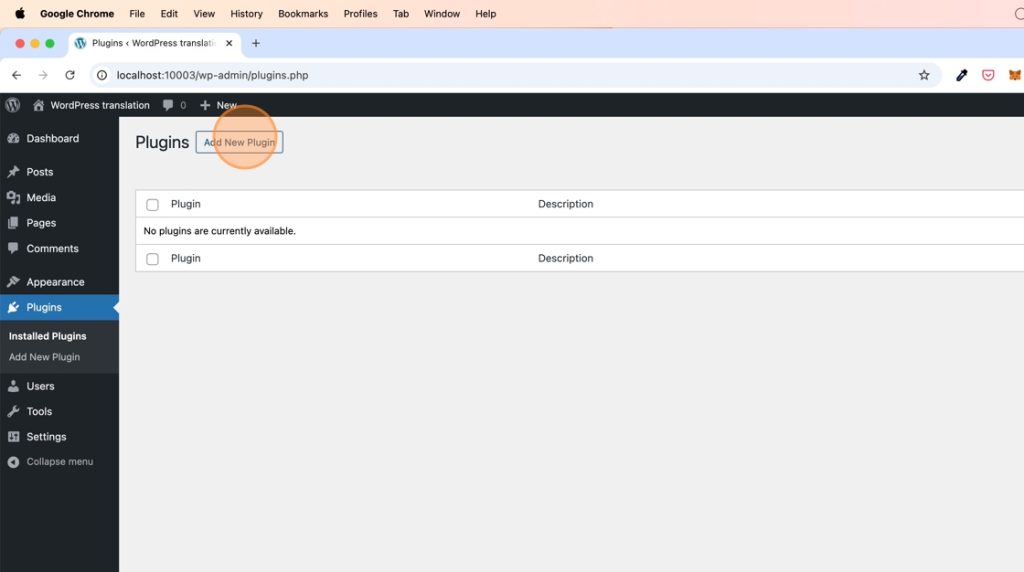
5. 点击“上传插件”
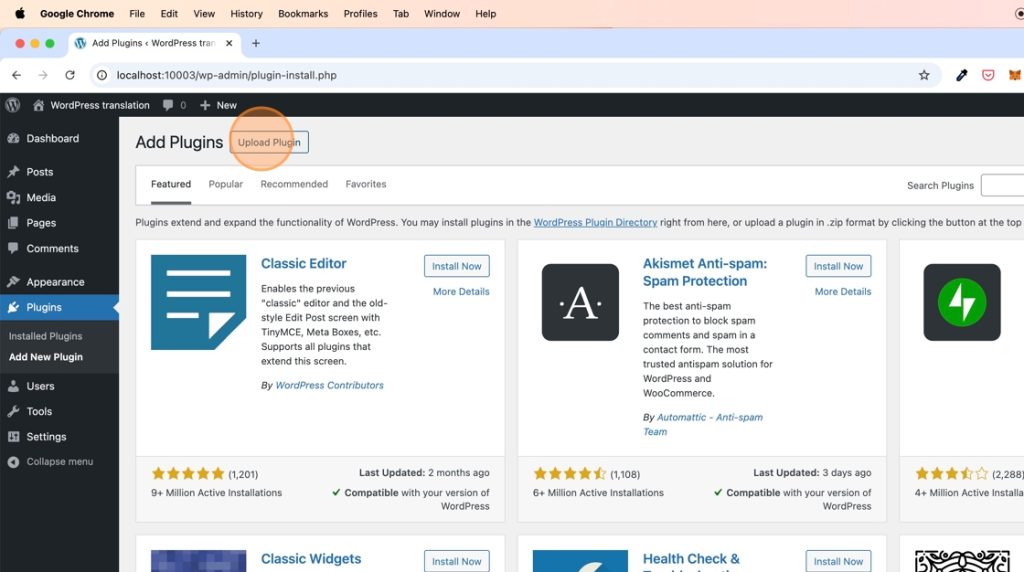
6. 选择您刚刚下载的插件文件。
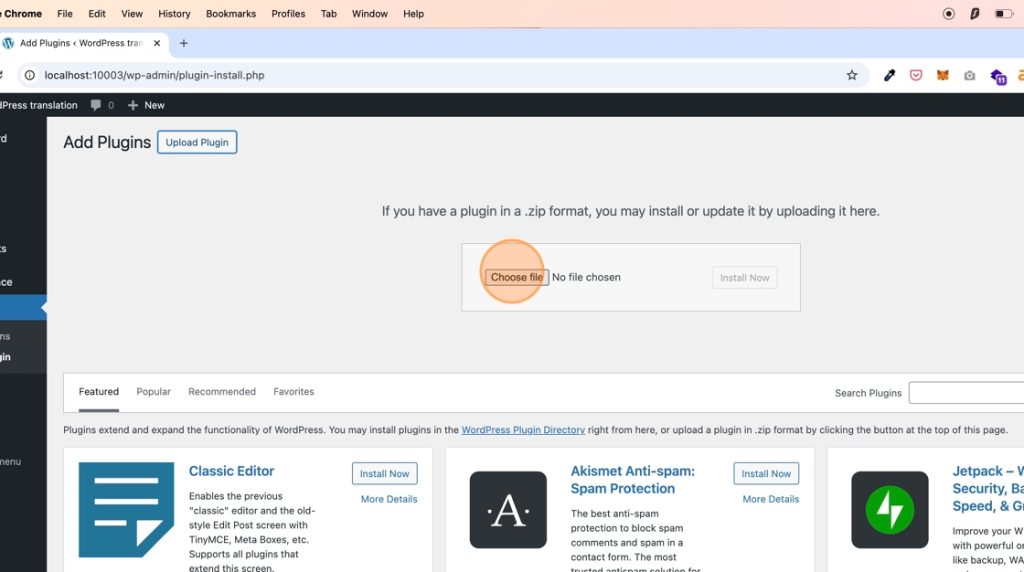
7. 在您的电脑中找到“polylang-ai-automatic-translation.zip”文件并选择它。
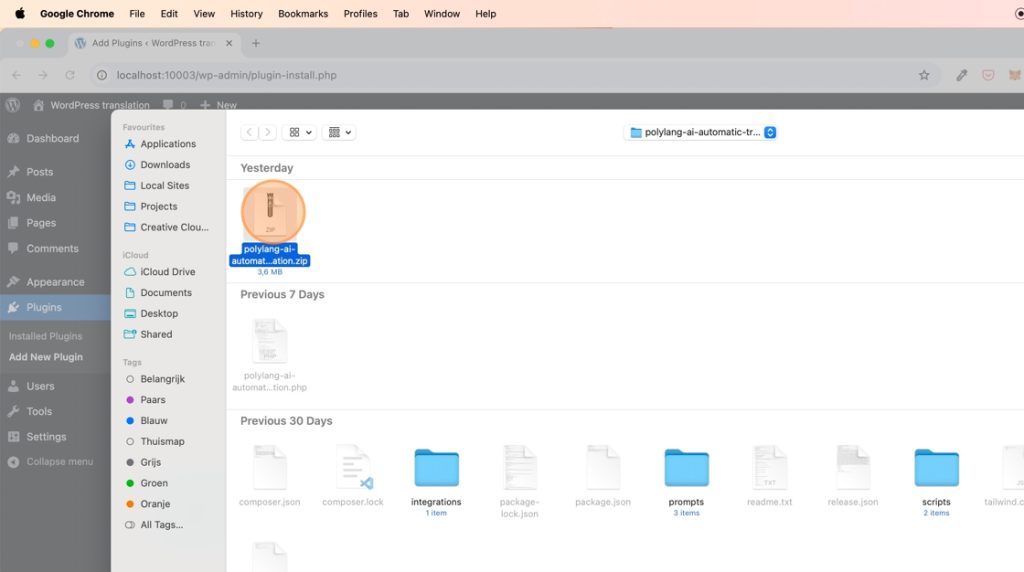
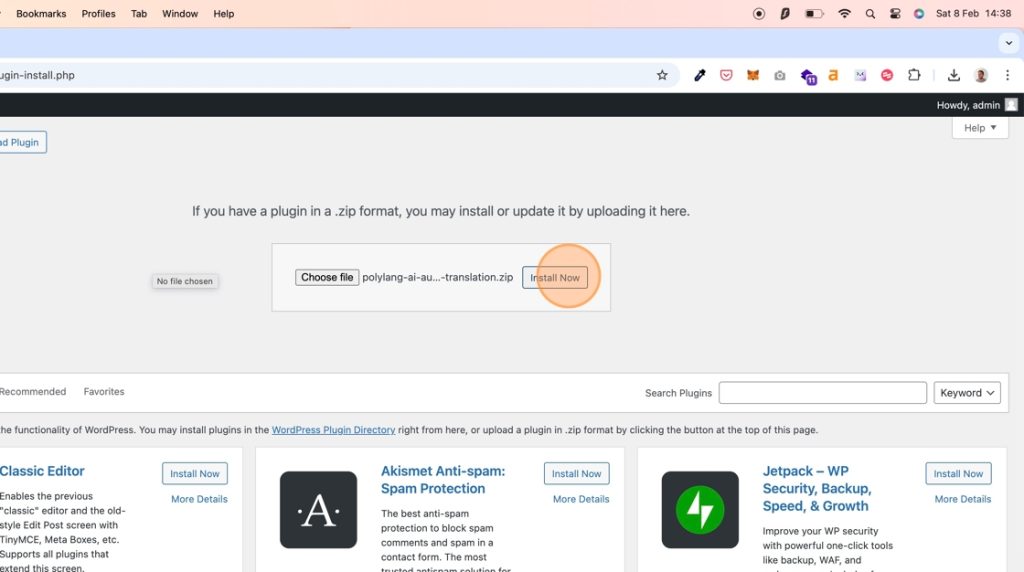
8. 点击“立即安装”。
9. 点击“激活插件”
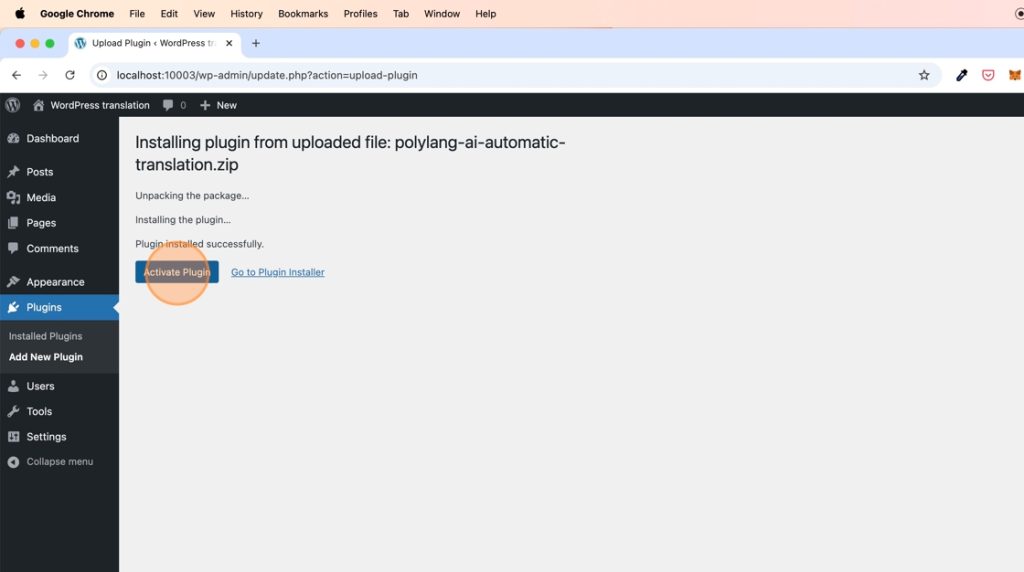
10. 现在我们已经安装了 Polylang AI 自动翻译(扩展)插件,我们还需要主 Polylang 插件。
*如果您已经在您的 WordPress 网站上安装了 Polylang,可以跳过此部分。

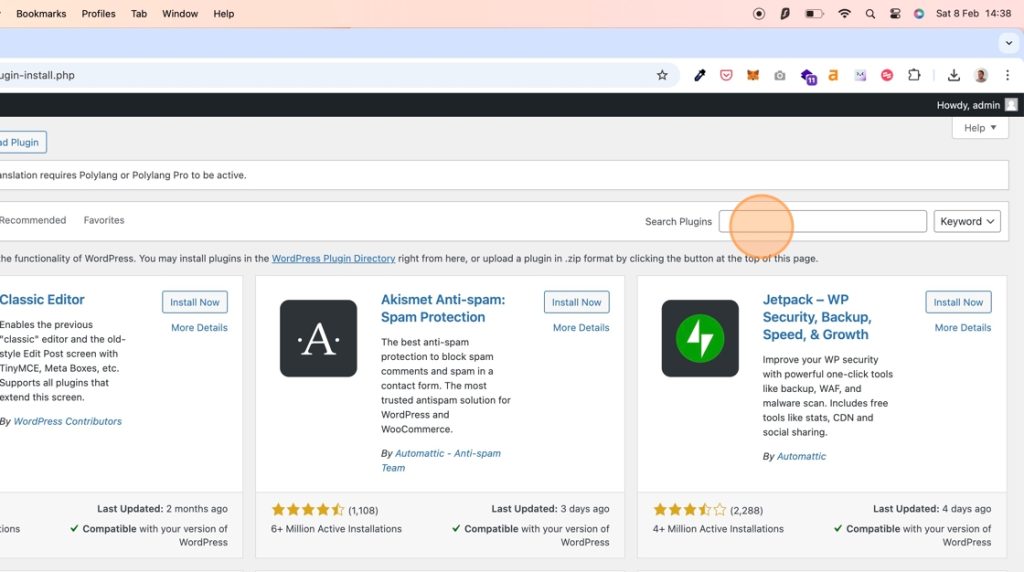
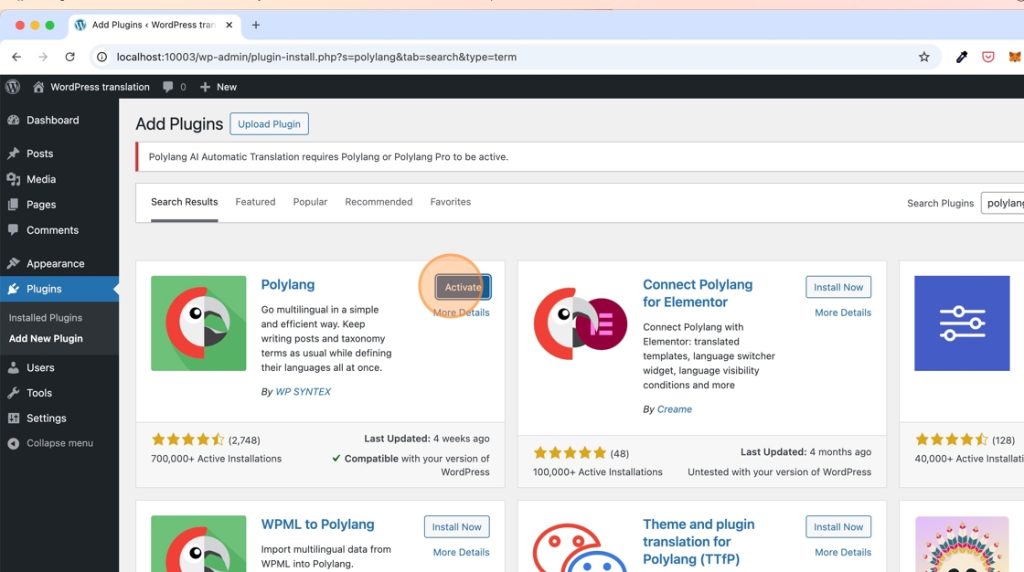
11. 在搜索栏中搜索“Polylang”
12. 您会发现 Polylang 插件是其中一个首要结果。点击“立即安装”。
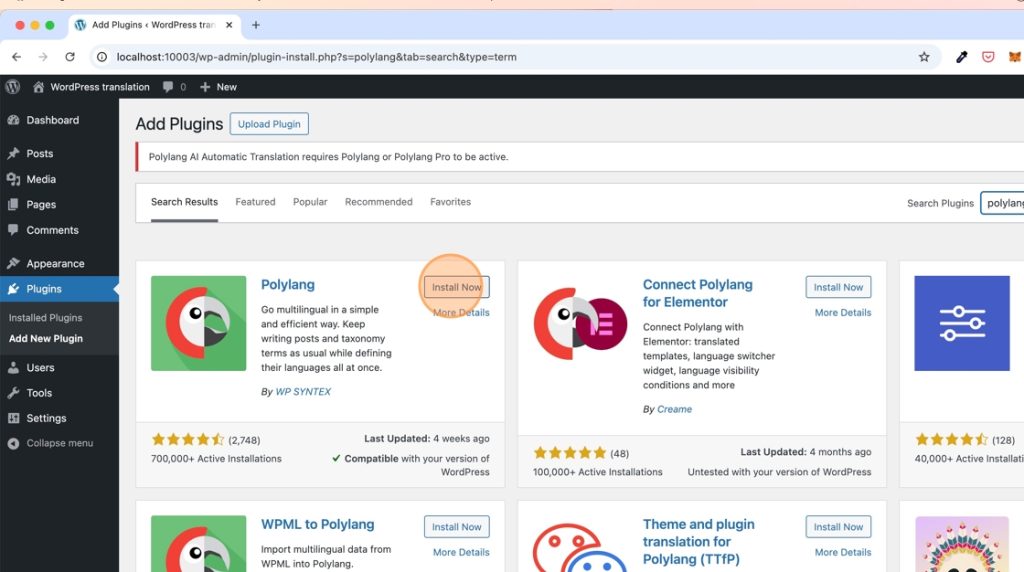
13. 点击“激活”并完成 Polylang 设置,您可以在其中选择语言并设置其他翻译偏好。
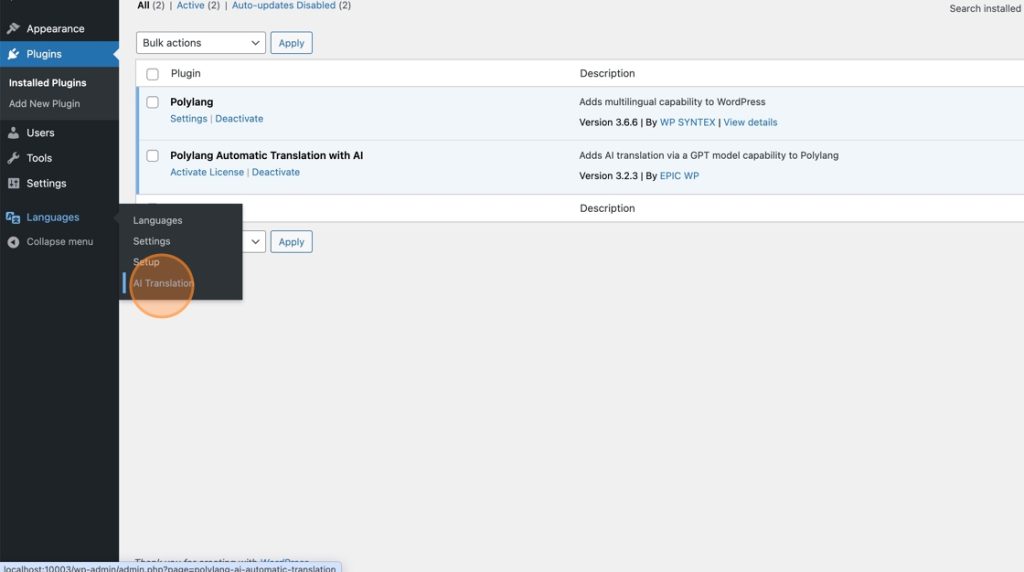
14. 现在 Polylang 和 Polylang AI 自动翻译插件均已安装,我们需要激活 AI 插件的许可证。
15. 返回您的仪表盘在 https://www.epicwpsolutions.com/customer-dashboard
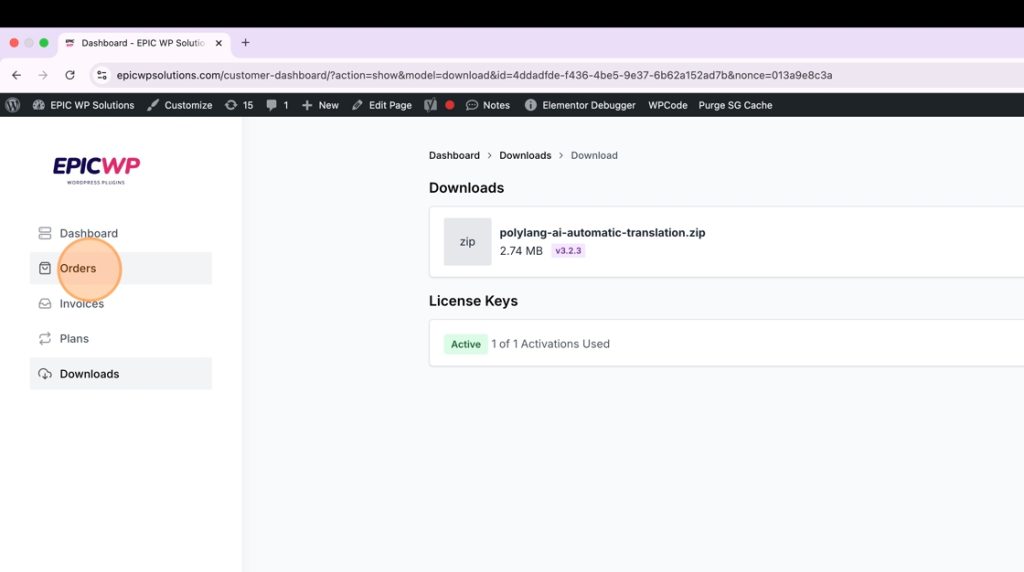
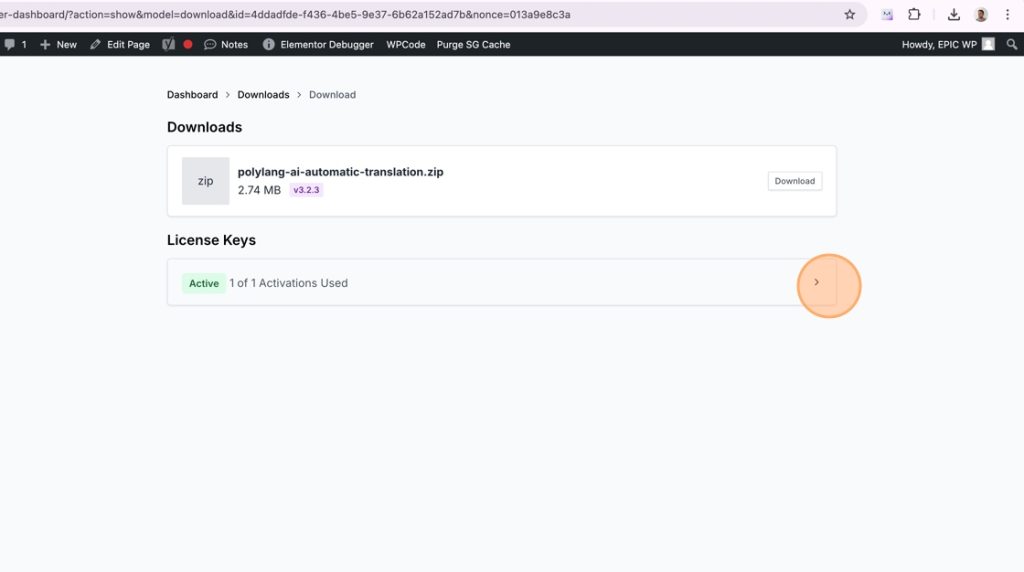
16. 转到“下载”
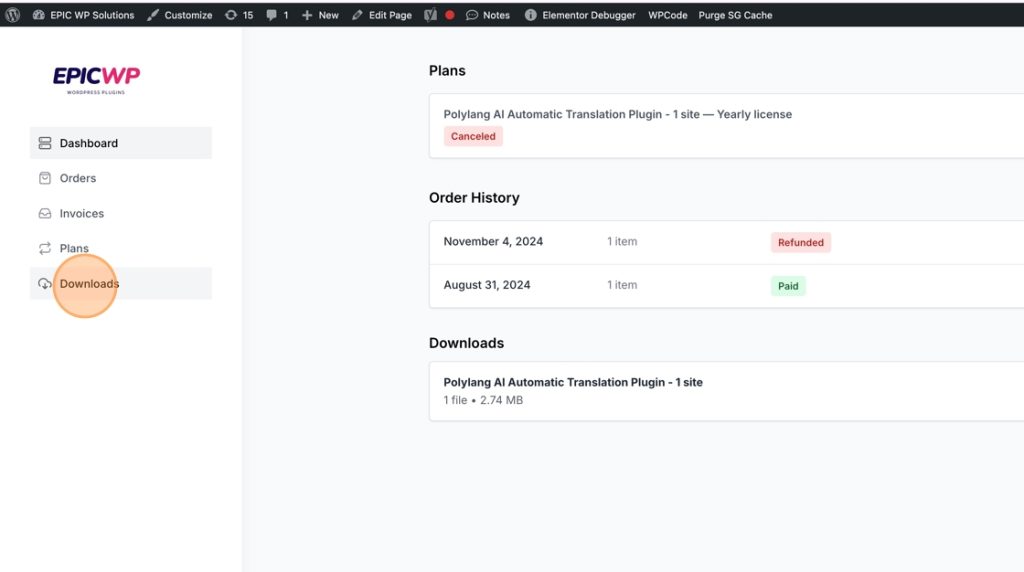
17. 在“下载”页面,您会找到一个名为“许可证密钥”的部分。点击一个活跃的许可证密钥以打开它。
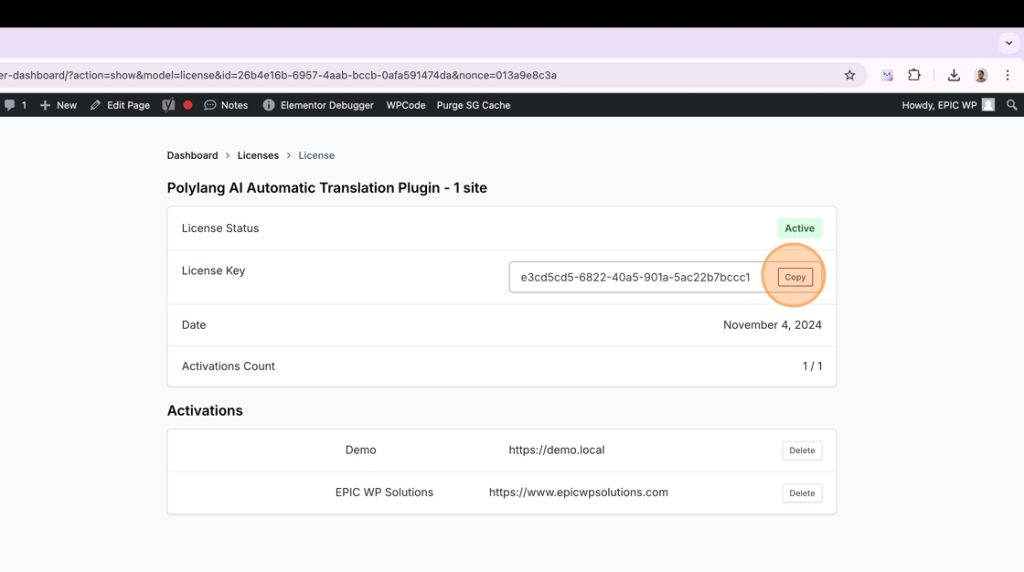
18. 这里您会找到您的许可证密钥。点击“复制”将其复制到剪贴板。
19. 现在回到您的 WordPress 管理端,在左侧导航中进入 语言 -> AI 翻译。
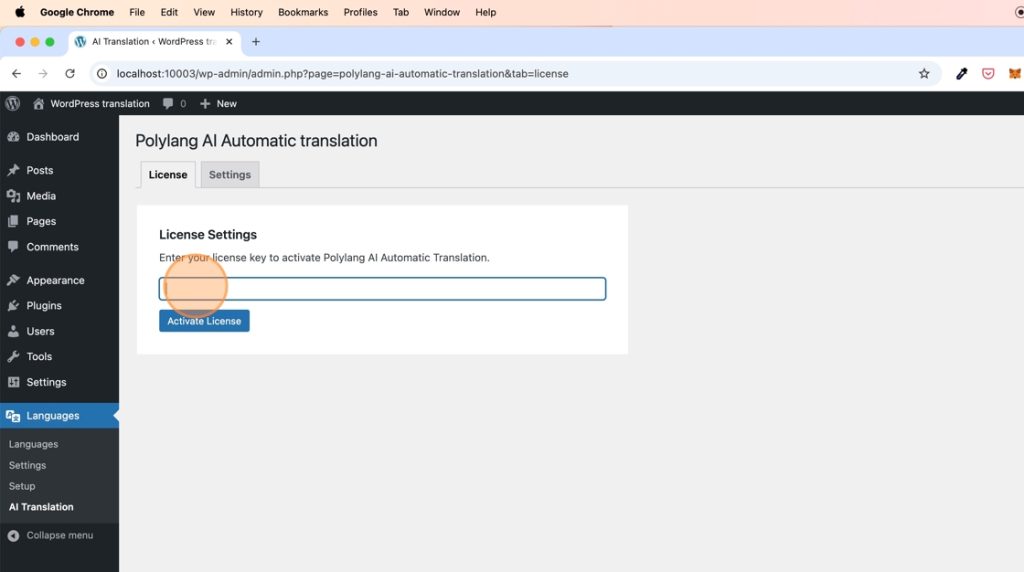
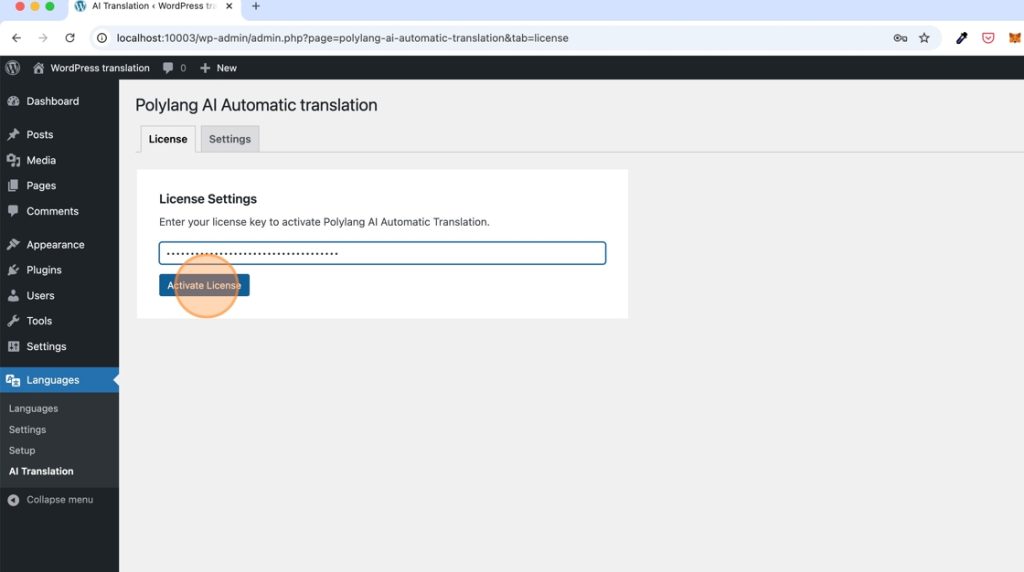
20. 输入您的许可证密钥并点击“激活许可证”。
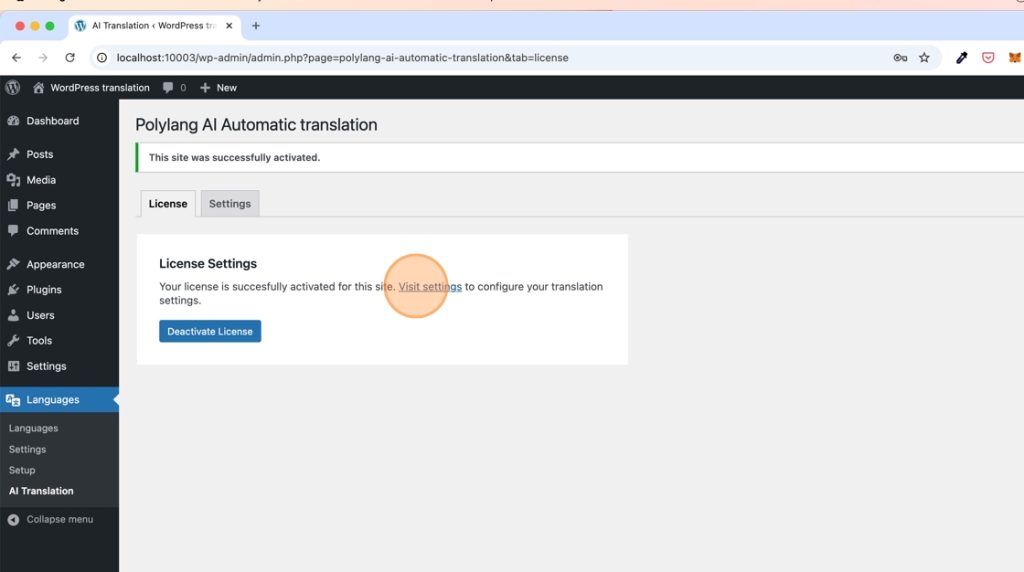
21. 您的许可证密钥现已激活。点击“访问设置”前往插件设置。
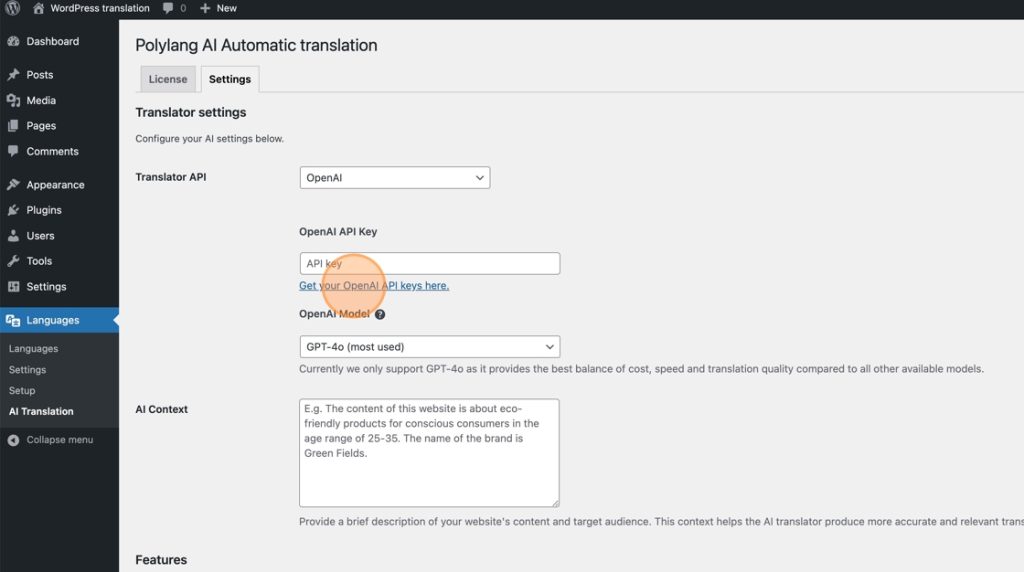
22. 现在我们要将 OpenAI 连接到插件上,使用您自己的 Open AI 密钥。通过此密钥,您将支付(成本很低)使用 AI 翻译您的 WordPress 内容。
对于“翻译器 API”选择“OpenAI”。
要获得您的 OpenAI API 密钥,请点击“在此获取您的 OpenAI API 密钥”或按照本指南的更详细步骤: https://www.epicwpsolutions.com/how-to-get-your-openai-api-key/
23. 重要:虽然使用 OpenAI 翻译平均每 1000 个单词的成本约为 $0.01,但请确保您至少为您的 OpenAI 账户充值 $5*。这将允许我们使用 GPT4o 模型进行翻译。
*最好为您的 OpenAI 账户充值 $50,因为更高的使用层级能从 OpenAI 获得更好的性能。更多信息请检查: https://platform.openai.com/docs/guides/rate-limits#usage-tiers
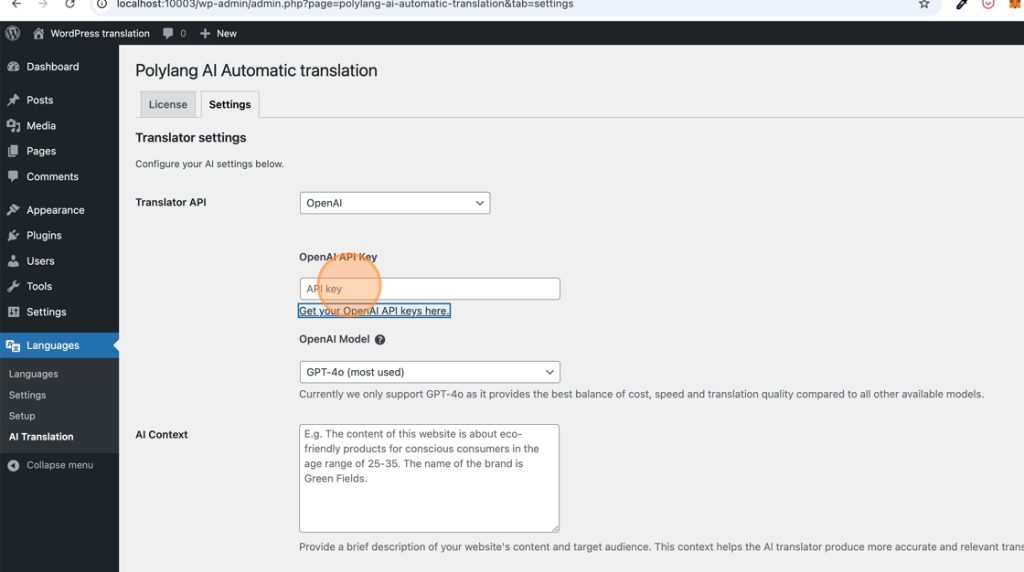
24. 在输入字段中粘贴您的 OpenAI API 密钥。
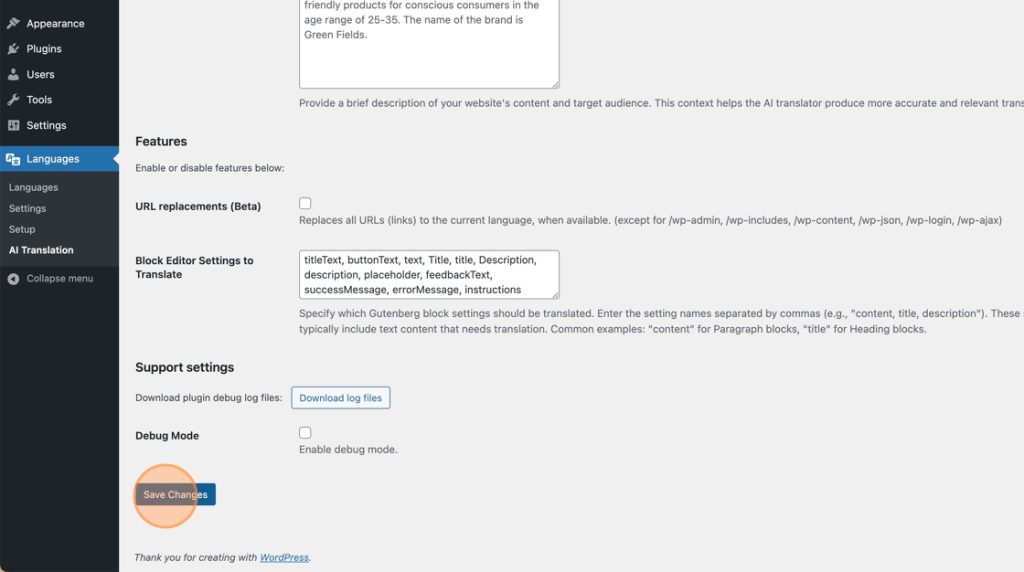
25. 点击“保存更改”。您现在已设置好可以自动使用 AI 和 Polylang 翻译您的 WordPress 内容。