Это руководство создано, чтобы помочь вам настроить плагин Polylang AI Automatic Translation с OpenAI для перевода контента WordPress с помощью ИИ. Предполагается, что у вас есть действующая лицензия на использование плагина.
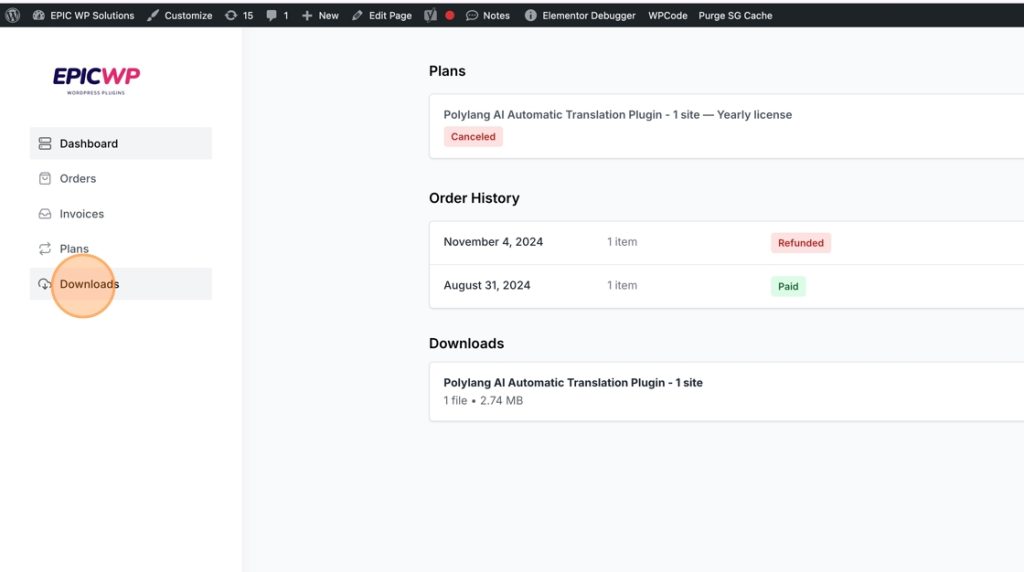
1. Сначала войдите в свою панель управления через https://www.epicwpsolutions.com/customer-dashboard и нажмите в левой части навигации на «Загрузки»
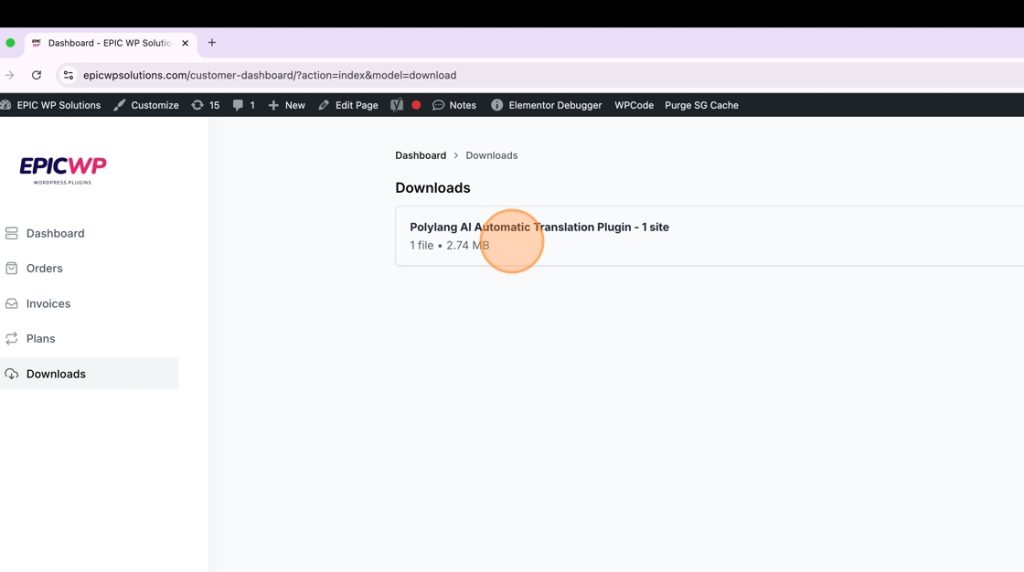
2. Откройте загрузку, нажав на нее.
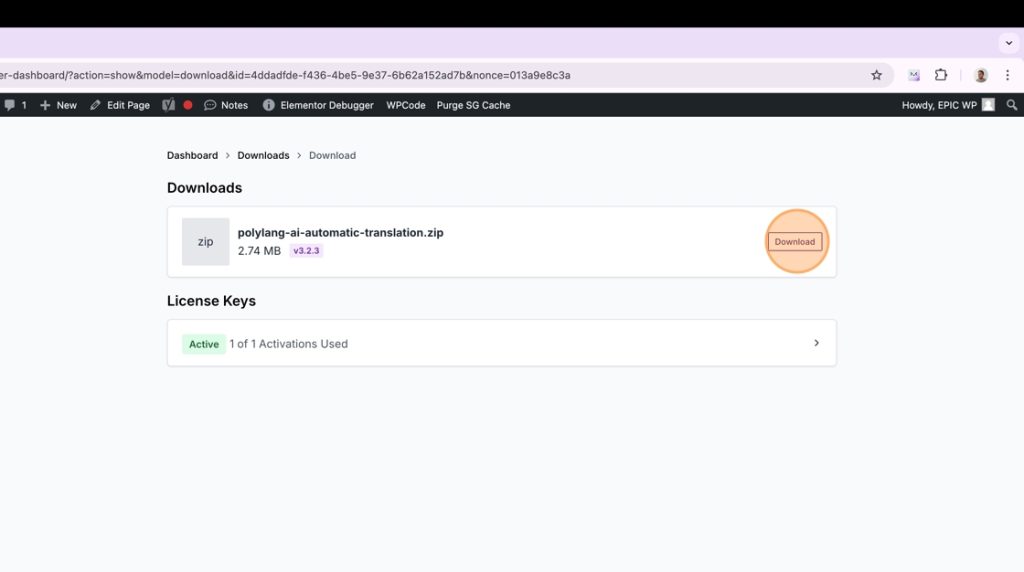
3. В правой части нажмите «Скачать», чтобы загрузить zip-файл плагина.
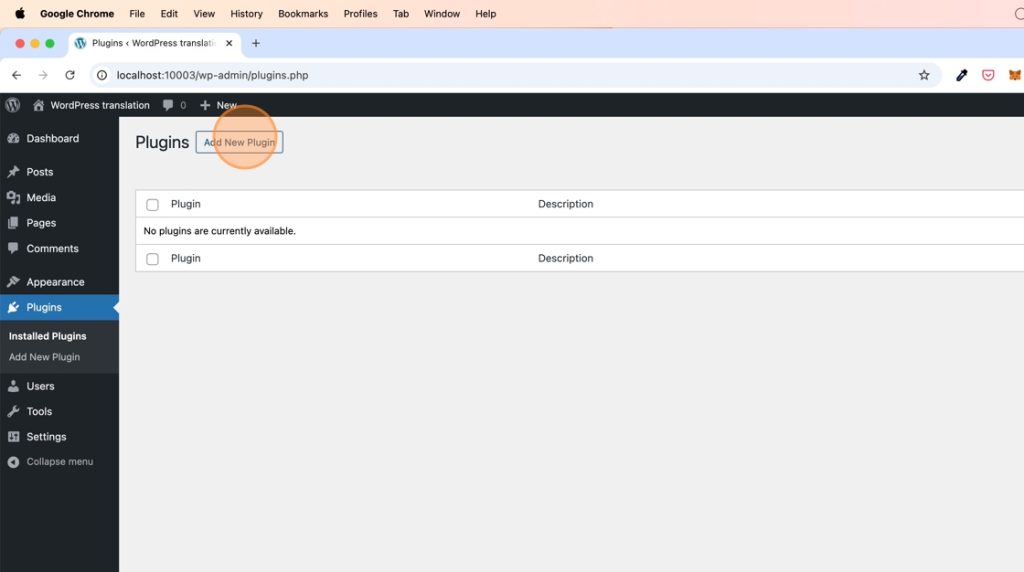
4. Зайдите в админку WordPress, в разделе плагинов нажмите «Добавить новый плагин».
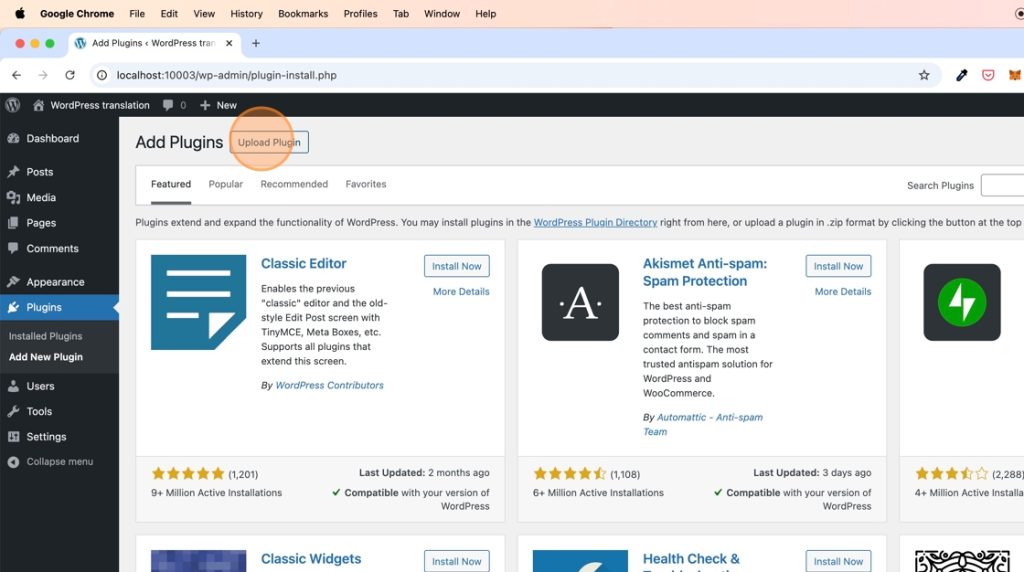
5. Нажмите «Загрузить плагин»
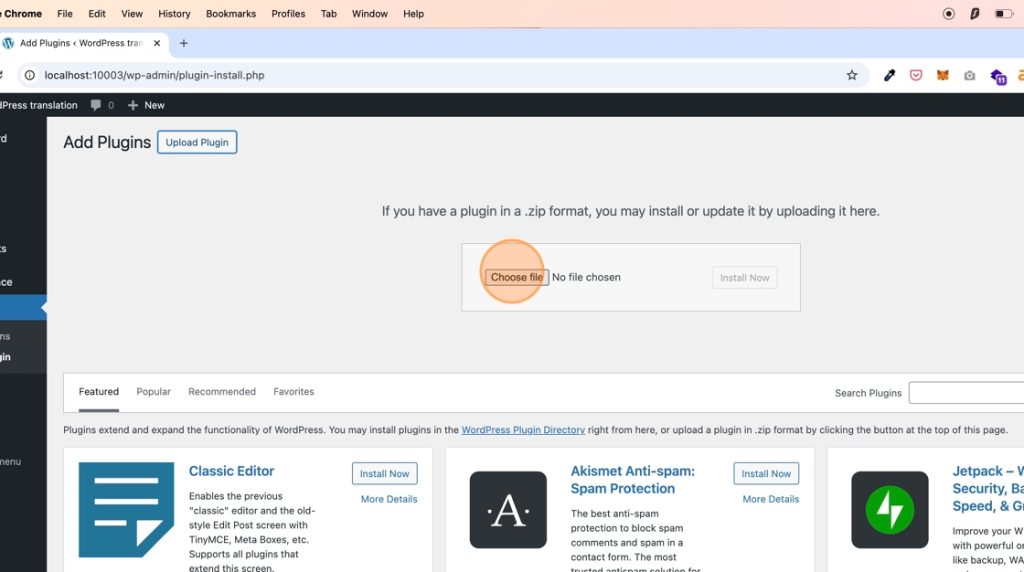
6. Выберите файл плагина, который вы только что скачали.
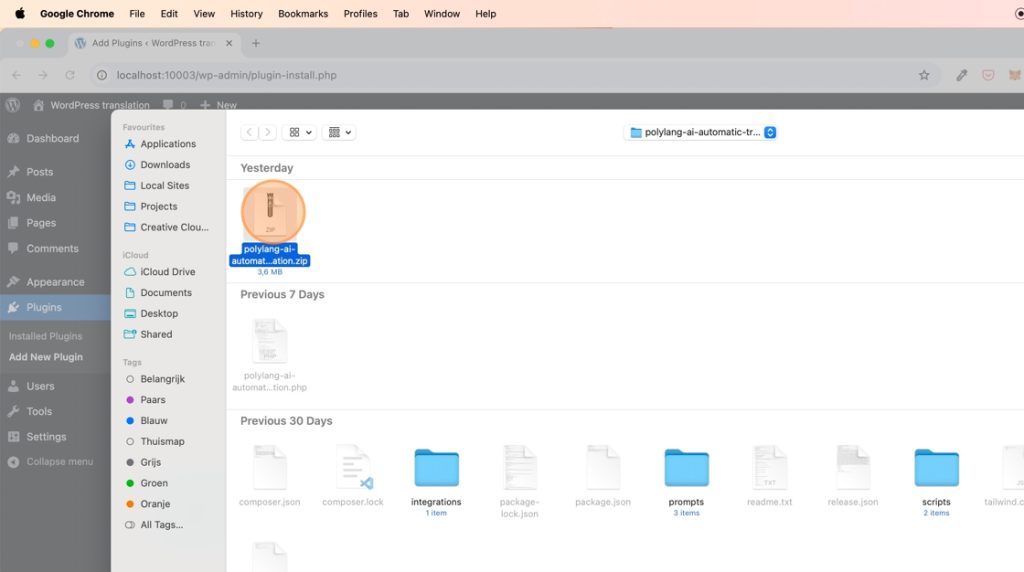
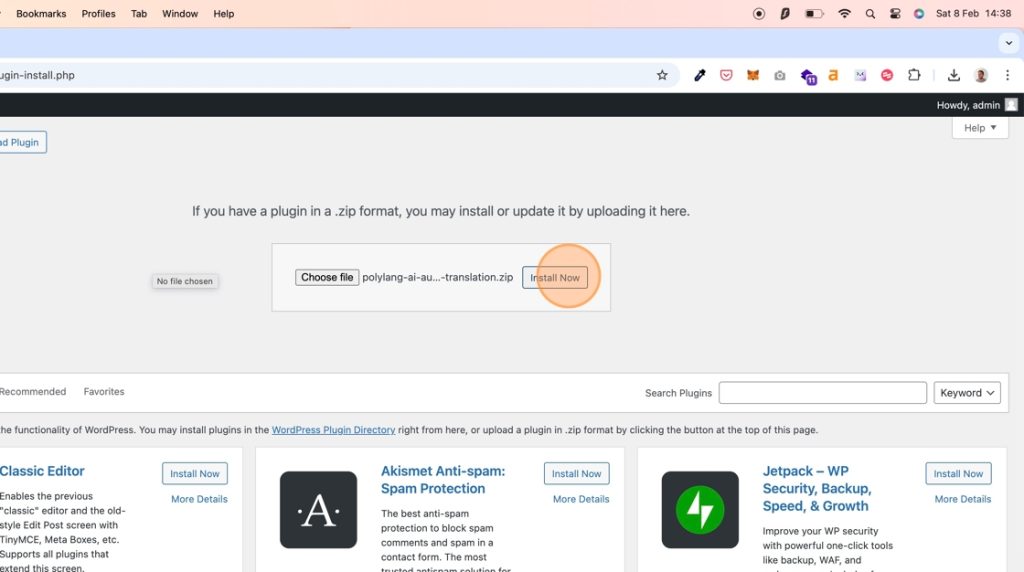
7. Найдите файл «polylang-ai-automatic-translation.zip» на вашем компьютере и выберите его.
8. Нажмите «Установить сейчас».
9. Нажмите «Активировать плагин»
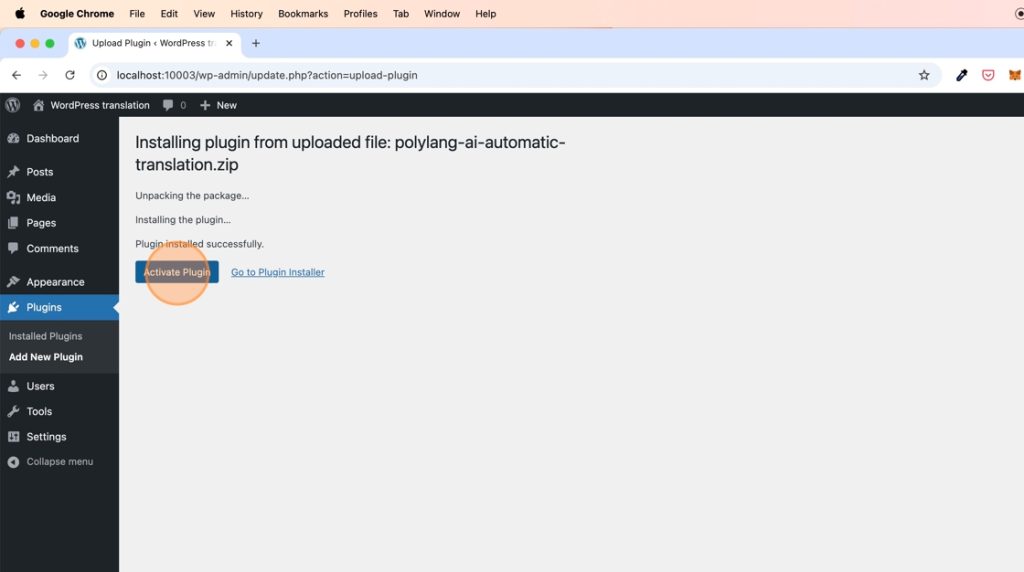
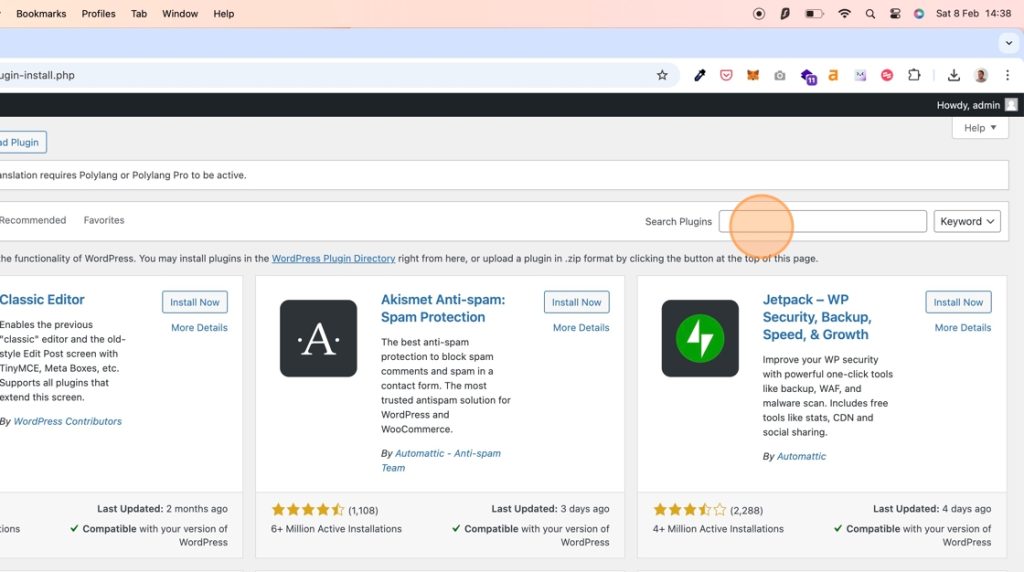
10. Теперь, когда плагин Polylang AI Automatic Translation (расширение) установлен, нам также нужен основной плагин Polylang.
*Если у вас уже установлен Polylang на вашем сайте WordPress, вы можете пропустить эту часть.

11. Найдите «Polylang» в строке поиска
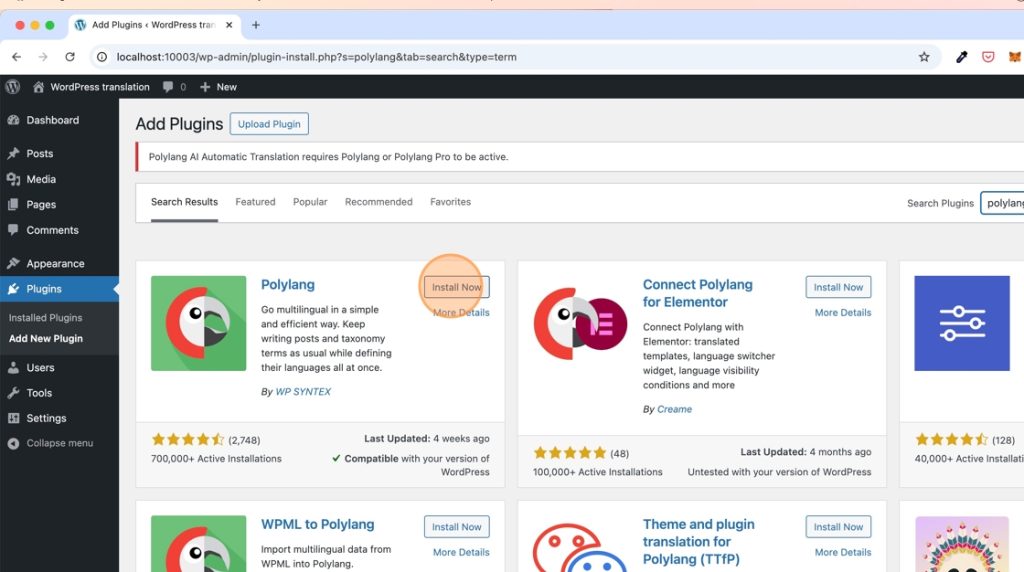
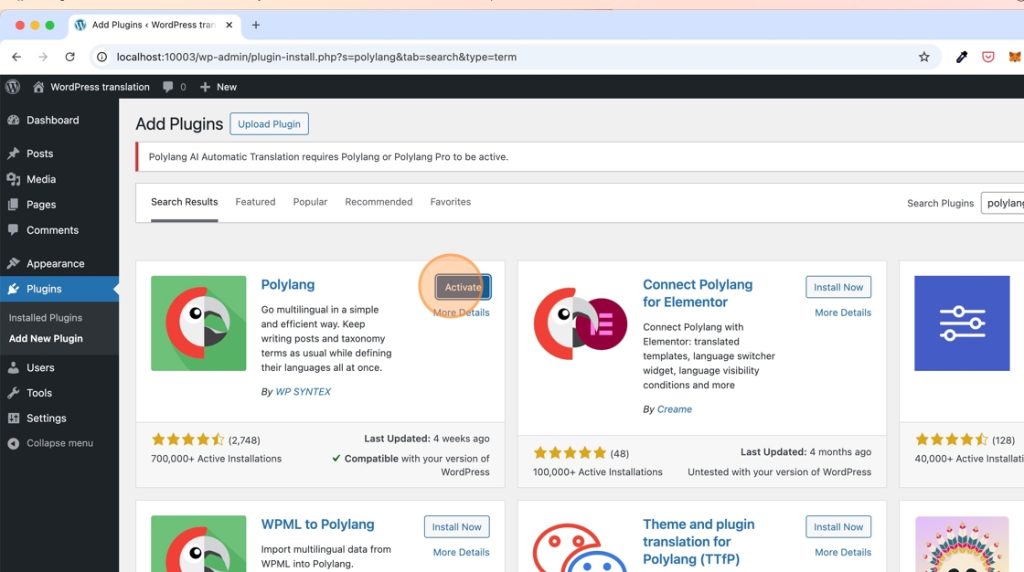
12. Вы найдете плагин Polylang среди первых результатов. Нажмите «Установить сейчас».
13. Нажмите «Активировать» и завершите настройку Polylang, где вы выбираете языки и устанавливаете другие параметры перевода.
14. Теперь, когда оба плагина Polylang и Polylang AI Automatic Translation установлены, нам необходимо активировать лицензию плагина ИИ.
15. Вернитесь к вашей панели управления по адресу https://www.epicwpsolutions.com/customer-dashboard
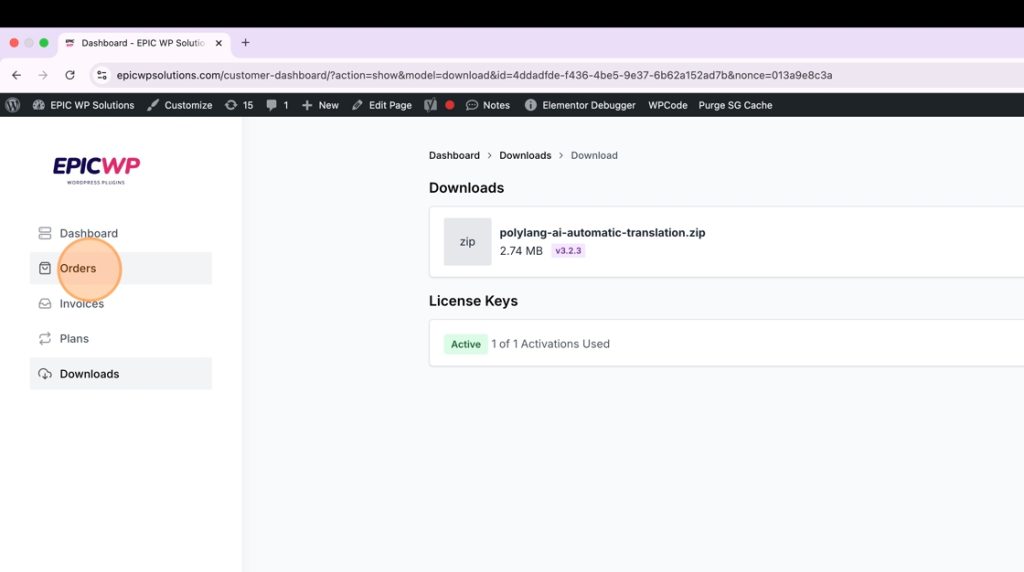
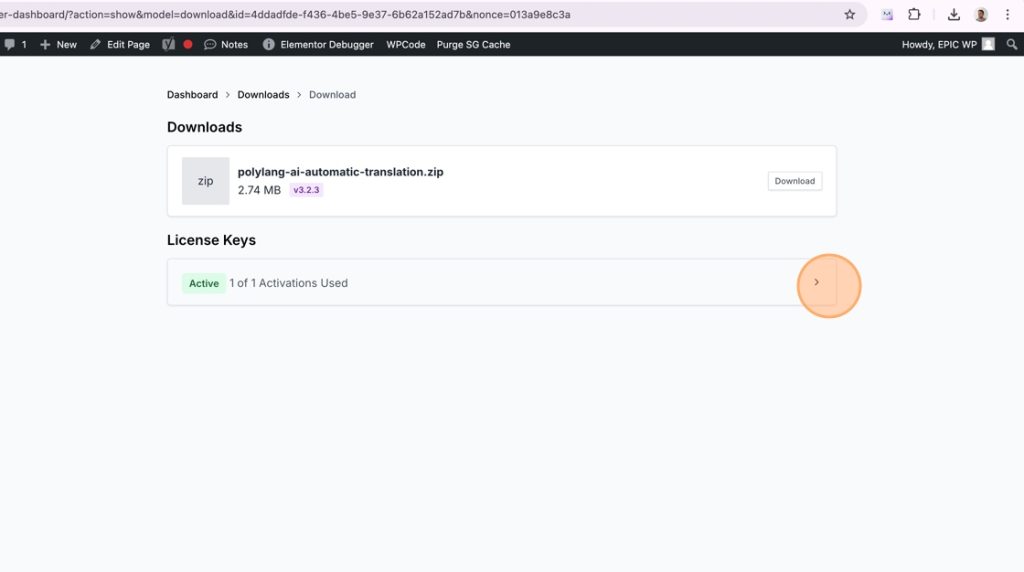
16. Перейдите к «Загрузкам»
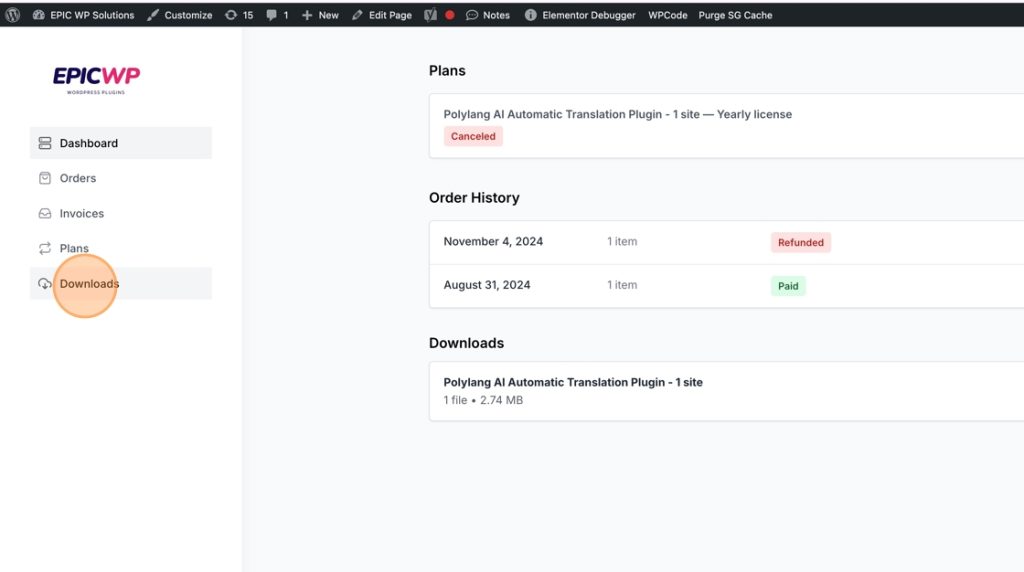
17. На странице «Загрузки» вы найдете раздел под названием «Лицензионные ключи». Нажмите на один из активных лицензионных ключей, чтобы открыть его.
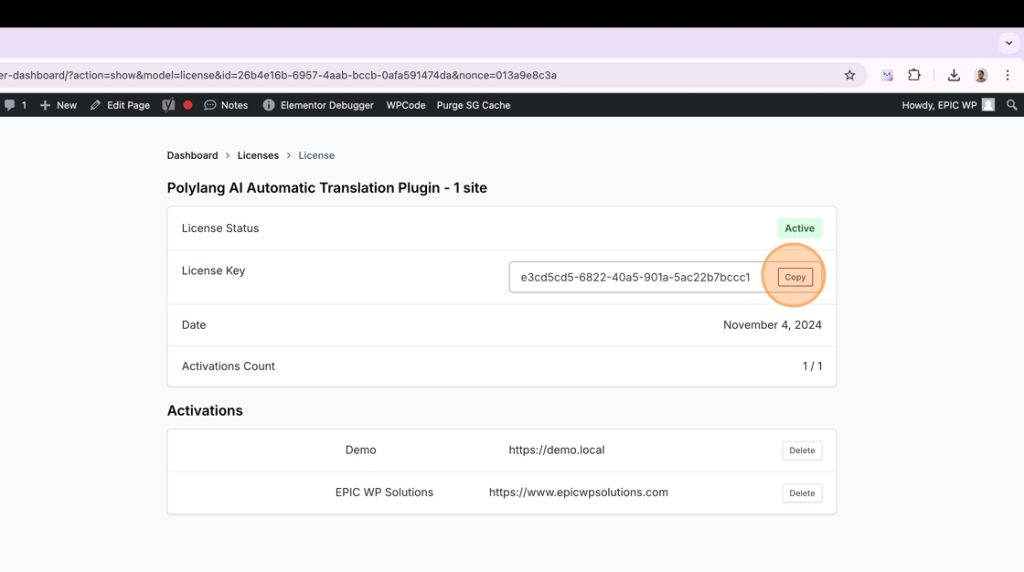
18. Здесь вы найдете свой лицензионный ключ. Нажмите «Копировать», чтобы скопировать его в буфер обмена.
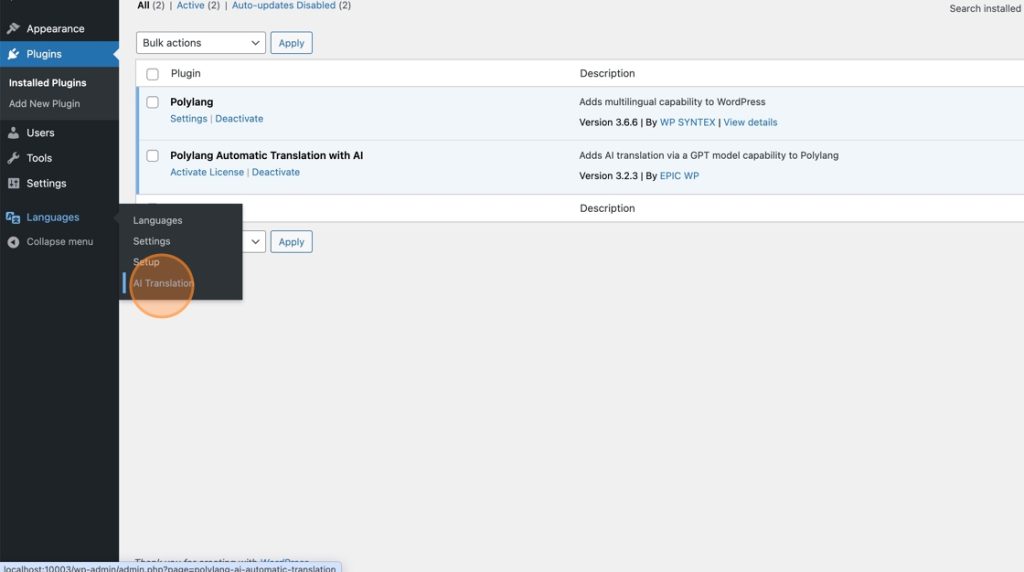
19. Теперь вернитесь в вашу админку WordPress и в левой части навигации перейдите в Языки -> Перевод ИИ.
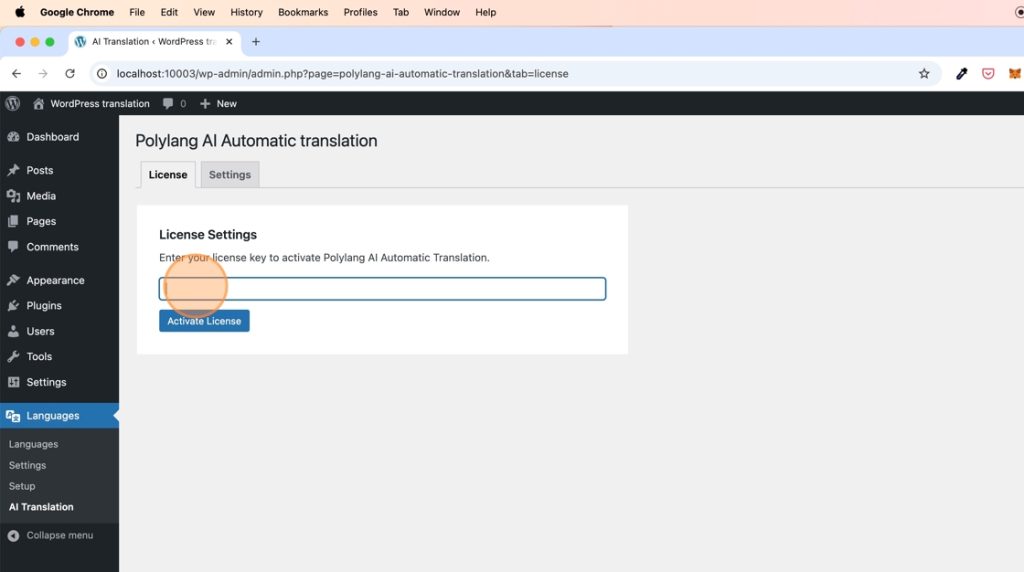
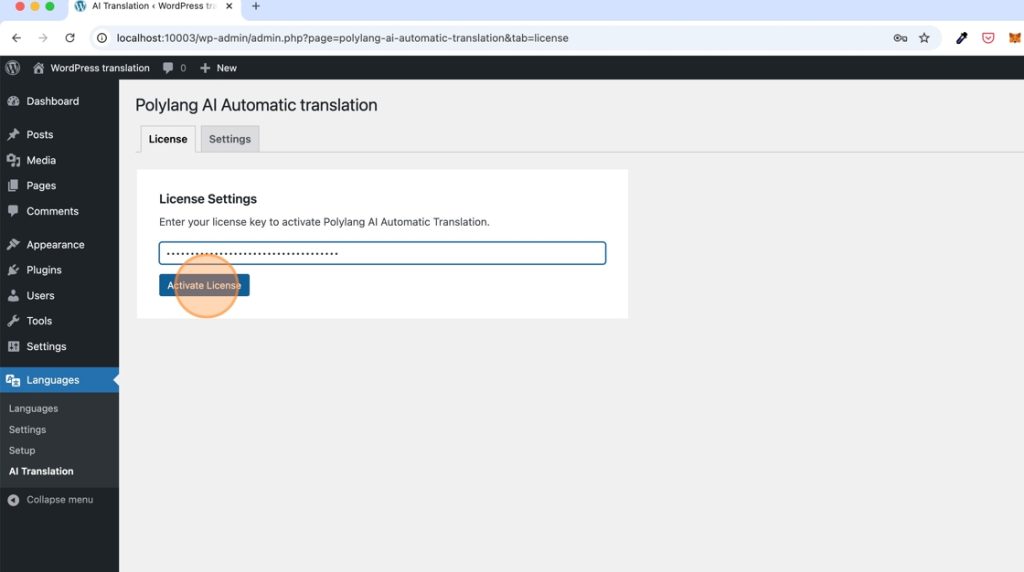
20. Введите ваш лицензионный ключ и нажмите «Активировать лицензию».
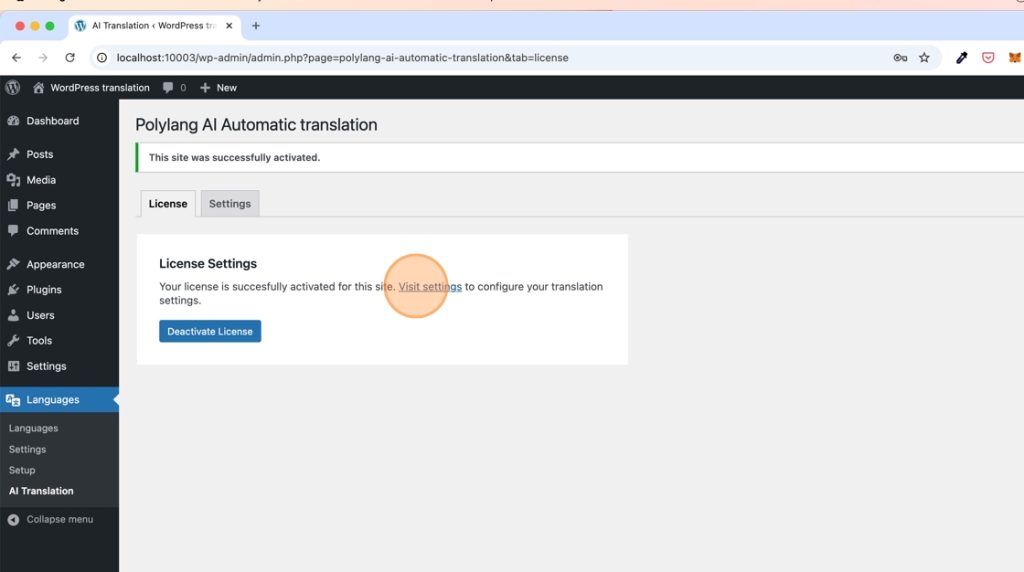
21. Ваш лицензионный ключ теперь активирован. Нажмите на «Перейти в настройки», чтобы перейти к настройкам плагинов.
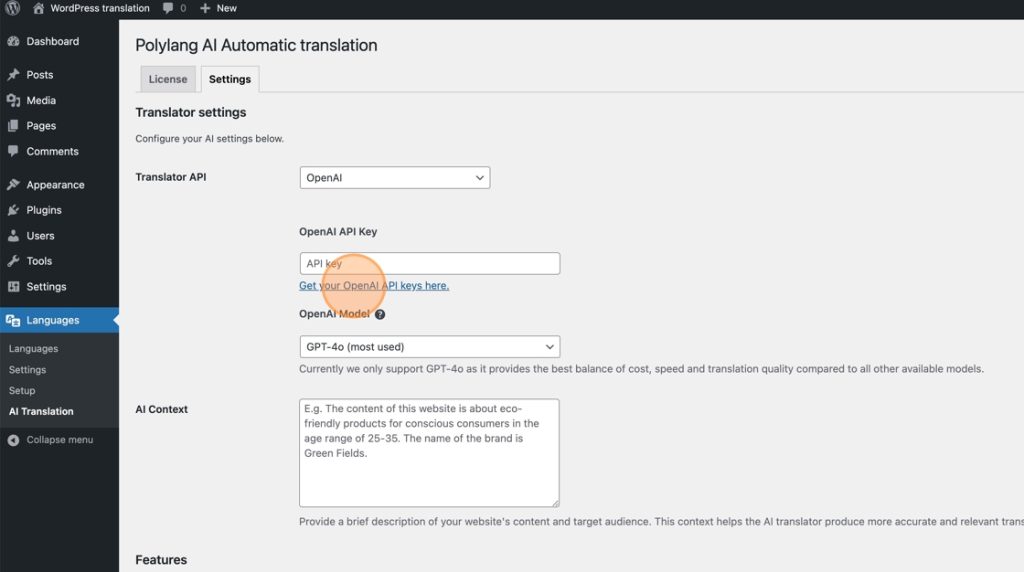
22. Теперь мы собираемся подключить OpenAI к плагину с вашим собственным ключом Open AI. Через этот ключ вы будете оплачивать (очень небольшие расходы) за использование ИИ для перевода вашего контента WordPress.
Для «Переводчика API» выберите «OpenAI».
Чтобы получить ваш API-ключ OpenAI, нажмите «Получить ваш OpenAI API ключ здесь» или следуйте более подробным шагам этого руководства: https://www.epicwpsolutions.com/how-to-get-your-openai-api-key/
23. ВАЖНО: Хотя переводы с помощью OpenAI в среднем стоят около $0,01 за каждые 1000 переведенных слов, убедитесь, что вы добавите на ваш счет OpenAI, по крайней мере, $5*. Это позволит нам использовать модель GPT4o для перевода.
*Предпочтительно добавьте $50 кредита на ваш счет OpenAI, потому что более высокие уровни использования получают улучшенное производительность от OpenAI. Для получения более подробной информации см. по адресу: https://platform.openai.com/docs/guides/rate-limits#usage-tiers
24. Вставьте ваш API-ключ OpenAI в поле ввода.
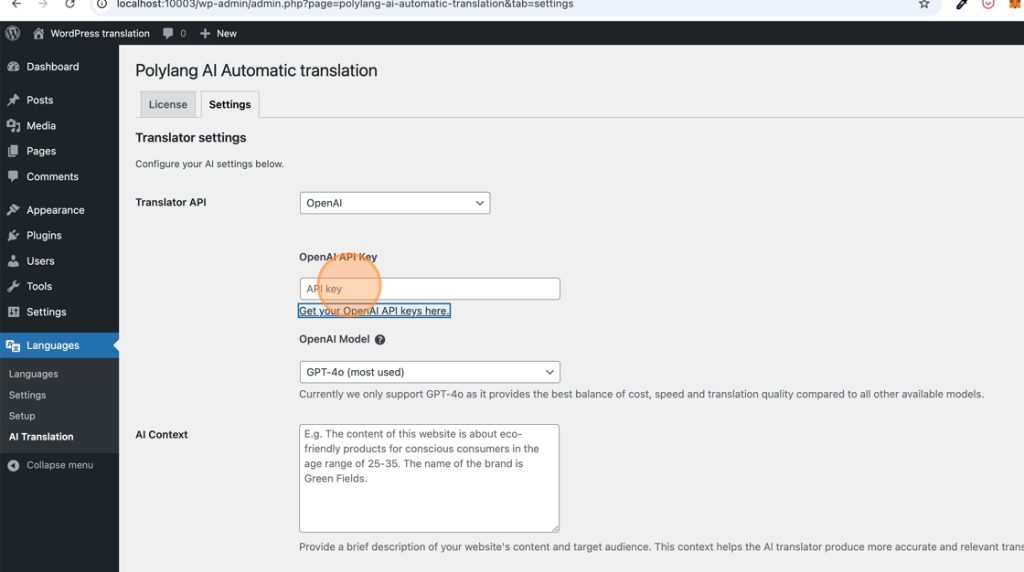
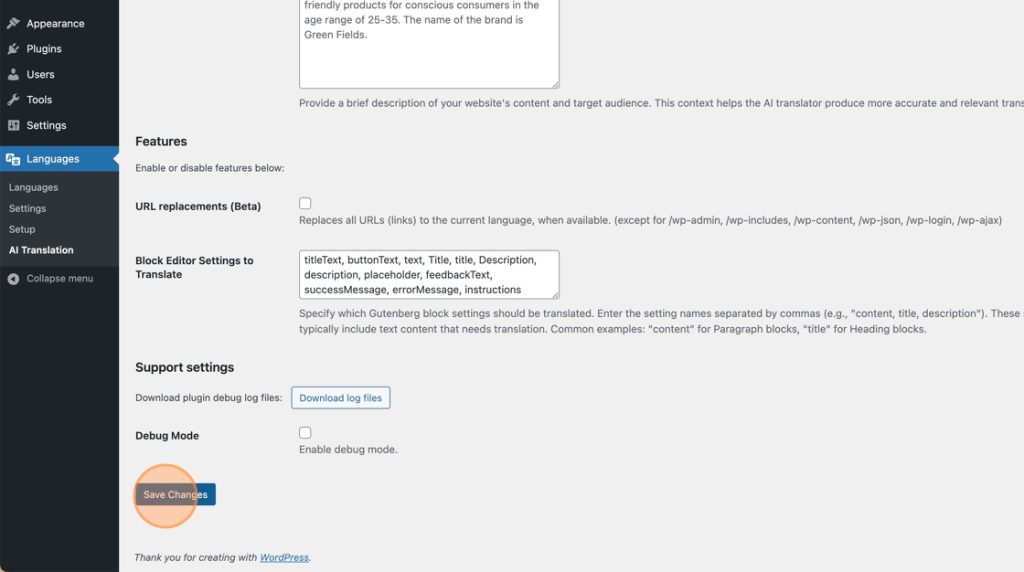
25. Нажмите «Сохранить изменения». Теперь вы настроены на автоматический перевод вашего контента WordPress с помощью ИИ и Polylang.