Este guia é criado para ajudá-lo a configurar o plugin Polylang AI Automatic Translation com o OpenAI para traduzir o conteúdo do WordPress com a ajuda da IA. Supõe-se que você tenha uma licença válida para usar o plugin.
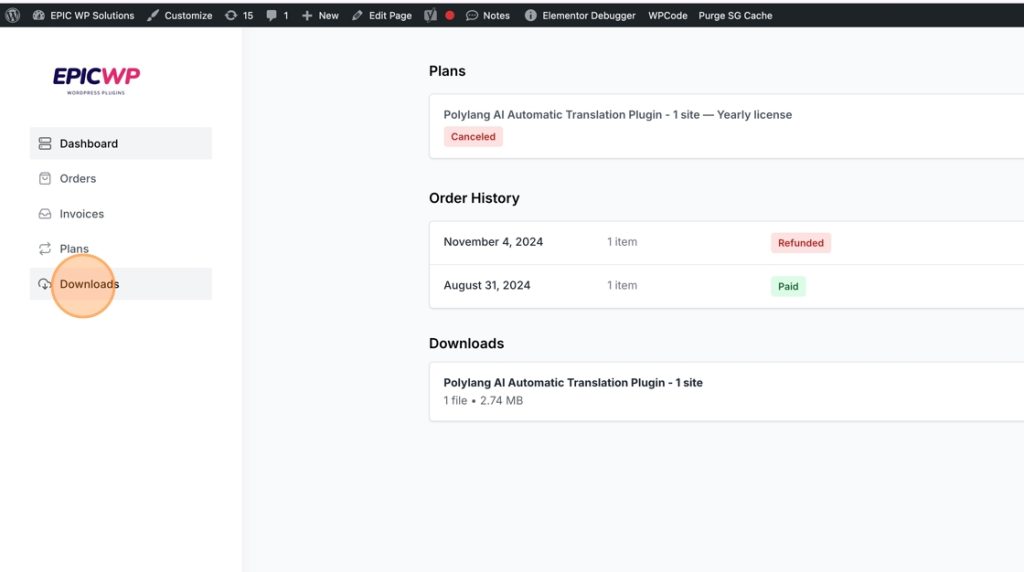
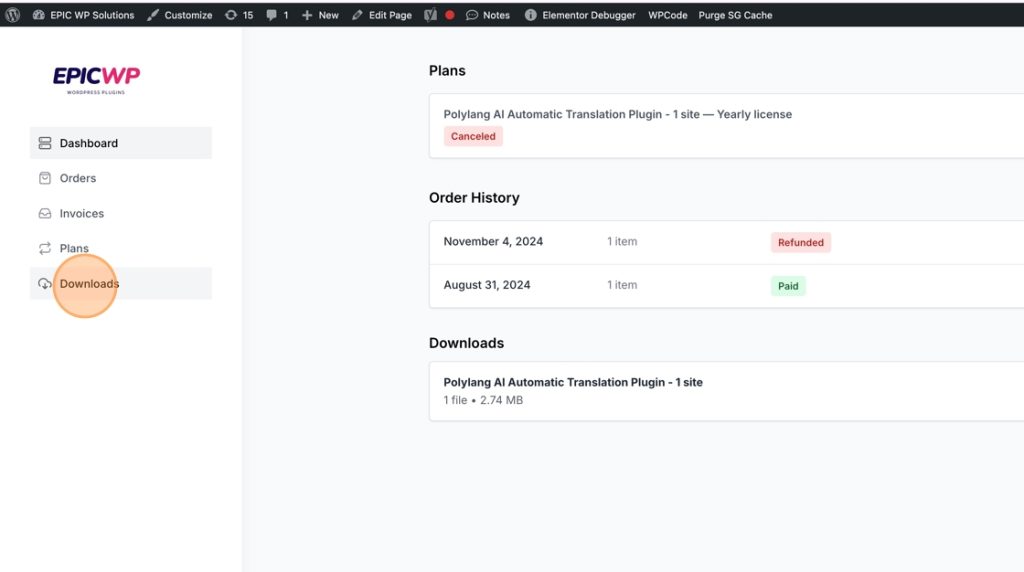
1. Primeiro, faça login no seu painel de cliente via https://www.epicwpsolutions.com/customer-dashboard e clique na navegação à esquerda em “Downloads”
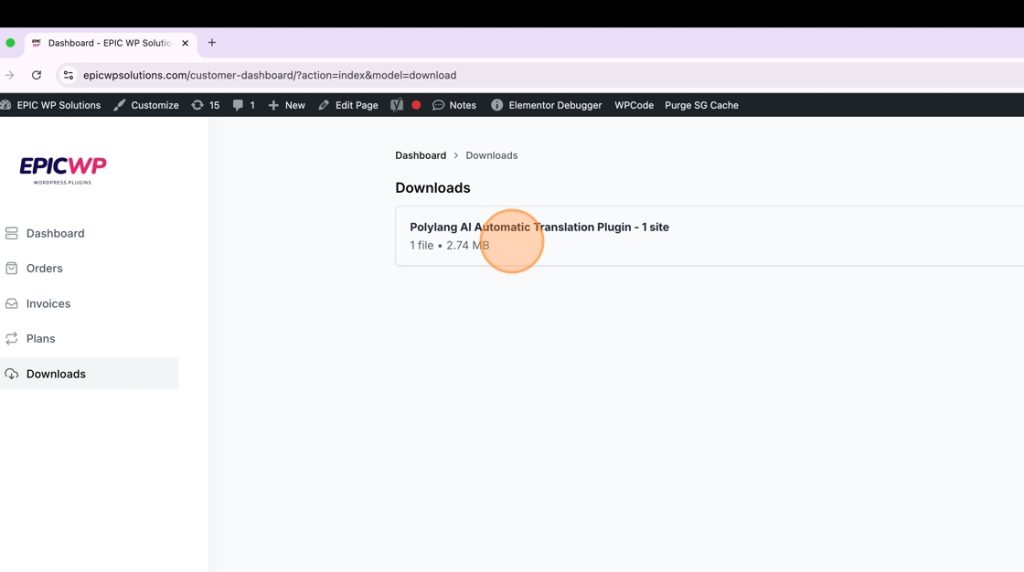
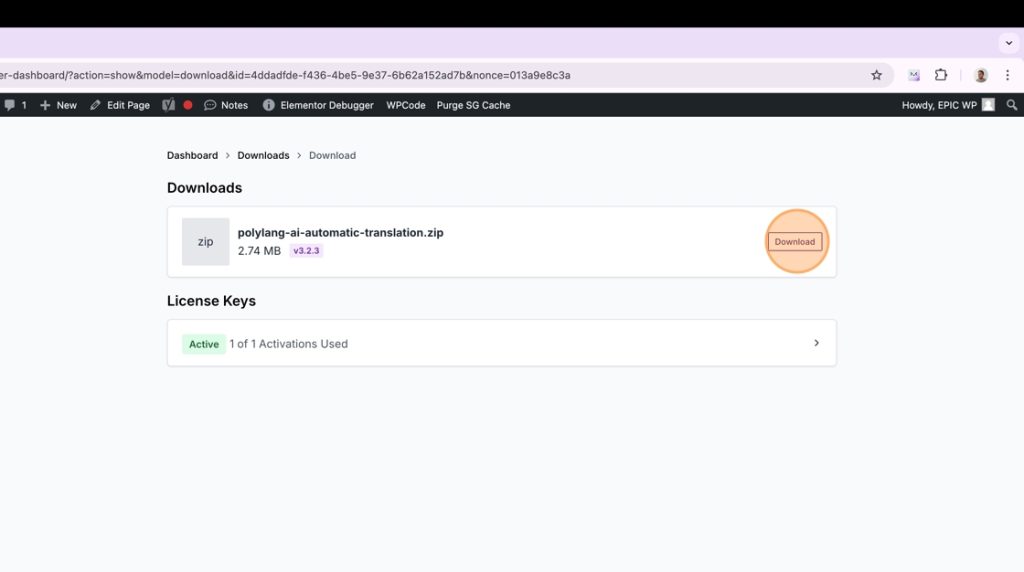
2. Abra o download clicando nele.
3. No lado direito, clique em “Baixar” para baixar o arquivo zip do plugin.
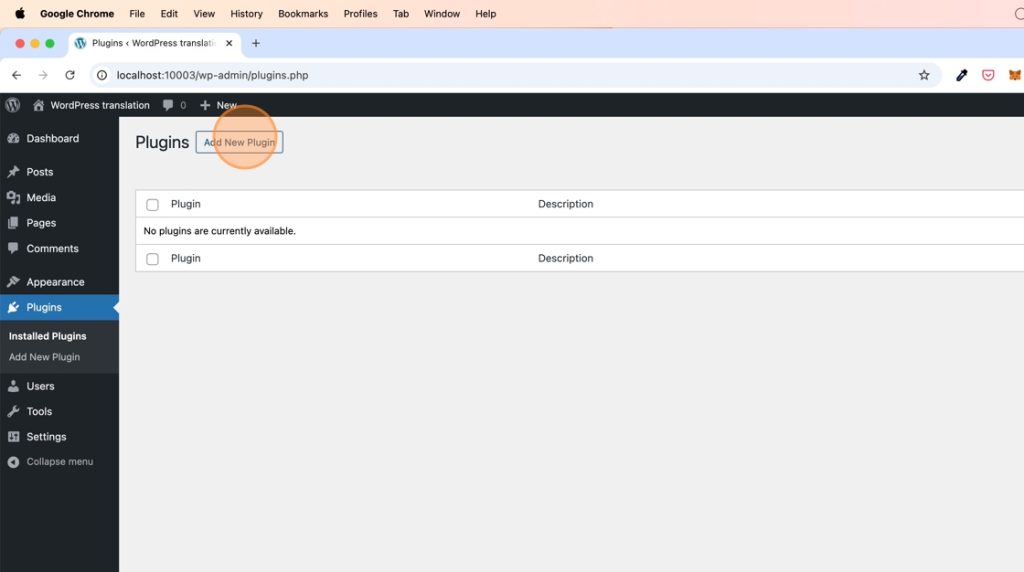
4. Vá para o seu admin do WordPress e na seção de plugins clique em “Adicionar novo Plugin”.
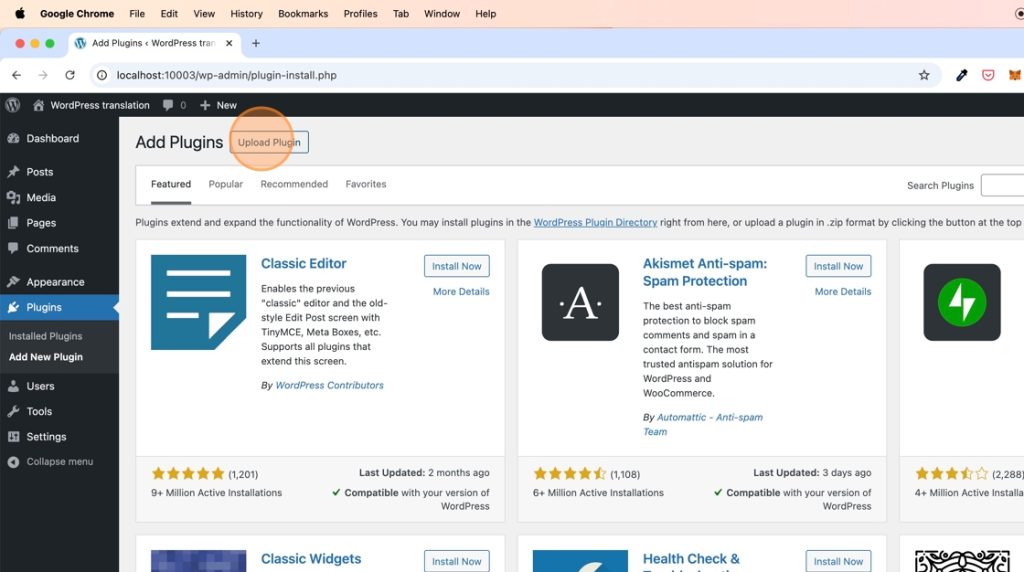
5. Clique em “Fazer upload do Plugin”
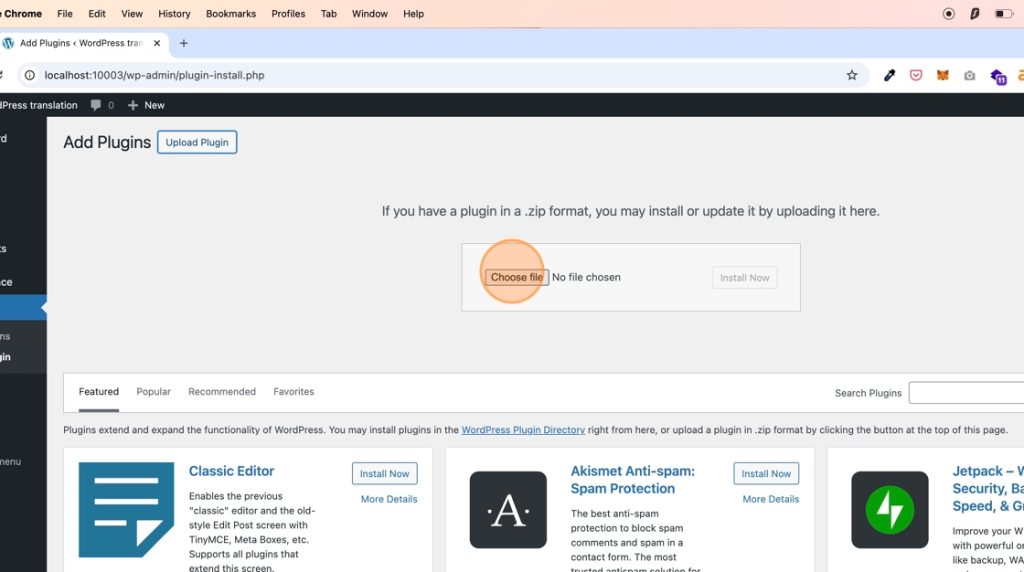
6. Escolha o arquivo do plugin que você acabou de baixar.
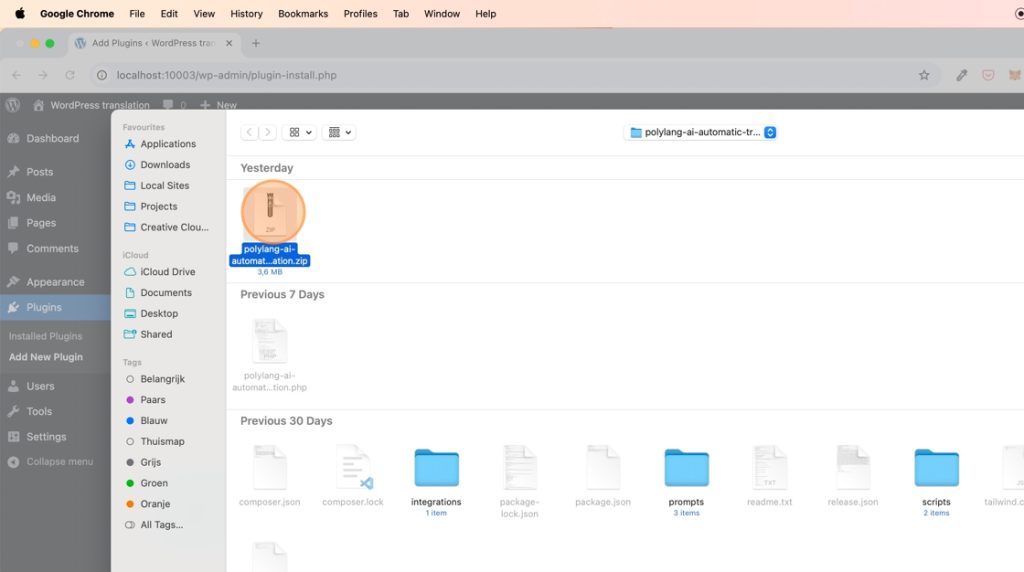
7. Encontre o arquivo “polylang-ai-automatic-translation.zip” no seu computador e selecione-o.
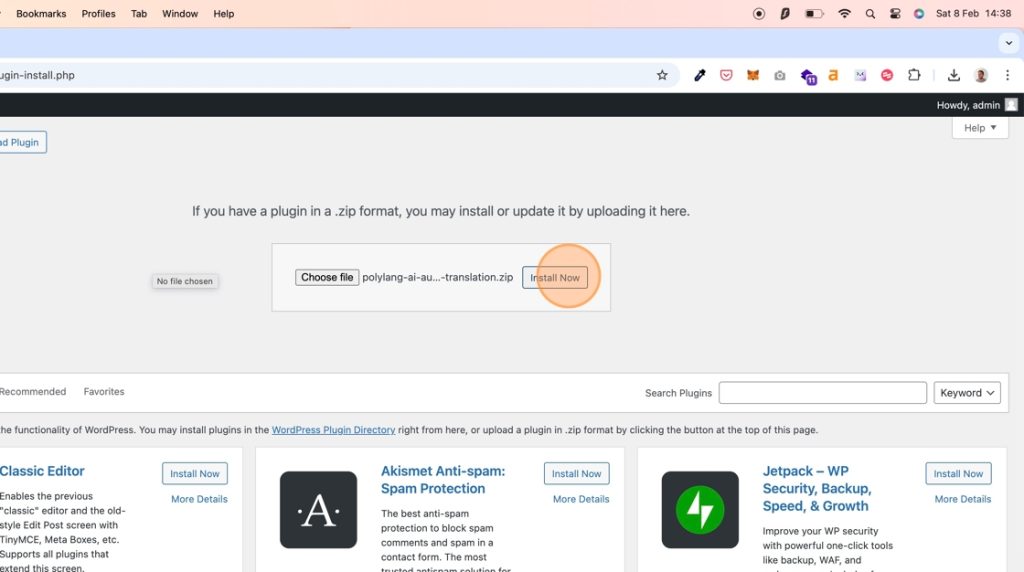
8. Clique em “Instalar agora”.
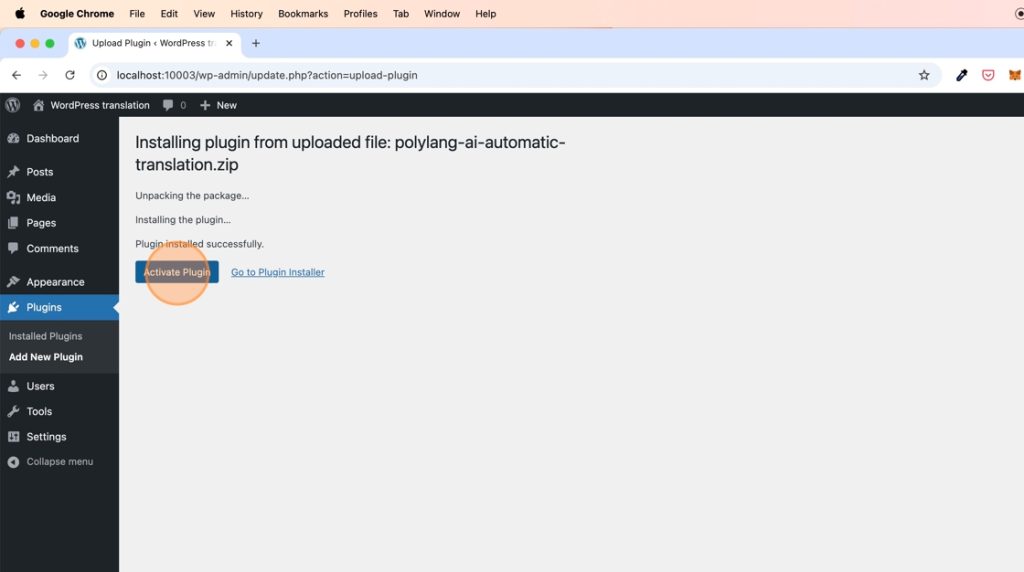
9. Clique em “Ativar Plugin”
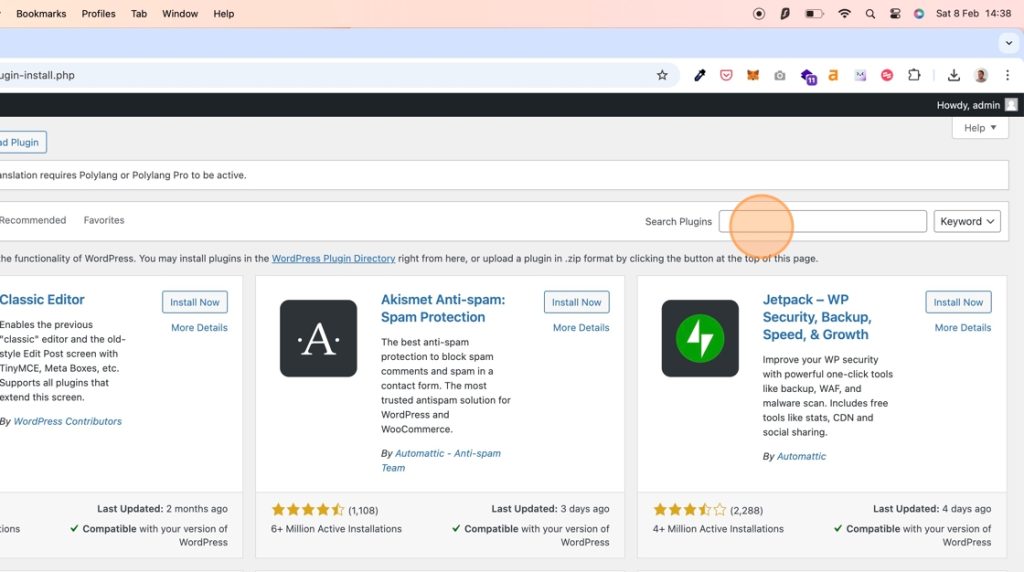
10. Agora que temos o plugin Polylang AI Automatic Translation (extensão) instalado, também precisamos do plugin principal Polylang.
*Se você já tiver o Polylang instalado no seu site WordPress, pode pular esta parte.

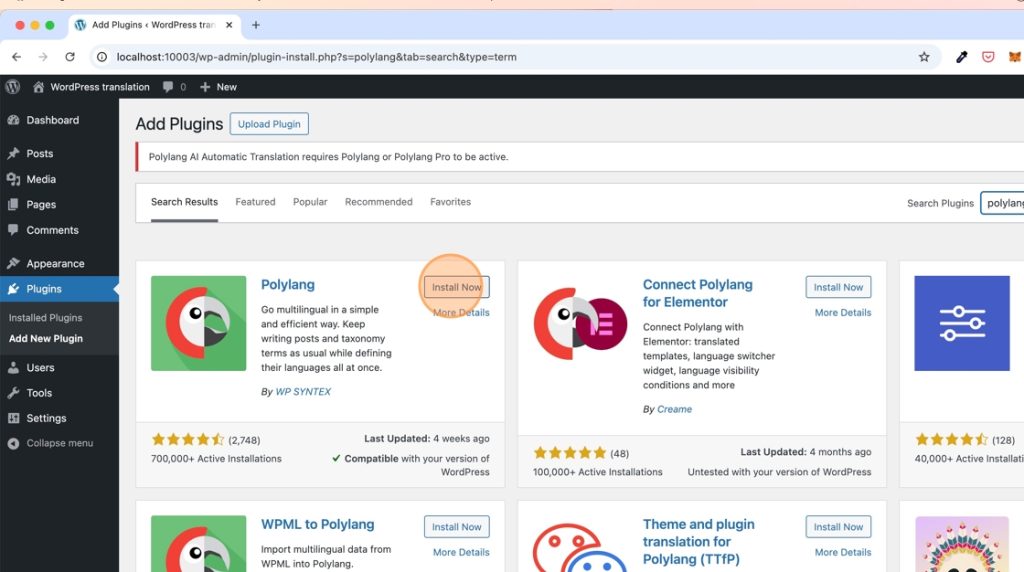
11. Pesquise por “Polylang” na barra de pesquisa
12. Você encontrará o plugin Polylang como um dos primeiros resultados. Clique em “Instalar agora”.
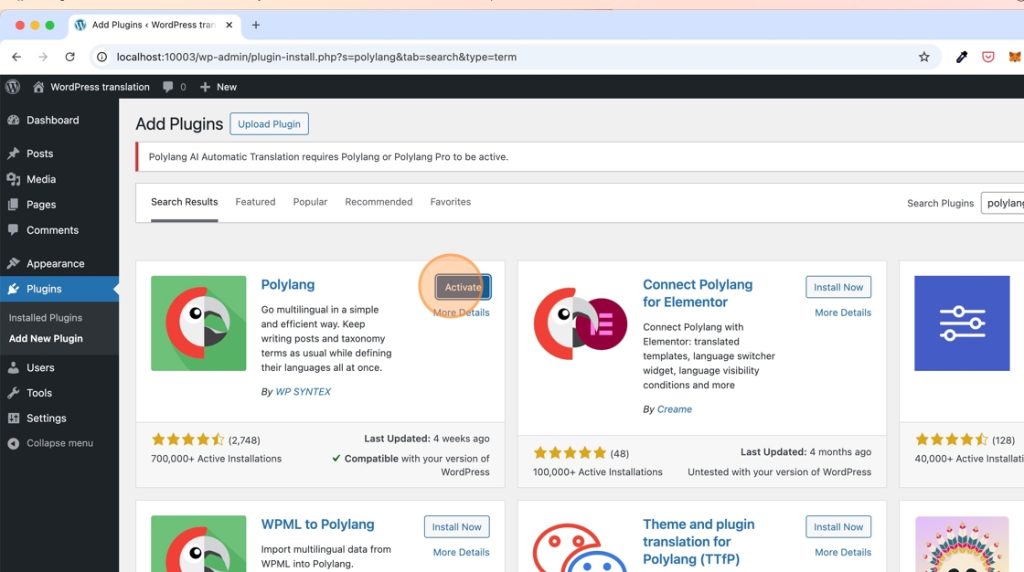
13. Clique em “Ativar” e finalize a configuração do Polylang, onde você escolhe seus idiomas e define outras preferências de tradução.
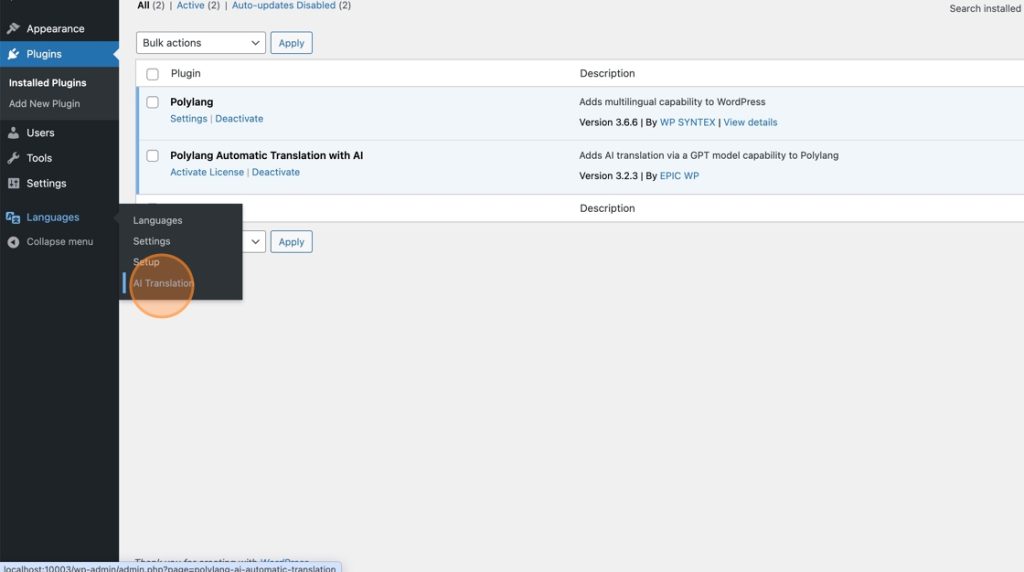
14. Agora que ambos, Polylang e os plugins Polylang AI Automatic Translation estão instalados, precisamos ativar a licença do plugin de IA.
15. Volte ao seu painel em https://www.epicwpsolutions.com/customer-dashboard
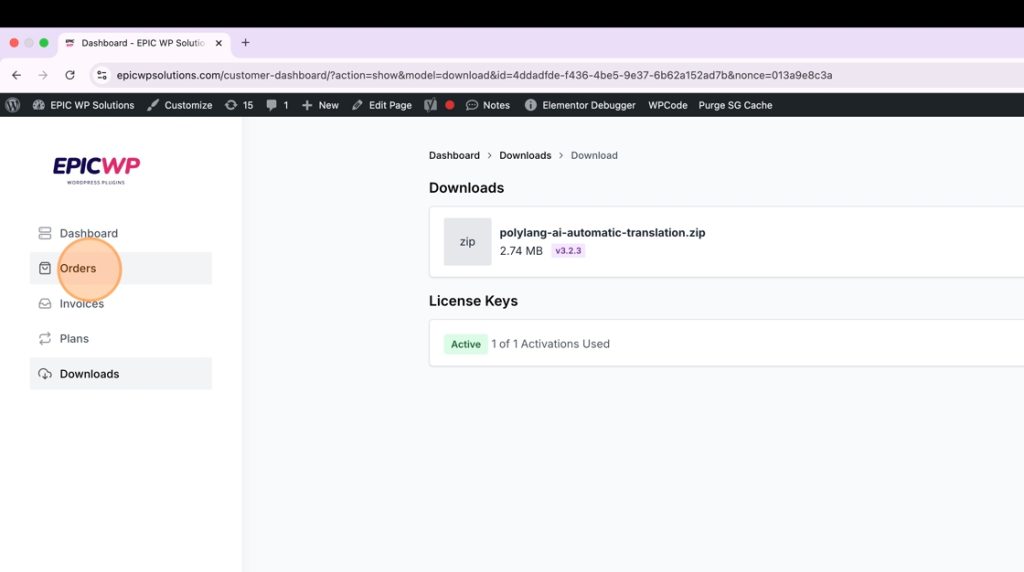
16. Vá para “Downloads”
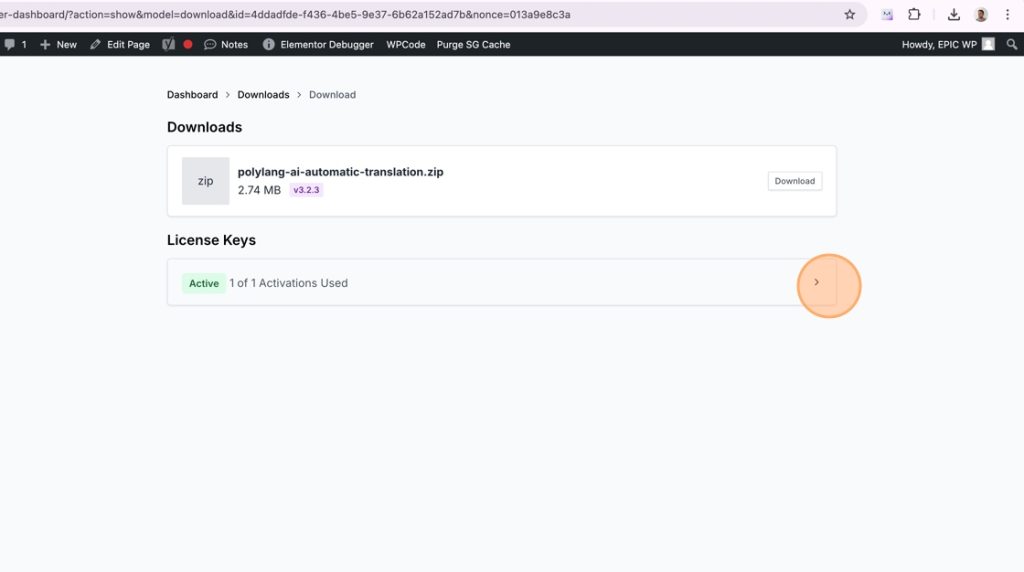
17. Na página “Downloads” você encontrará uma seção chamada “Chaves de Licença”. Clique em uma das chaves de licença ativas para abri-la.
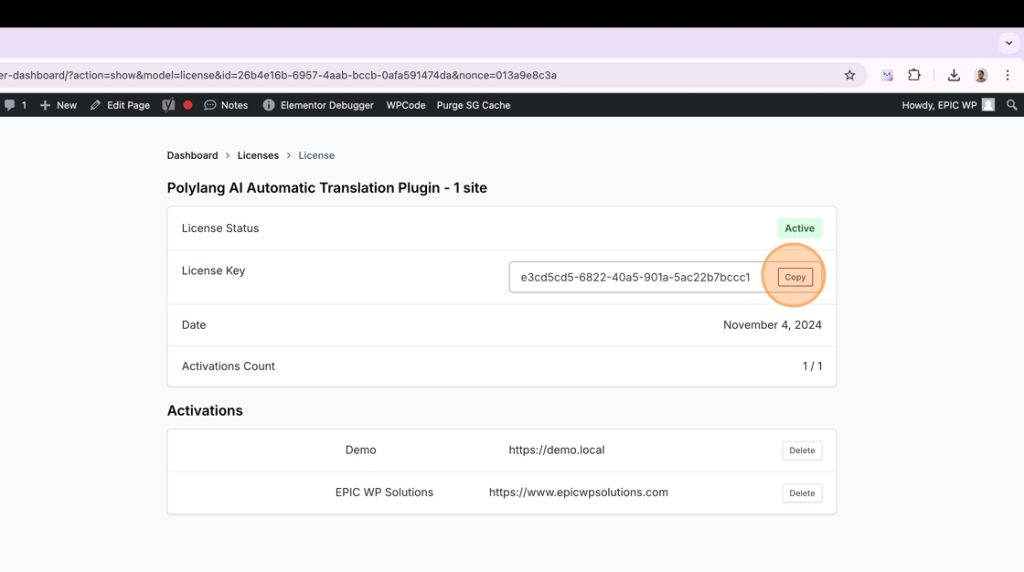
18. Aqui você encontrará sua chave de licença. Clique em “Copiar” para copiá-la para a sua área de transferência.
19. Agora volte ao seu admin do WordPress e vá na navegação do lado esquerdo em Idiomas -> Tradução IA.
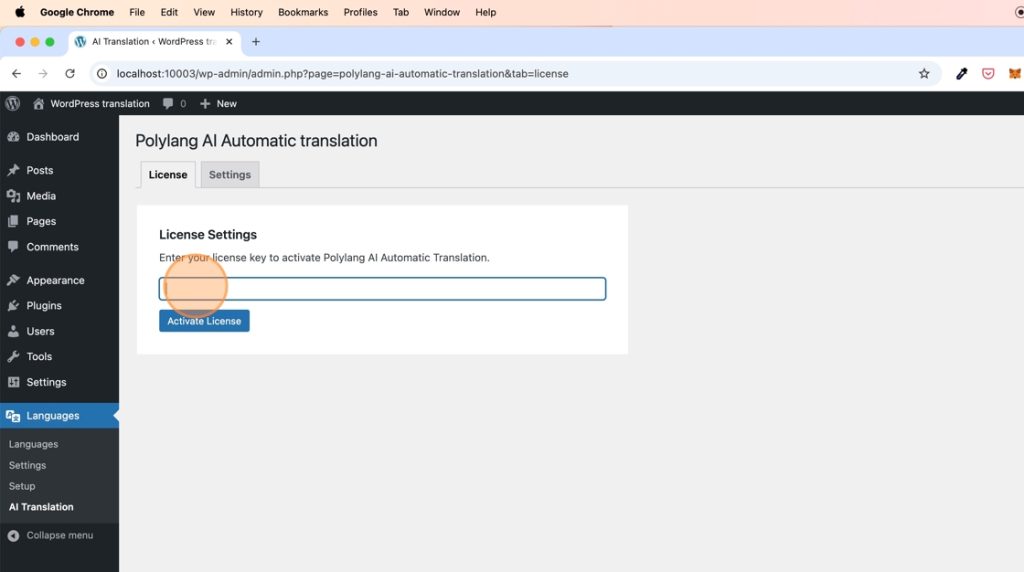
20. Insira sua chave de licença e clique em “Ativar Licença”.
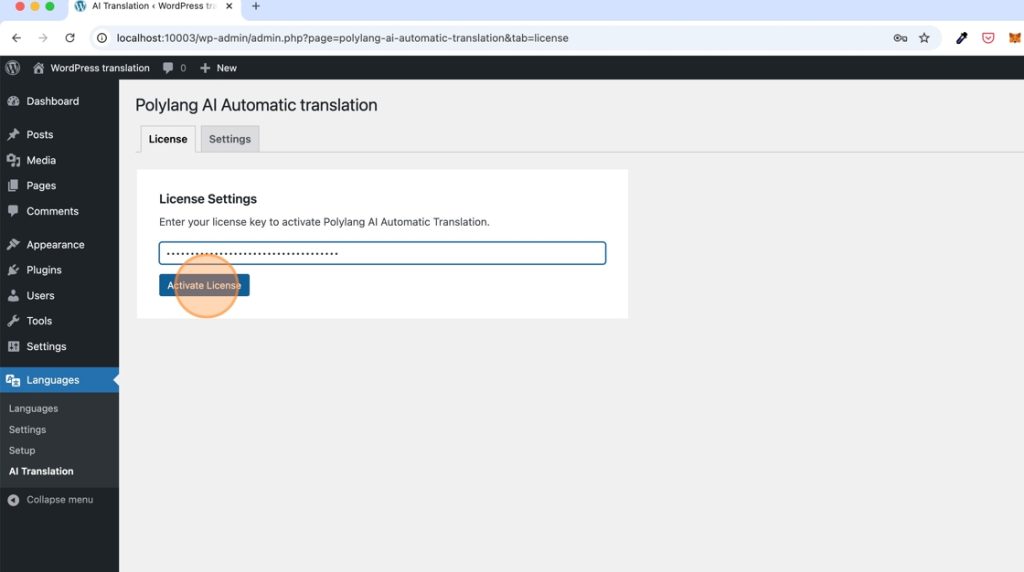
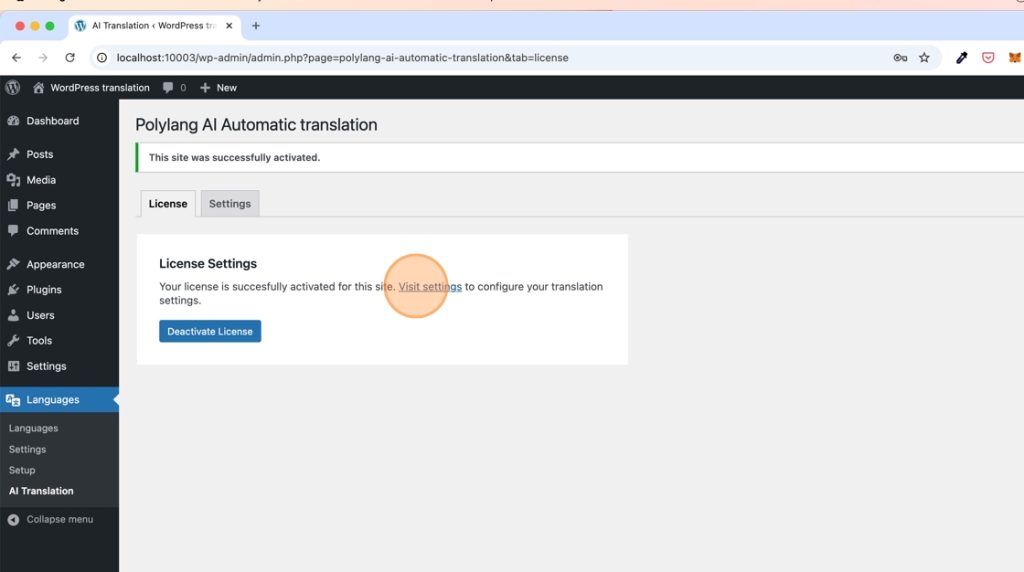
21. Sua chave de licença agora está ativada. Clique em “Visitar Configurações” para ir nas configurações dos plugins.
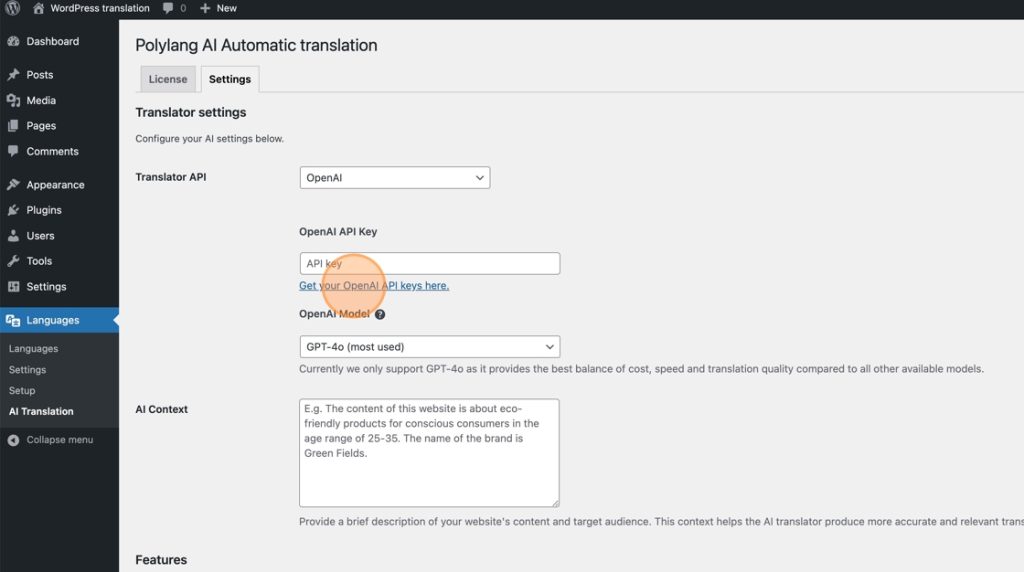
22. Agora vamos conectar o OpenAI ao plugin com sua própria chave Open AI. Via esta chave, você pagará (custos muito pequenos) pelo uso da IA para traduzir seu conteúdo do WordPress.
Para “API do Tradutor” selecione “OpenAI”.
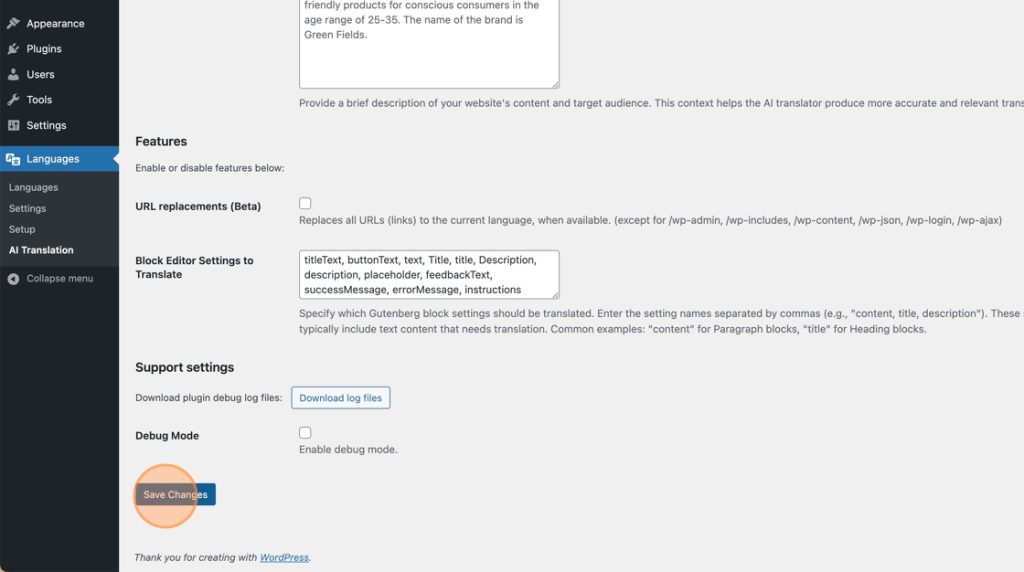
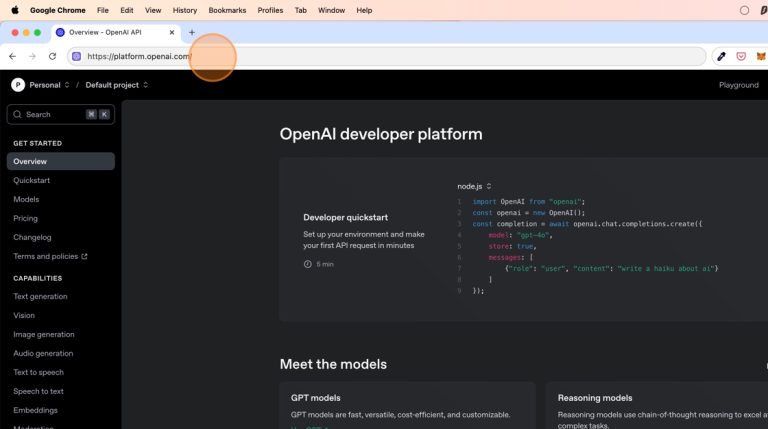
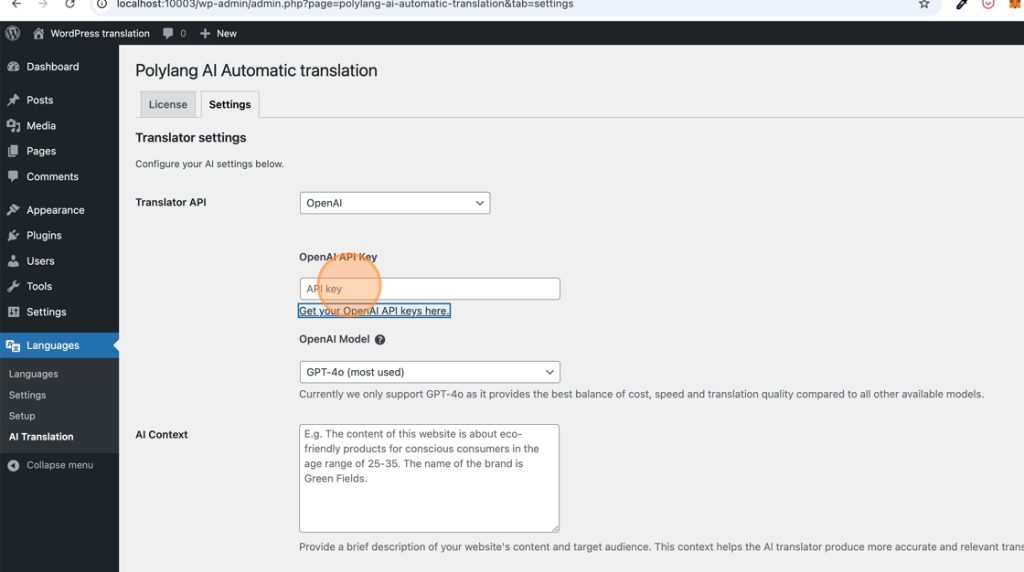
Para obter sua chave API do OpenAI clique em “Obtenha suas chaves API do OpenAI aqui” ou siga os passos mais detalhados deste guia: https://www.epicwpsolutions.com/how-to-get-your-openai-api-key/
23. IMPORTANTE: Embora as traduções com OpenAI em média custem cerca de $0,01 por 1000 palavras traduzidas, certifique-se de adicionar pelo menos $5* à sua conta OpenAI. Isso nos permitirá usar o modelo GPT4o para tradução.
*Preferencialmente adicione $50 de crédito à sua conta OpenAI, pois níveis de uso mais altos obtêm um desempenho melhorado do OpenAI. Para mais informações, confira: https://platform.openai.com/docs/guides/rate-limits#usage-tiers
24. Cole sua chave API do OpenAI no campo de entrada.
25. Clique em “Salvar alterações”. Agora você está configurado para traduzir seu conteúdo do WordPress com IA e Polylang automaticamente.