Bu kılavuz, WordPress içeriğini yapay zekanın yardımıyla çevirmek için OpenAI ile Polylang AI Otomatik Çeviri eklentisini kurmanıza yardımcı olmak için oluşturulmuştur. Bu eklentiyi kullanmak için geçerli bir lisansa sahip olduğunuzu varsayar.
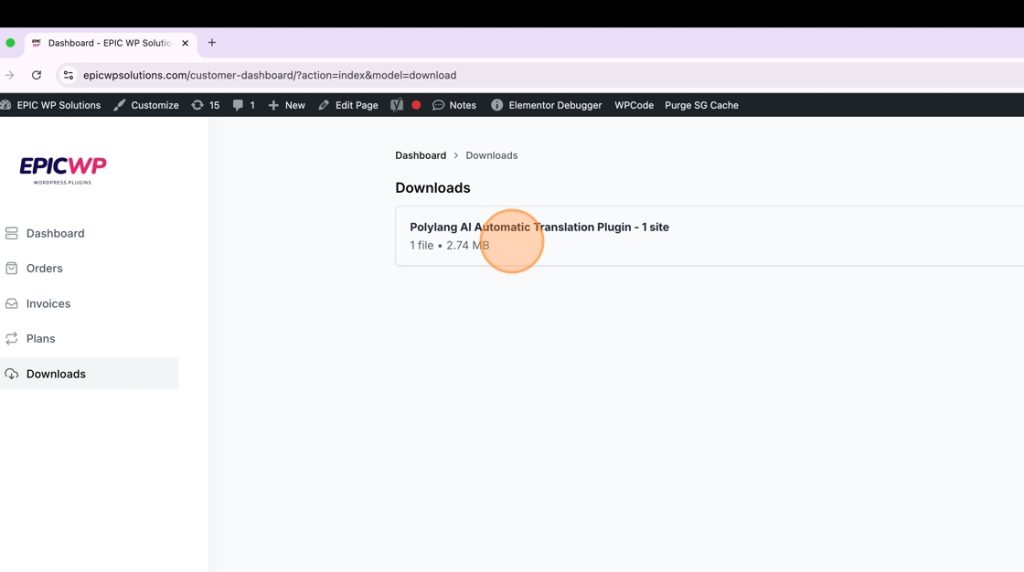
1. İlk olarak, müşteri panelinize giriş yapın https://www.epicwpsolutions.com/customer-dashboard ve sol taraftaki gezintide “İndirilenler” üzerine tıklayın
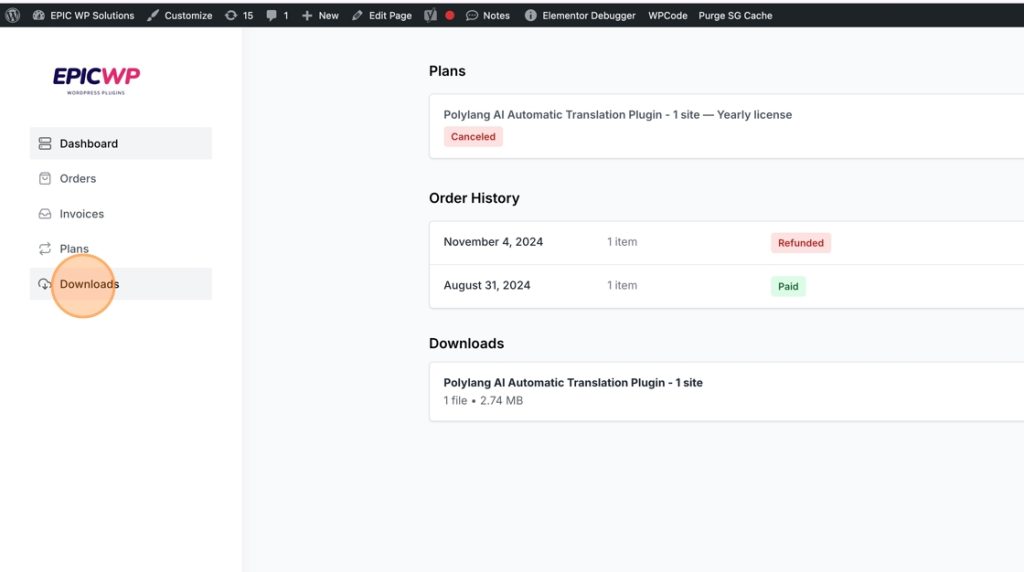
2. İndirilen dosyayı açmak için üzerine tıklayın.
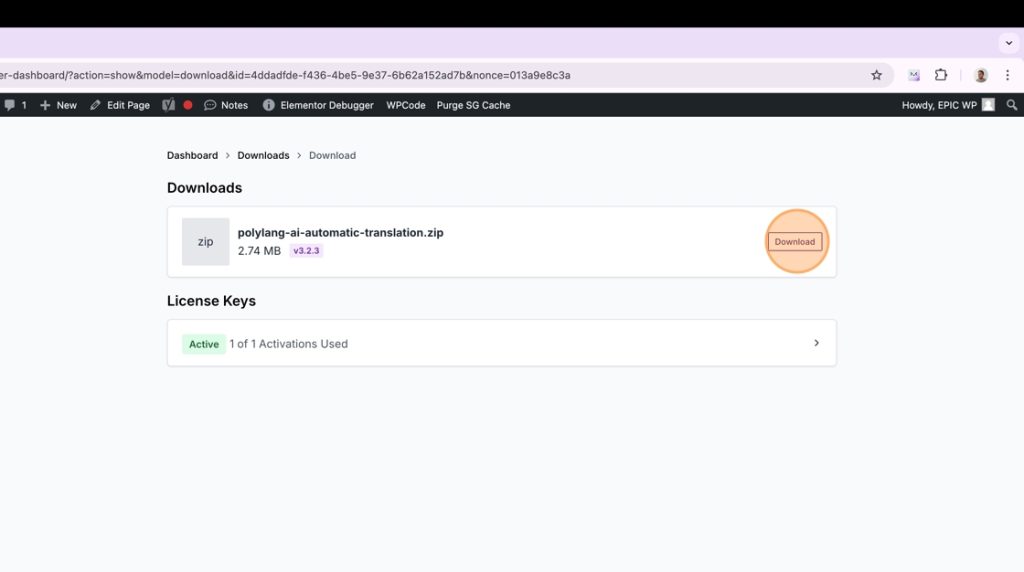
3. Sağ tarafta “İndir” üzerine tıklayın ve eklenti zip dosyasını indirin.
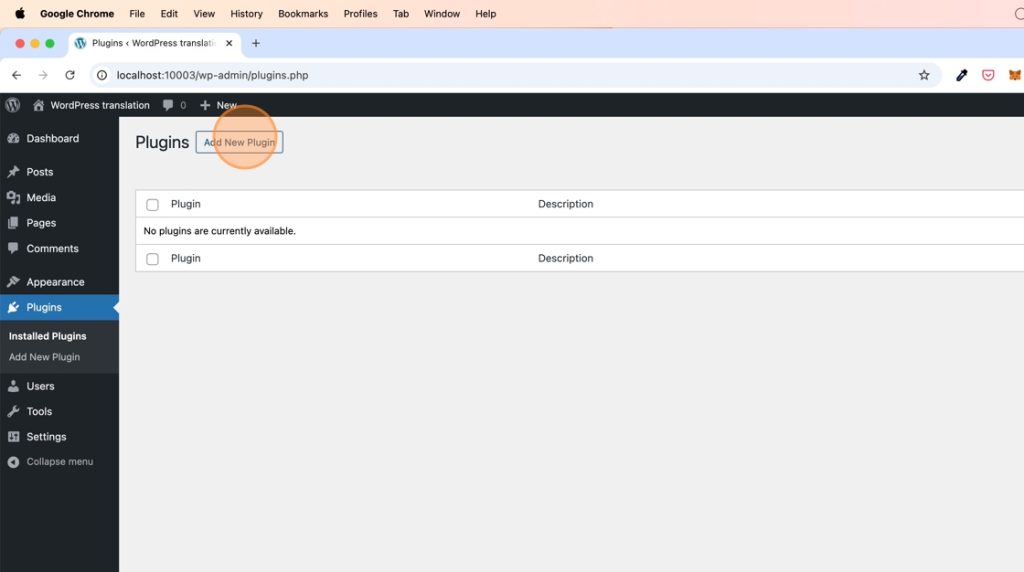
4. WordPress yönetim panelinize gidin ve eklentiler bölümünde “Yeni Plugin Ekle”ye tıklayın.
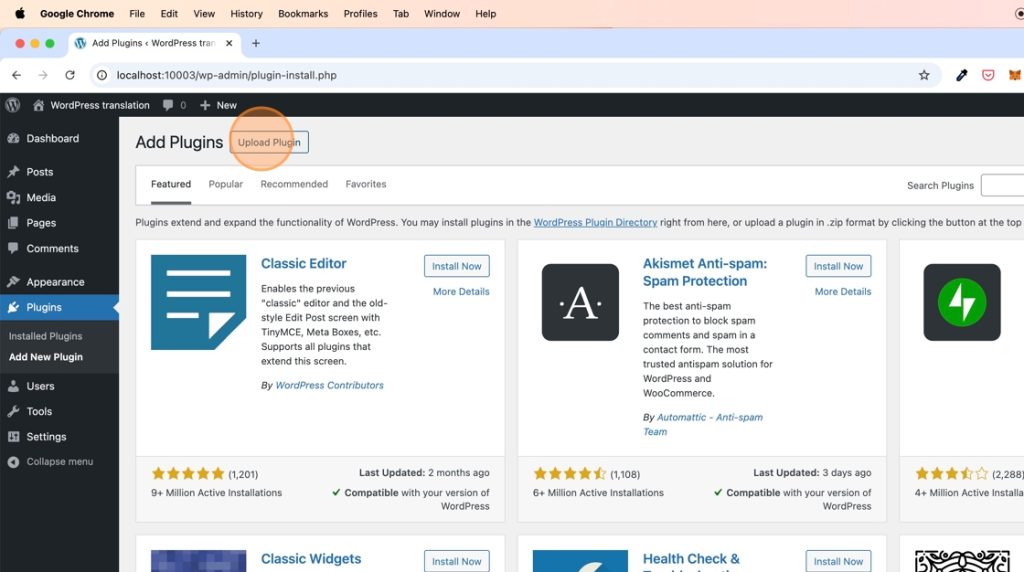
5. “Plugin Yükle”ye tıklayın
6. Az önce indirdiğiniz eklenti dosyasını seçin.
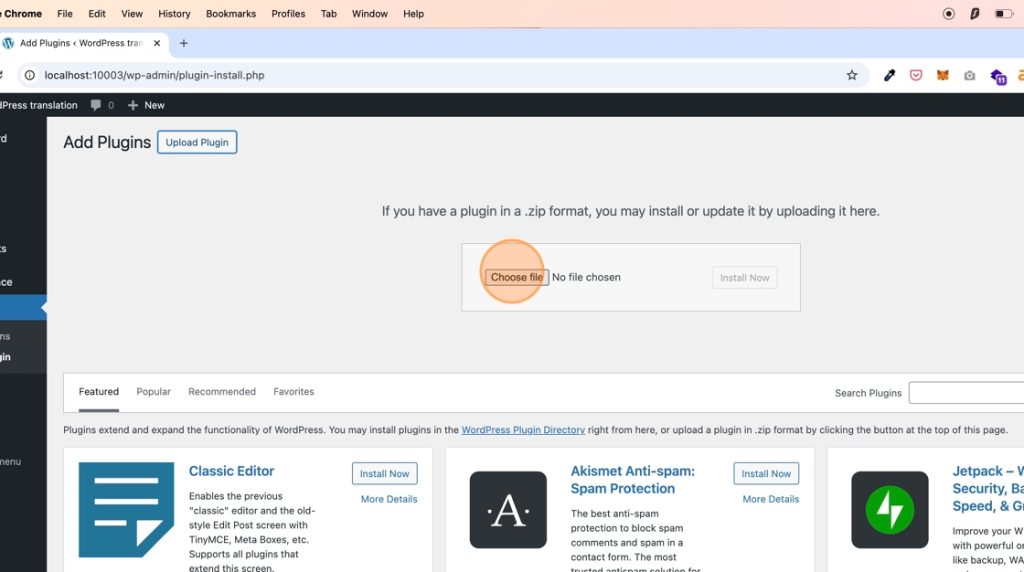
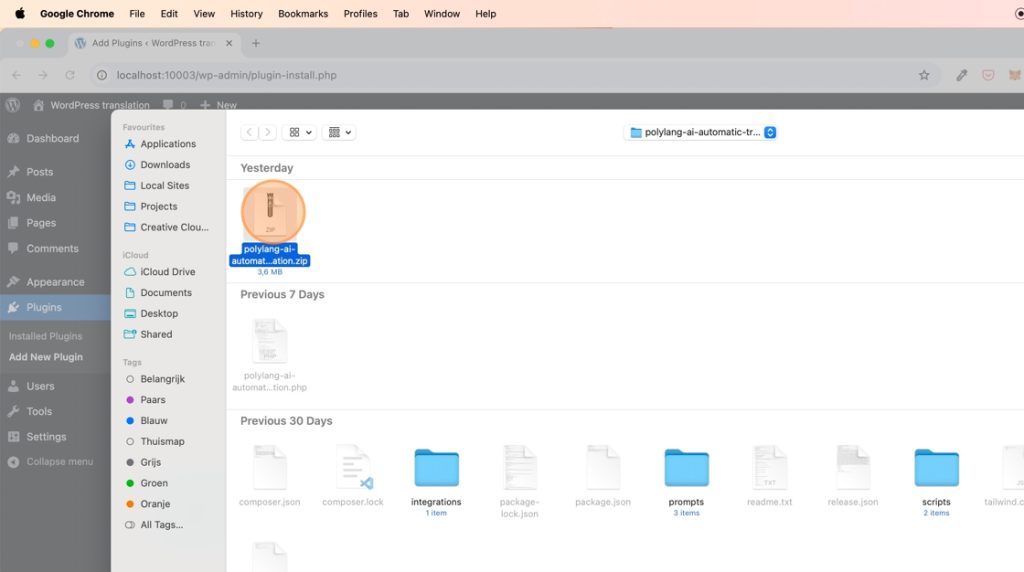
7. Bilgisayarınızda “polylang-ai-automatic-translation.zip” dosyasını bulun ve seçin.
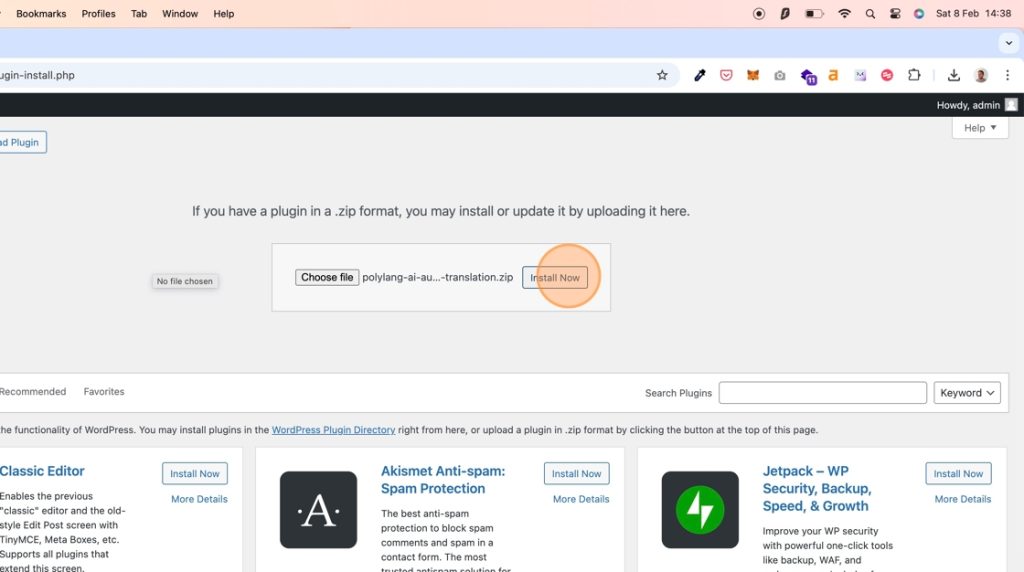
8. “Şimdi Kur”a tıklayın.
9. “Eklentiyi Etkinleştir”e tıklayın
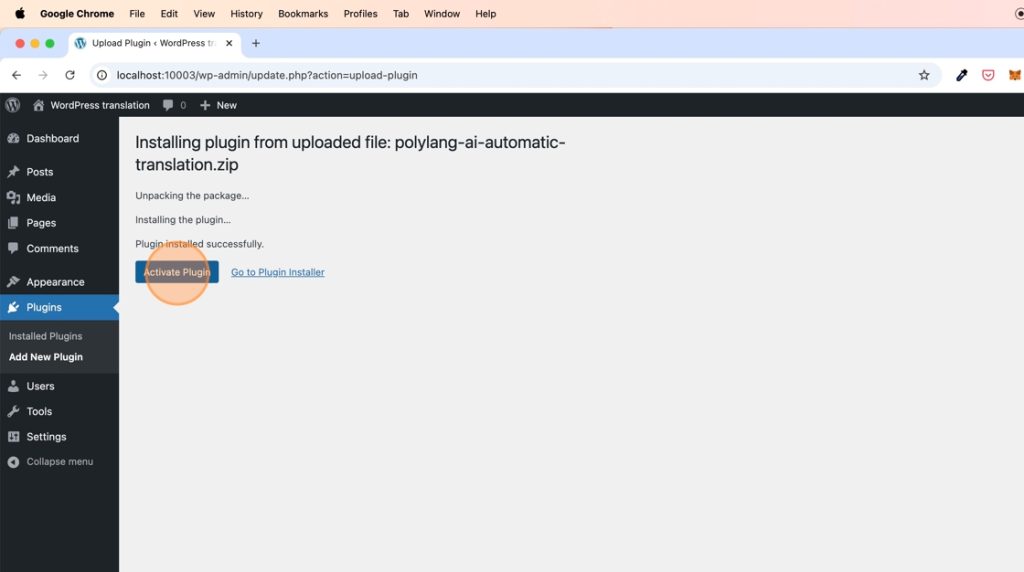
10. Artık Polylang AI Otomatik Çeviri (uzantı) eklentisi yüklü, şimdi ana Polylang eklentisine de ihtiyacımız var.
*WordPress sitenizde Polylang zaten yüklüyse, bu kısmı atlayabilirsiniz.

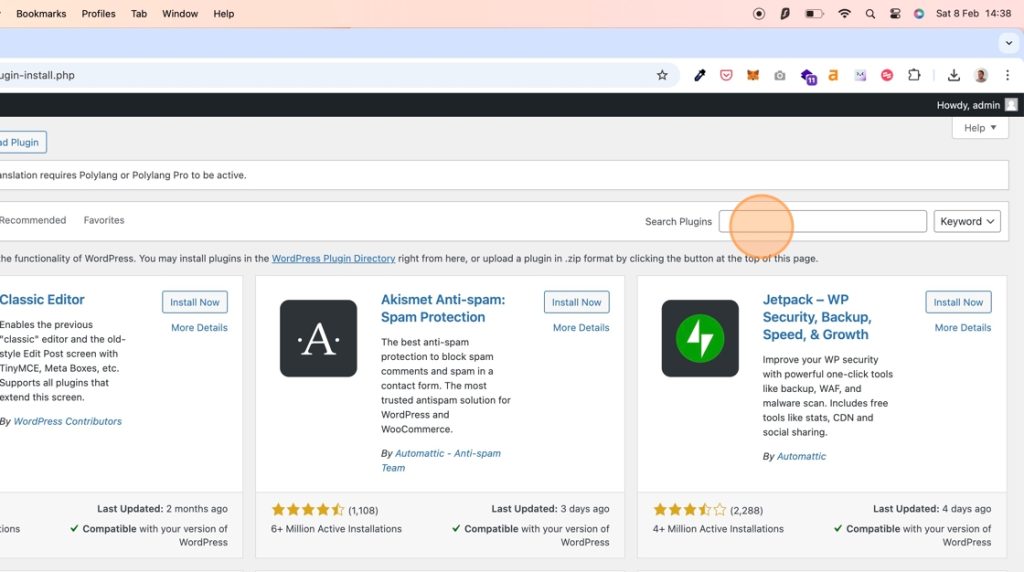
11. Arama çubuğuna “Polylang” yazın
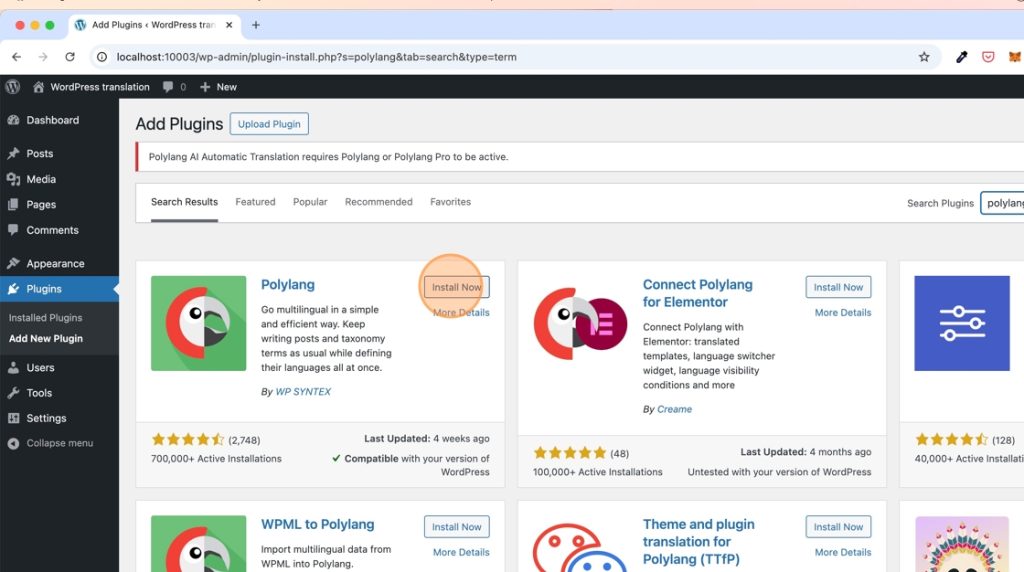
12. İlk sonuçlardan biri olarak Polylang eklentisini bulacaksınız. “Şimdi Kur”a tıklayın.
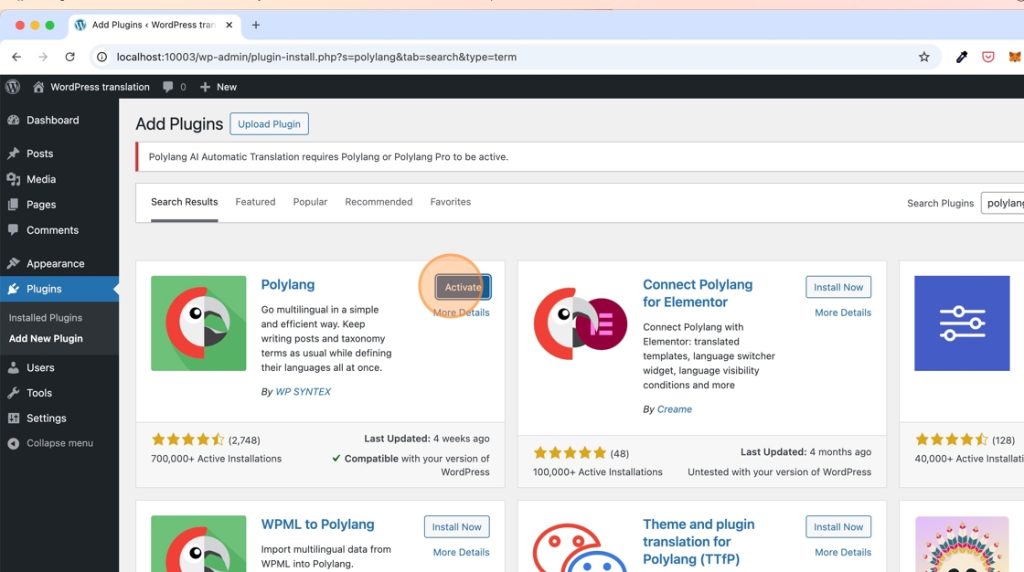
13. “Etkinleştir”e tıklayın ve dillerinizi seçtiğiniz ve diğer çeviri tercihlerinizi ayarladığınız Polylang kurulumunu tamamlayın.
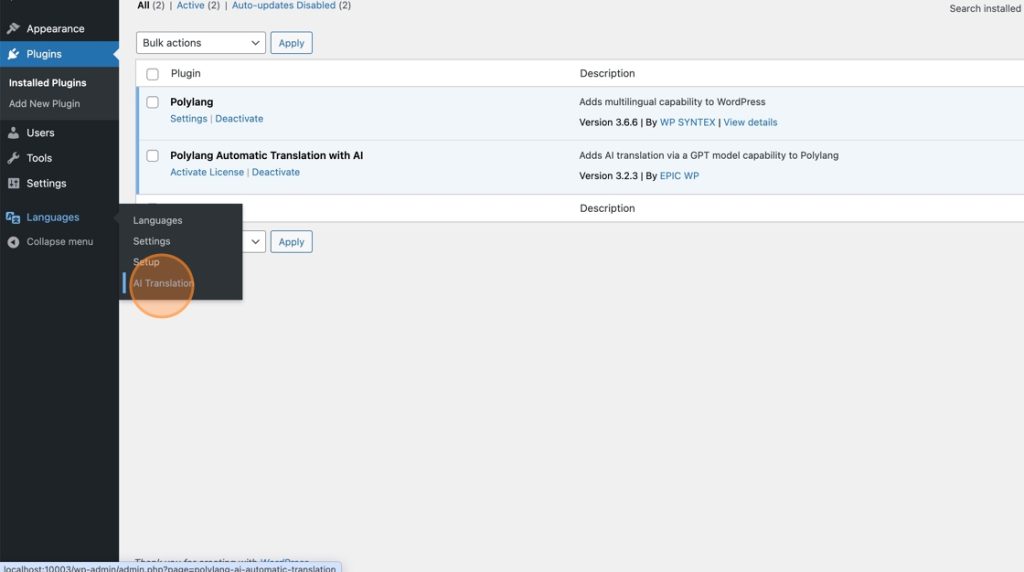
14. Şimdi hem Polylang hem de Polylang AI Otomatik Çeviri eklentisi yüklendikten sonra AI eklentisinin lisansını etkinleştirmemiz gerekiyor.
15. Dashboard’unuza geri dönün https://www.epicwpsolutions.com/customer-dashboard
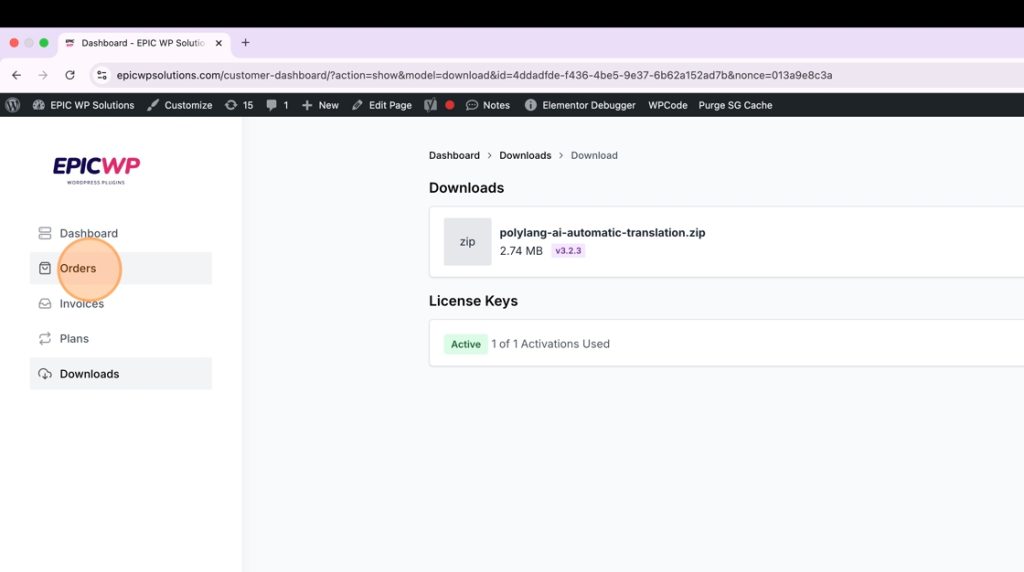
16. “İndirilenler”e gidin
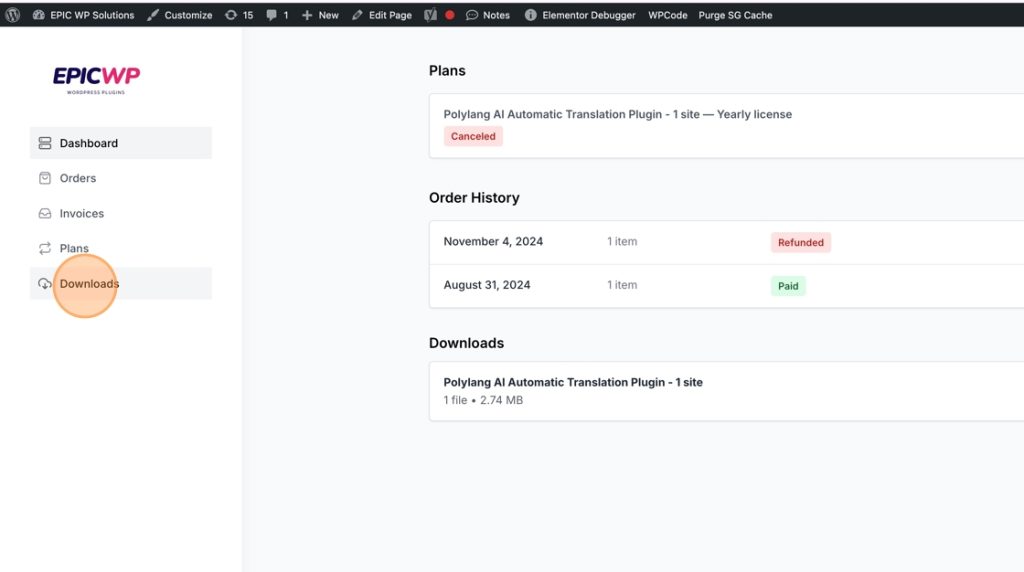
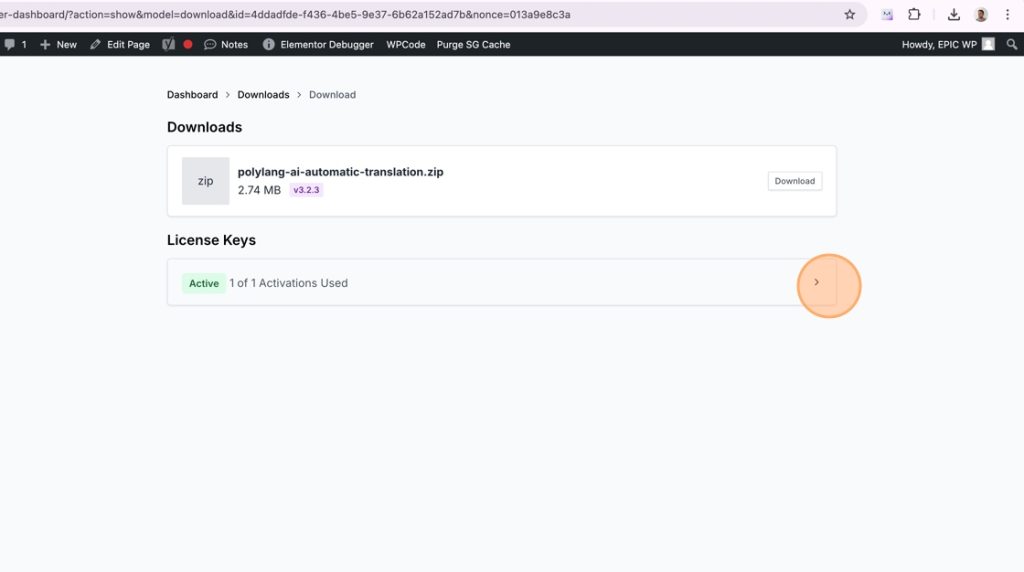
17. “İndirilenler” sayfasında “Lisans Anahtarları” adlı bir bölüm bulacaksınız. Açmak için etkin lisans anahtarlarından birine tıklayın.
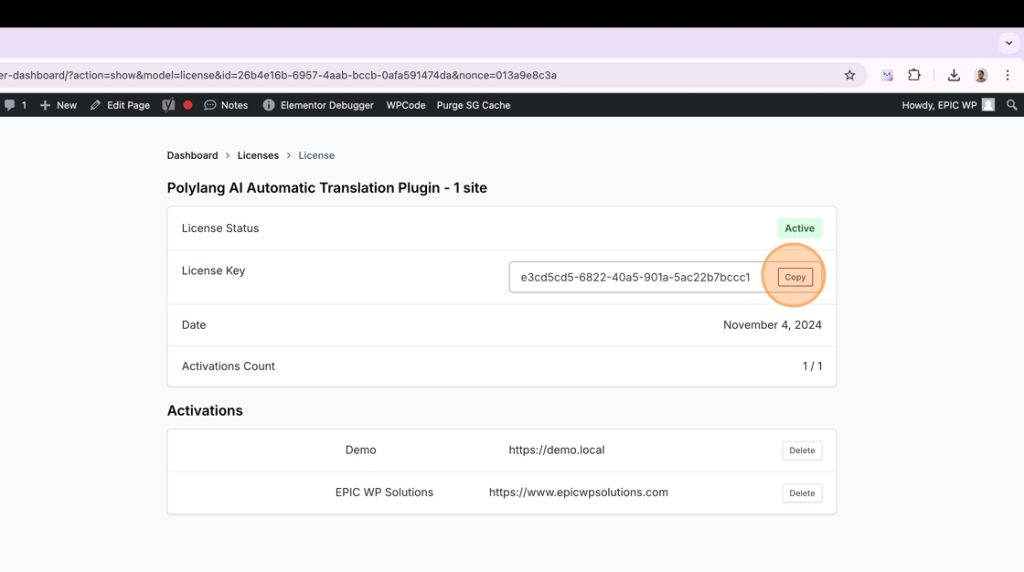
18. Burada lisans anahtarınızı bulacaksınız. Kopyalamak için “Kopyala”ya tıklayın.
19. Şimdi WordPress yönetim panelinize geri gidin ve soldaki gezintiden Diller -> AI Çeviri bölümüne gidin.
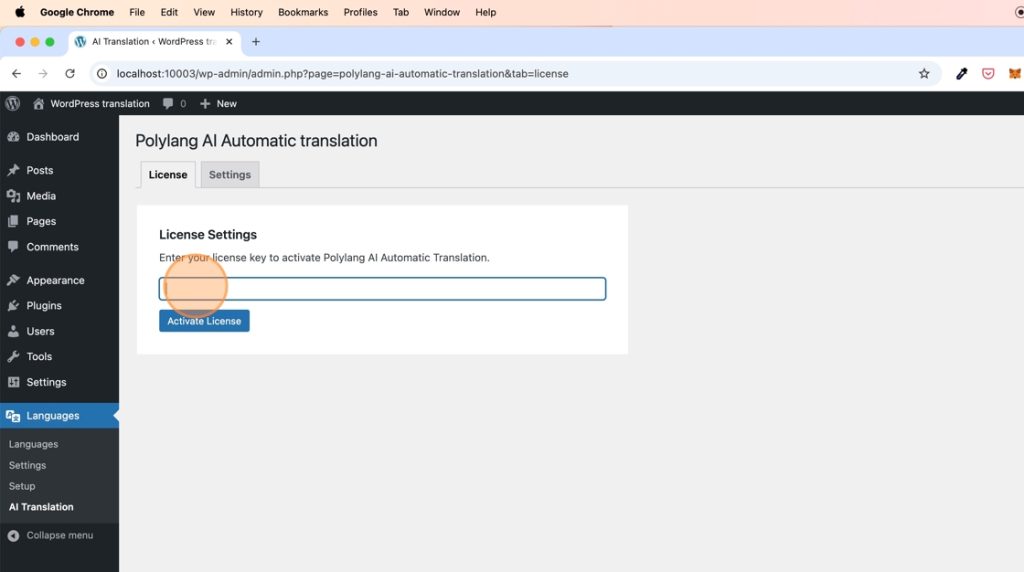
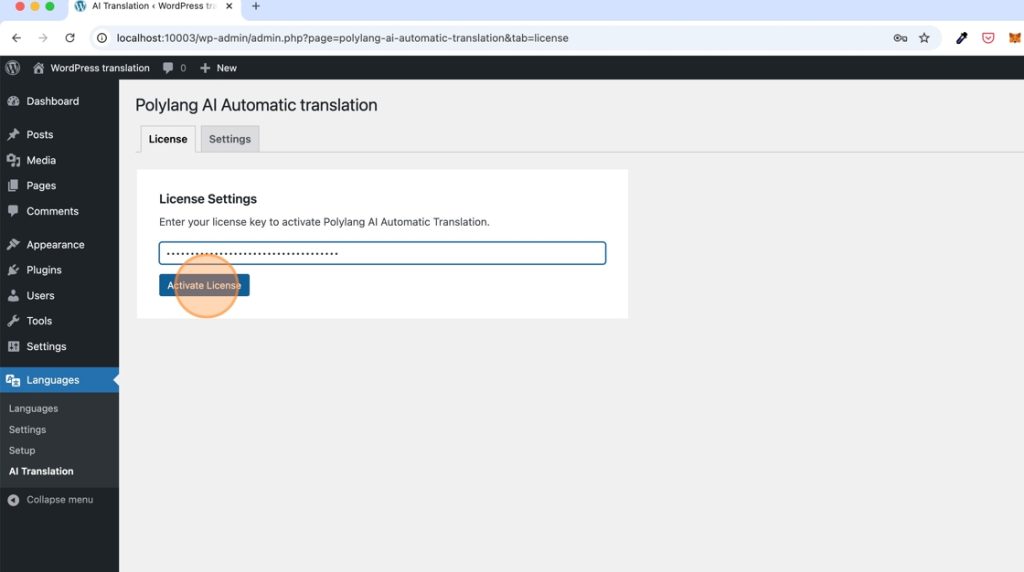
20. Lisans anahtarınızı girin ve “Lisansı Etkinleştir”e tıklayın.
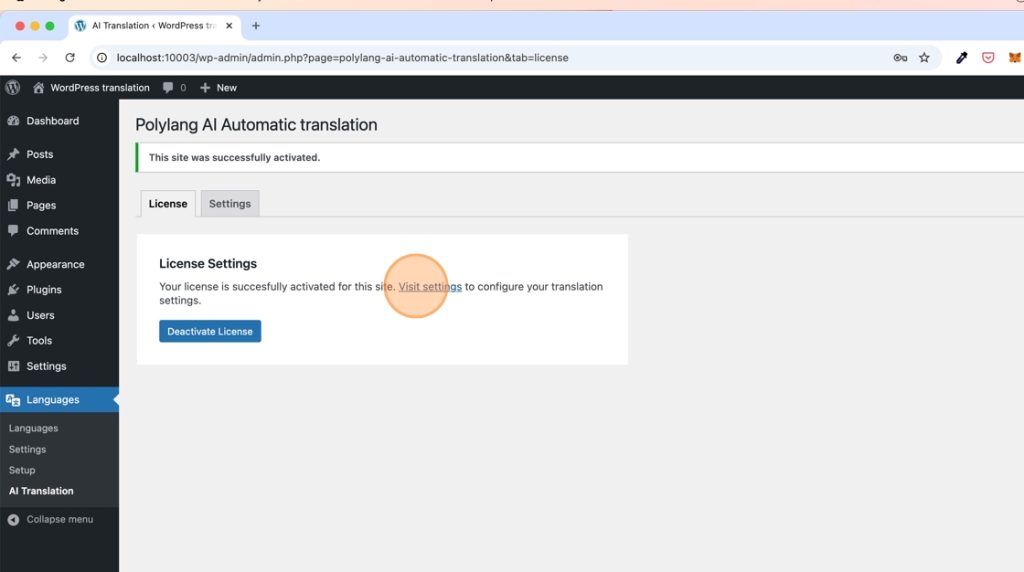
21. Lisans anahtarınız etkinleştirildi. Ayarlara gitmek için “Ayarları Ziyaret Et” üzerine tıklayın.
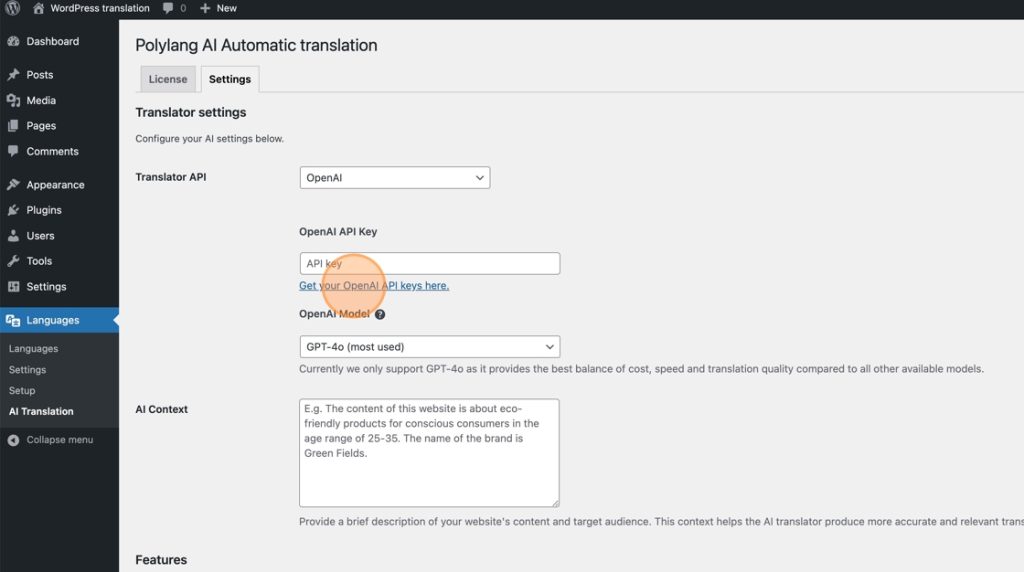
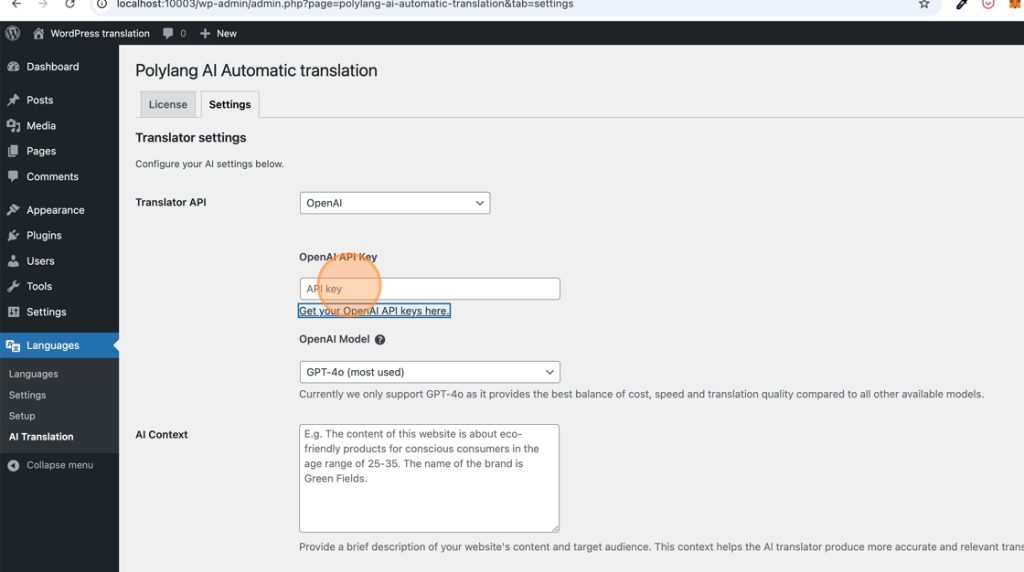
22. Şimdi kendi Open AI anahtarınızla OpenAI’yi eklentiye bağlayacağız. Bu anahtar aracılığıyla WordPress içeriğinizi çevirmek için AI kullanımı için (çok küçük maliyetler) ödeme yapacaksınız.
“Çevirmen API” için “OpenAI”yi seçin.
OpenAI API anahtarınızı almak için “OpenAI API anahtarlarınızı buradan alın” üzerine tıklayın veya bu kılavuzun daha ayrıntılı adımlarını takip edin: https://www.epicwpsolutions.com/how-to-get-your-openai-api-key/
23. ÖNEMLİ: OpenAI ile yapılan çevirilerin ortalama maliyeti 1000 kelime başına yaklaşık $0.01 olsa da, OpenAI hesabınıza en az $5* eklediğinizden emin olun. Bu, çevrim için GPT4o modelini kullanmamızı sağlayacaktır.
*Tercihen OpenAI hesabınıza $50 kredi ekleyin, çünkü daha yüksek kullanım seviyeleri OpenAI’dan daha iyi performans sağlar. Daha fazla bilgi için kontrol edin: https://platform.openai.com/docs/guides/rate-limits#usage-tiers
24. OpenAI API anahtarınızı giriş alanına yapıştırın.
25. “Değişiklikleri kaydet”e tıklayın. Artık WordPress içeriğinizi AI ve Polylang ile otomatik olarak çevirmek için hazır konumdasınız.