Denna guide är skapad för att hjälpa dig ställa in Polylang AI Automatic Translation-plugin med OpenAI för att översätta WordPress-innehåll med hjälp av AI. Den förutsätter att du har en giltig licens för att använda pluginet.
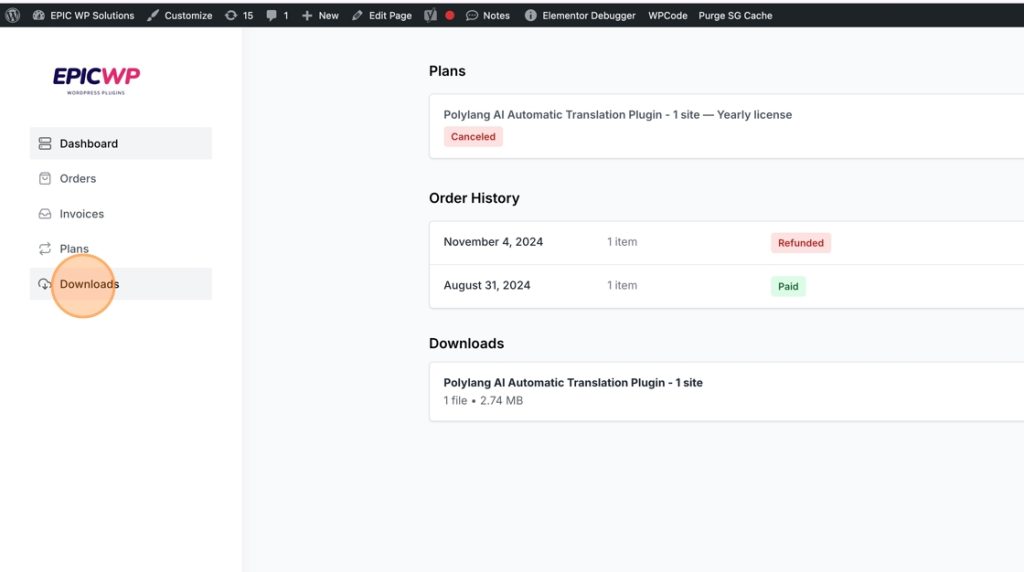
1. Först, logga in på din kundpanel via https://www.epicwpsolutions.com/customer-dashboard och klicka på ”Nedladdningar” i den vänstra navigeringen
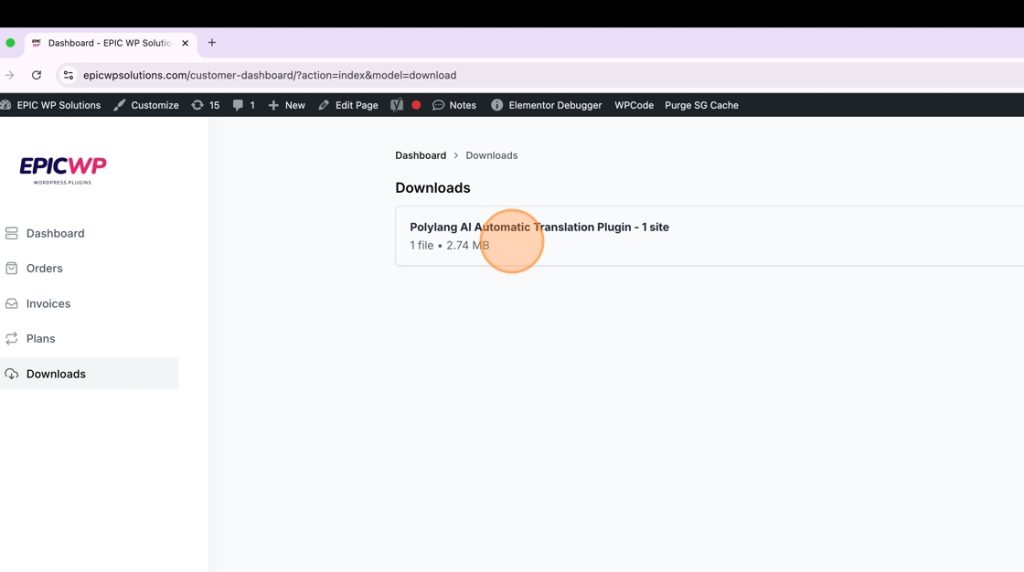
2. Öppna nedladdningen genom att klicka på den.
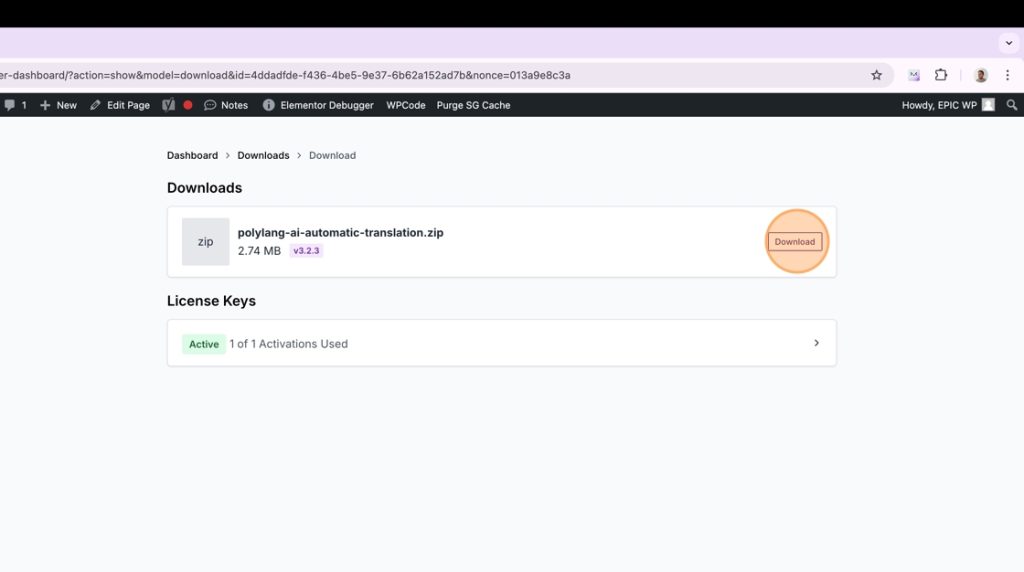
3. Klicka på ”Ladda ner” till höger för att ladda ner pluginets zip-fil.
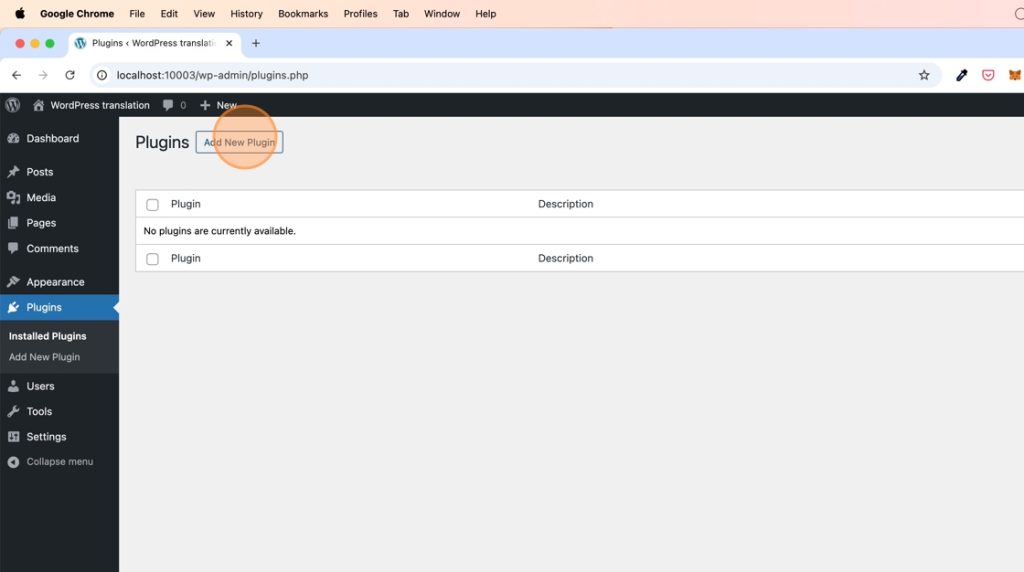
4. Gå till din WordPress admin och i plugin-sektionen klicka på ”Lägg till nytt plugin”.
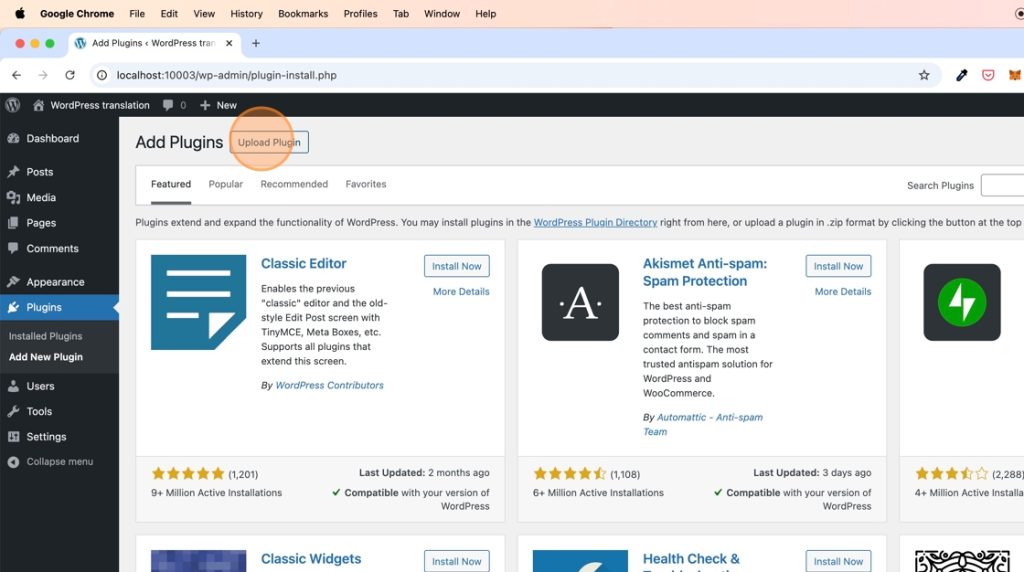
5. Klicka på ”Ladda upp plugin”
6. Välj plugin-filen du just har laddat ner.
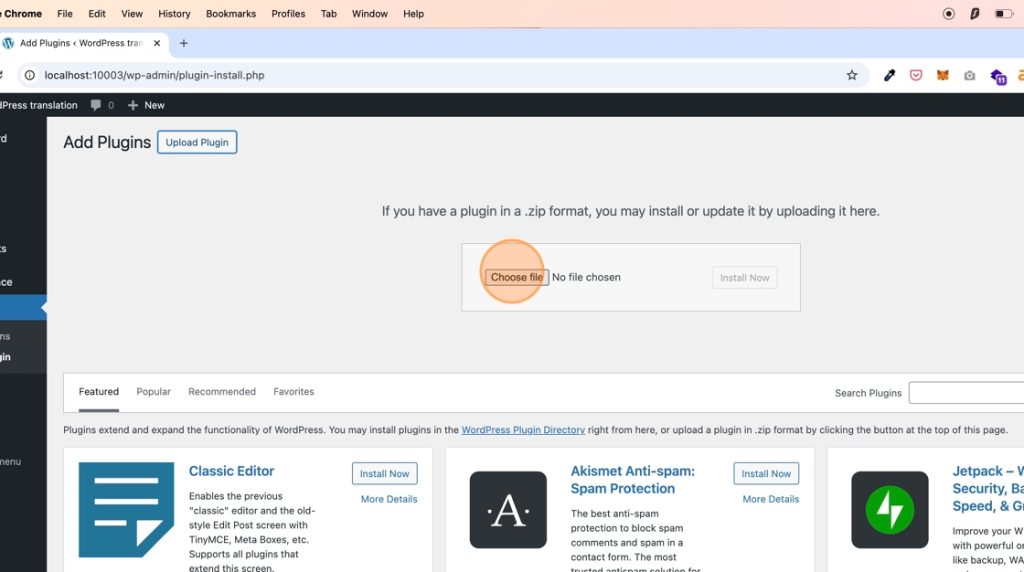
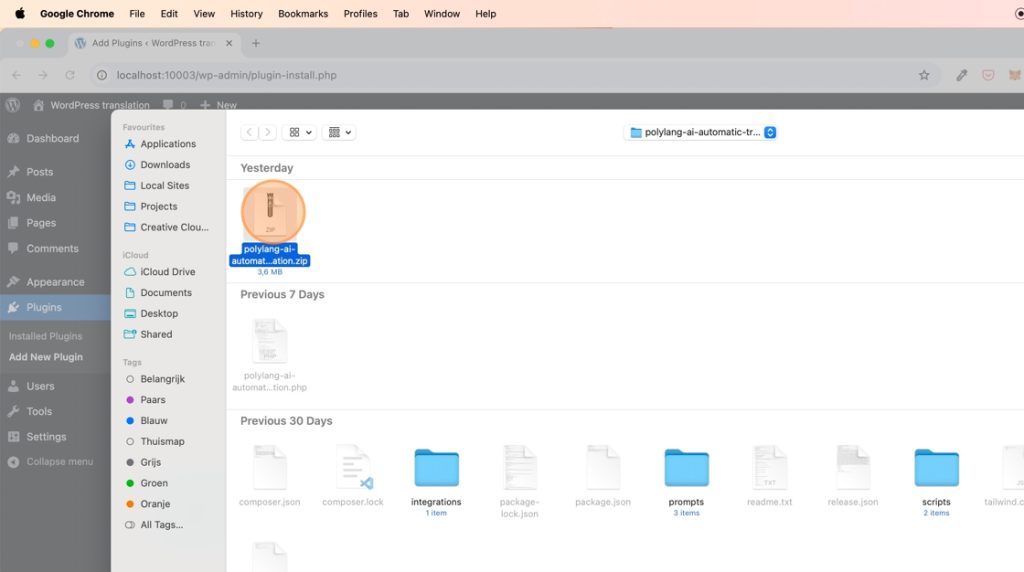
7. Hitta filen ”polylang-ai-automatic-translation.zip” på din dator och välj den.
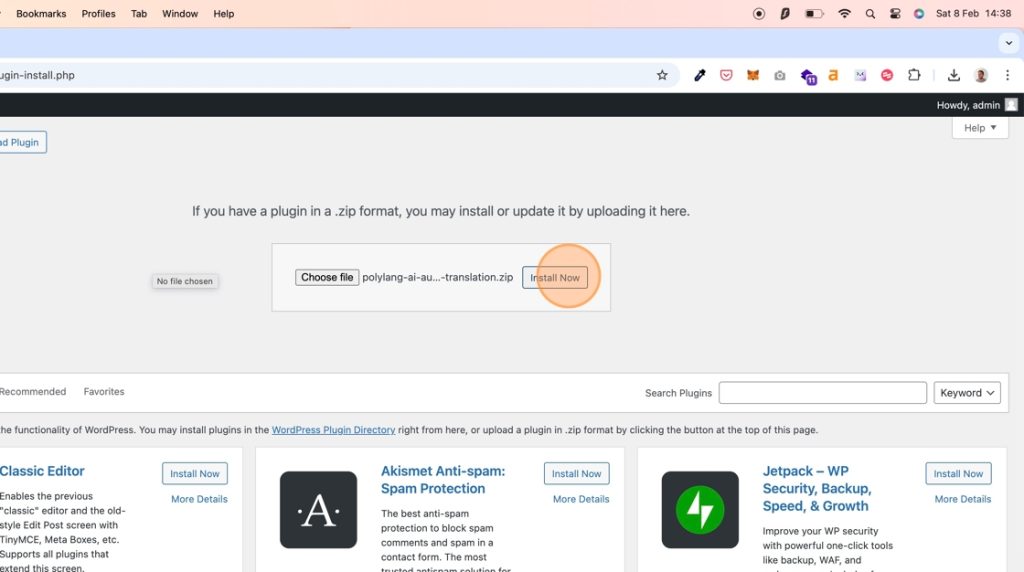
8. Klicka på ”Installera nu”.
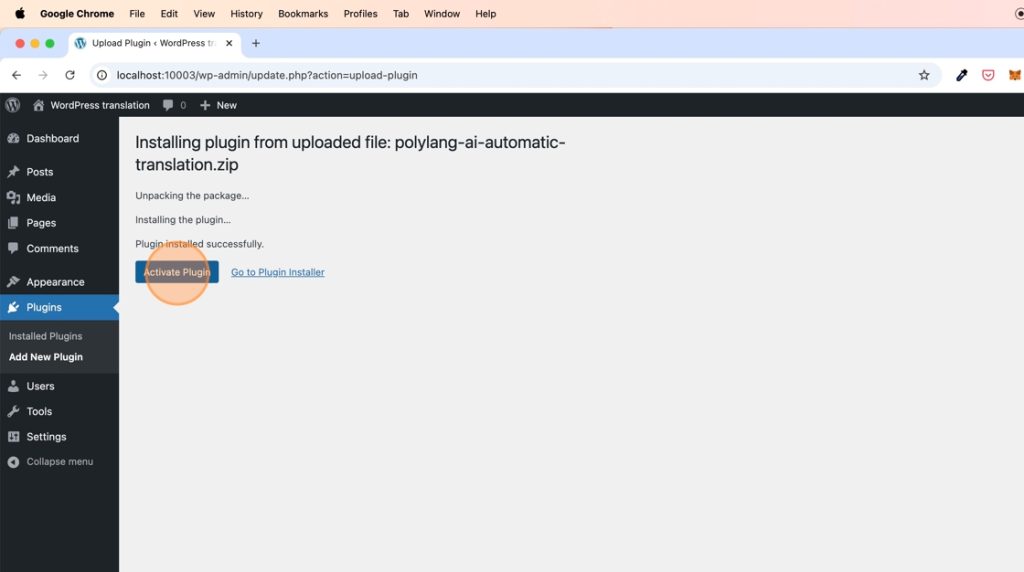
9. Klicka på ”Aktivera plugin”
10. Nu när vi har installerat Polylang AI Automatic Translation-pluginet behöver vi även huvudpluginet Polylang.
*Om du har Polylang redan installerad på din WordPress-webbplats kan du hoppa över den här delen.

11. Sök efter ”Polylang” i sökfältet
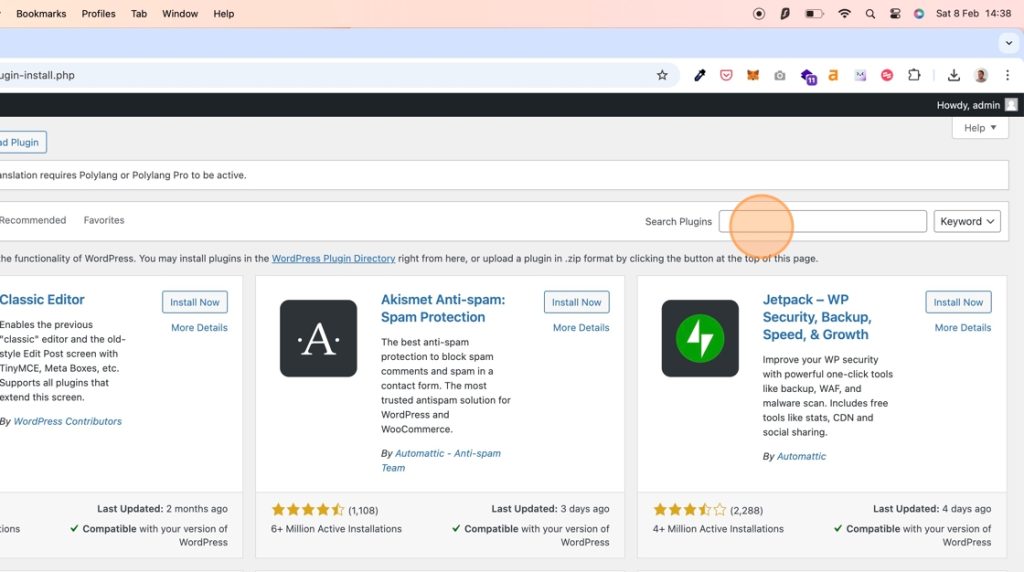
12. Du hittar pluginet Polylang som en av de första resultaten. Klicka på ”Installera nu”.
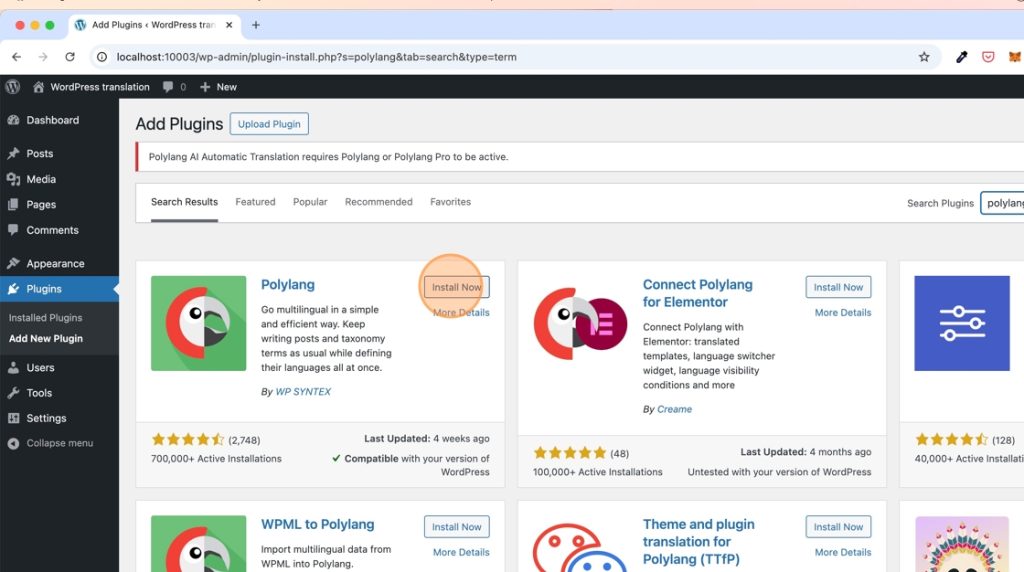
13. Klicka på ”Aktivera” och avsluta Polylang-inställningen där du väljer dina språk och ställer in andra översättningspreferenser.
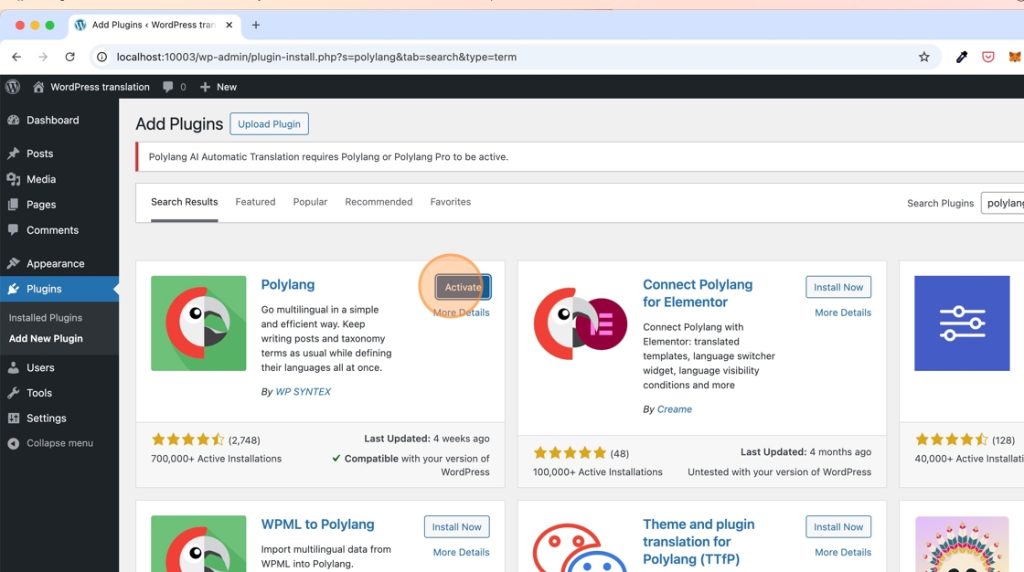
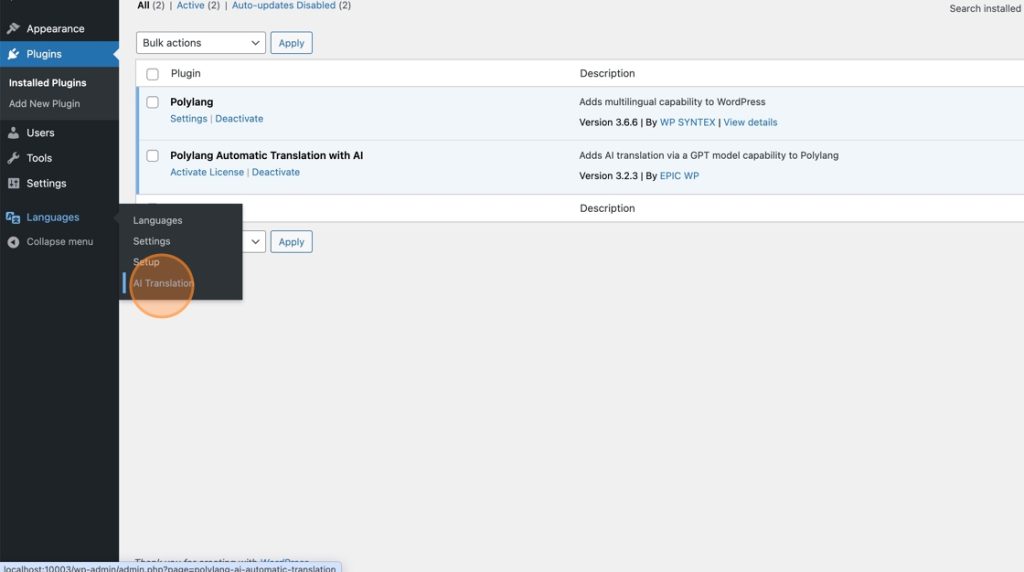
14. Nu när både Polylang och Polylang AI Automatic Translation-plugin är installerade måste vi aktivera licensen för AI-pluginet.
15. Gå tillbaka till din panel på https://www.epicwpsolutions.com/customer-dashboard
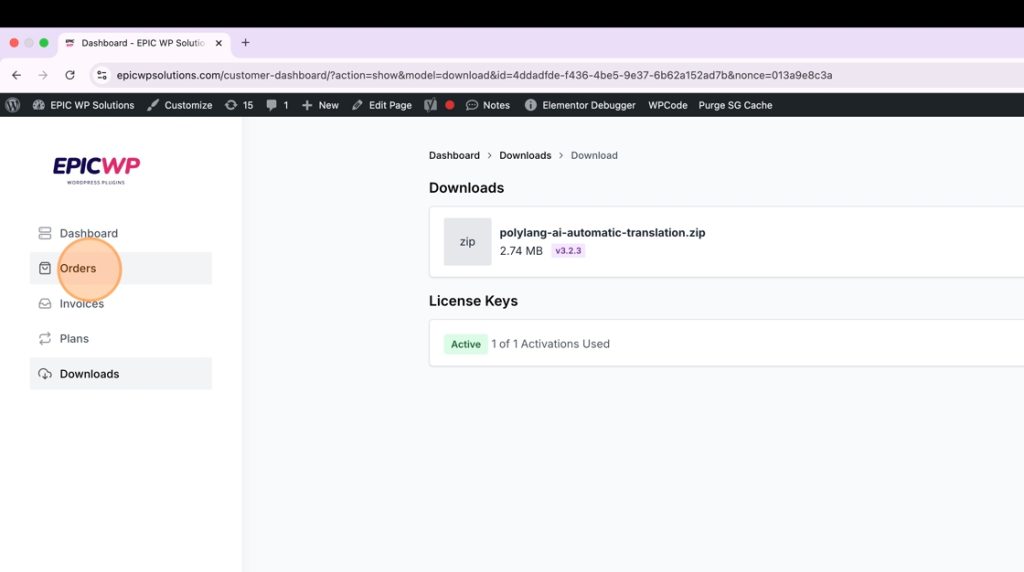
16. Gå till ”Nedladdningar”
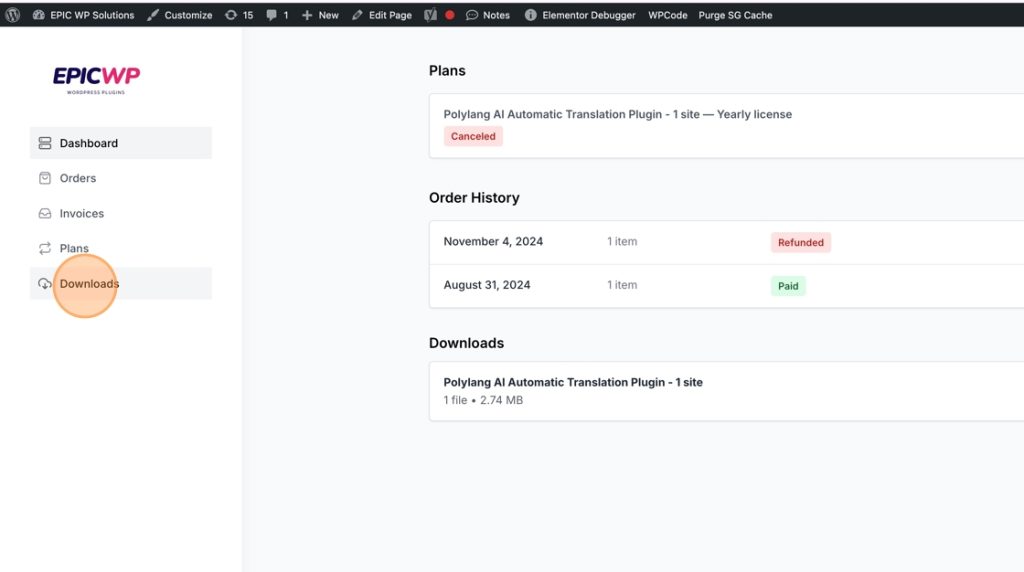
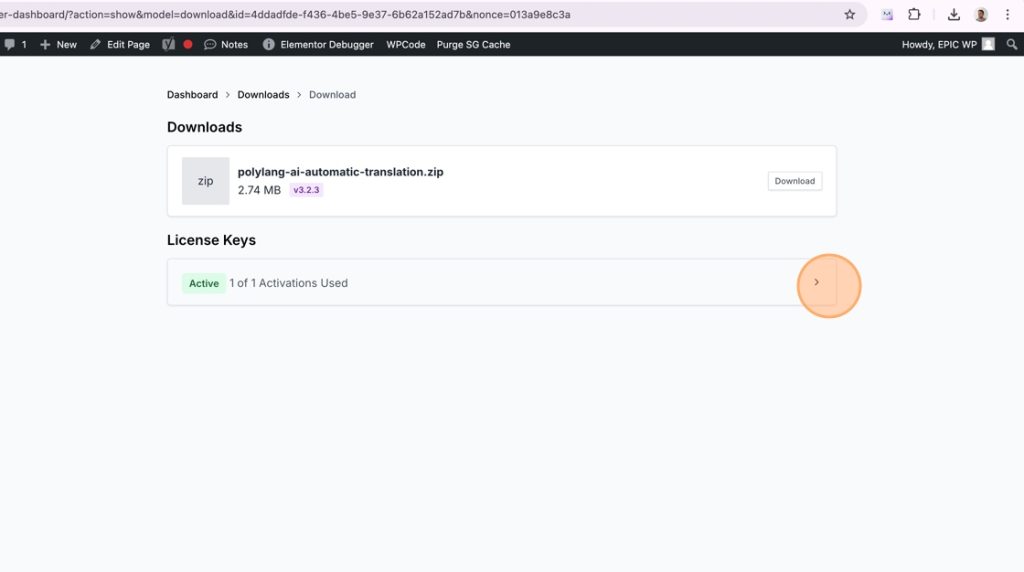
17. På sidan ”Nedladdningar” hittar du en sektion kallad ”Licensnycklar”. Klicka på en av de aktiva licensnycklarna för att öppna den.
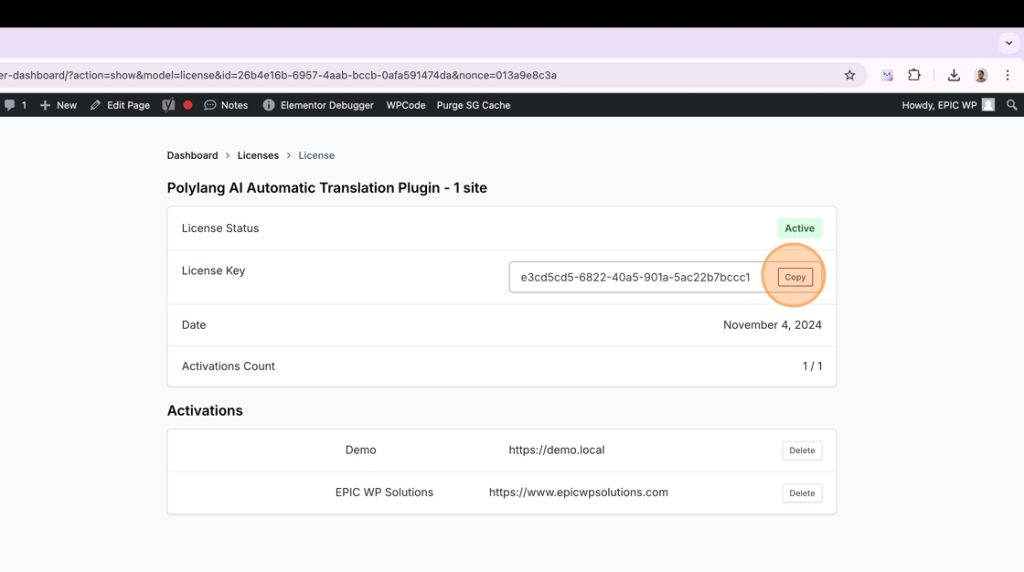
18. Här hittar du din licensnyckel. Klicka på ”Kopiera” för att kopiera den till ditt urklipp.
19. Gå nu tillbaka till din WordPress admin och gå i den vänstra navigeringen till Språk -> AI-översättning.
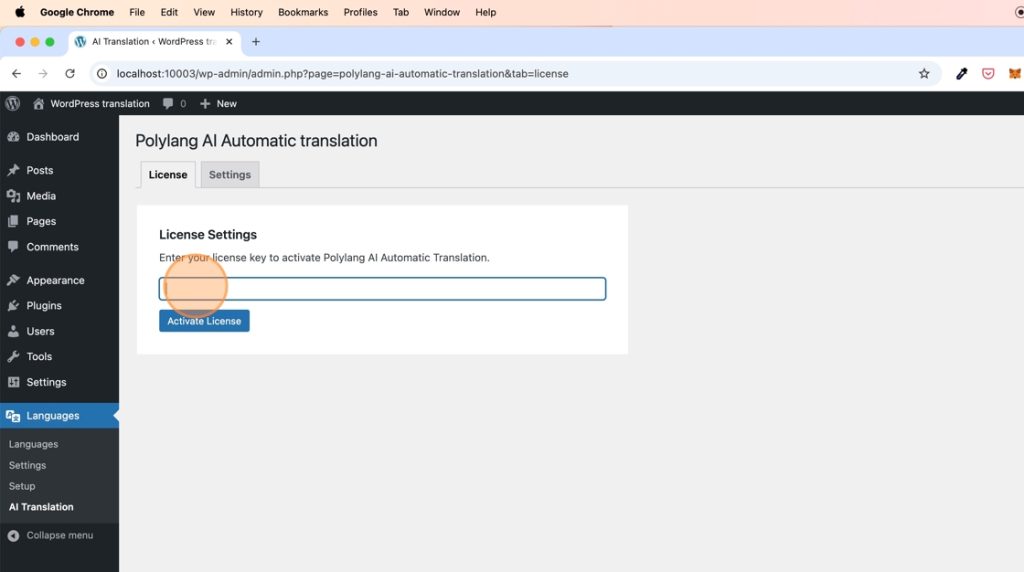
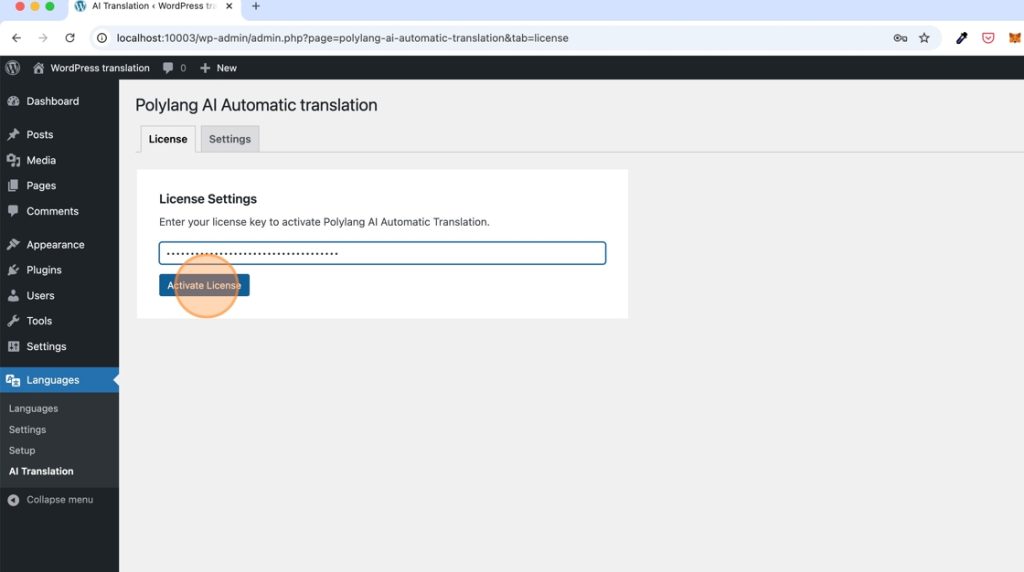
20. Ange din licensnyckel och klicka på ”Aktivera licens”.
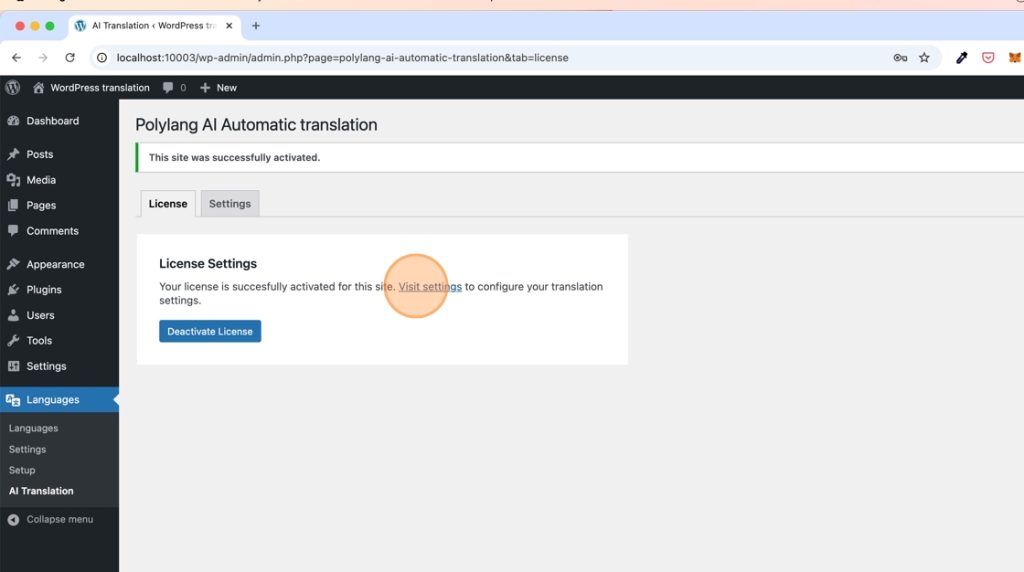
21. Din licensnyckel är nu aktiverad. Klicka på ”Besök inställningar” för att gå till plugin-inställningarna.
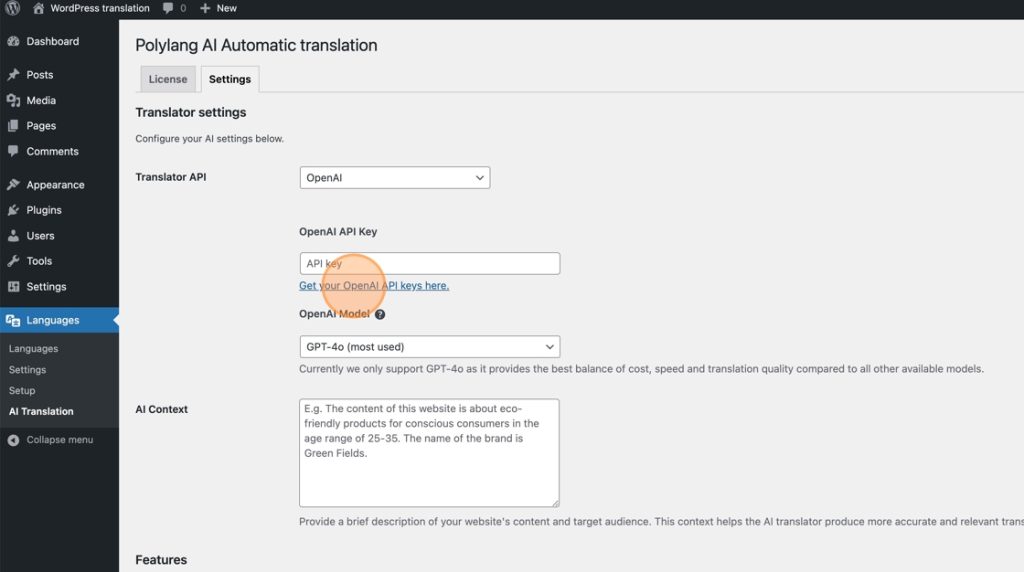
22. Nu ska vi ansluta OpenAI till pluginet med din egen Open AI-nyckel. Via denna nyckel betalar du (väldigt små kostnader) för användningen av AI för att översätta ditt WordPress-innehåll.
För ”Översättare API” välj ”OpenAI”.
För att få din OpenAI API-nyckel klicka på ”Hämta dina OpenAI API-nycklar här” eller följ de mer detaljerade stegen i den här guiden: https://www.epicwpsolutions.com/how-to-get-your-openai-api-key/
23. VIKTIGT: Även om översättningar med OpenAI i genomsnitt kostar runt $0.01 per 1000 översatta ord, se till att du lägger till minst $5* på ditt OpenAI-konto. Detta gör att vi kan använda GPT4o-modellen för översättning.
*Föredragsvis lägg till $50 kredit på ditt OpenAI-konto, eftersom högre användningsnivåer ger förbättrad prestanda från OpenAI. För mer information, kolla: https://platform.openai.com/docs/guides/rate-limits#usage-tiers
24. Klistra in din OpenAI API-nyckel i inmatningsfältet.
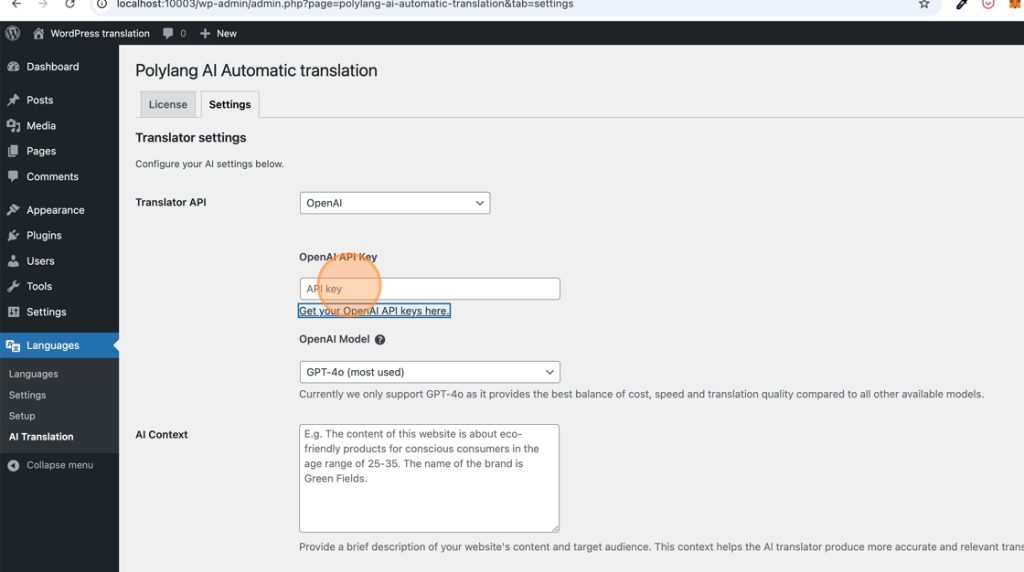
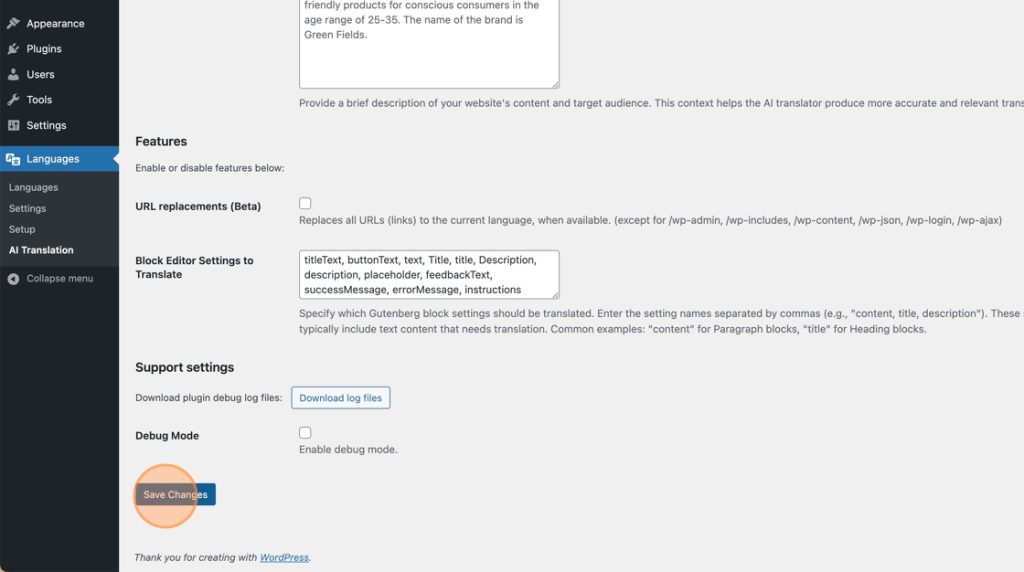
25. Klicka på ”Spara ändringar”. Nu är du inställd för att översätta ditt WordPress-innehåll med AI och Polylang automatiskt.