Si alguna vez has llegado a un sitio web donde los artículos están en tu idioma, pero los botones y formularios están en inglés, sabes lo chocante que puede ser. Precisamente por eso, traducir tus plugins de WordPress es tan crucial como traducir tus páginas y entradas. Se trata de crear una experiencia verdaderamente fluida para cada visitante, sin importar de dónde sea.
Textos funcionales como "Añadir al carrito", "Ver carrito" o "Enviar" pueden parecer pequeños, pero son los elementos interactivos clave de tu sitio. Cuando un usuario no puede entenderlos, su recorrido se detiene en seco.
¿Por qué molestarse en traducir los plugins de WordPress?
Antes de entrar en los detalles, hablemos del por qué. Un sitio web realmente multilingüe ofrece una experiencia coherente y profesional de principio a fin. Esto significa que cada botón, cada campo de formulario y cada notificación generada por tus plugins debe hablar el idioma del usuario.
Imagina esto: un cliente de España está navegando por tu tienda WooCommerce, perfectamente traducida. Le entusiasma un producto, pero cuando va a finalizar la compra, de repente todos los botones cruciales—"Aplicar cupón", "Proceder al pago"—aparecen en inglés. Este cambio brusco crea confusión y erosiona la confianza, y a menudo lleva directamente a un carrito abandonado.
Esto no es un problema hipotético; es uno común y costoso. Las cadenas sin traducir de los plugins crean una experiencia inconexa que le dice a los clientes globales que no son tu prioridad, lo que en última instancia daña tu credibilidad.
El coste real de una traducción incompleta
Omitir la traducción de plugins no es un detalle menor; es una brecha importante en tu estrategia internacional con impactos directos en tus resultados.
- Mejor interacción del usuario: Un sitio totalmente localizado hace que los visitantes se sientan valorados y comprendidos, animándolos a quedarse y explorar.
- Mayores tasas de conversión: Cuando cada paso de una compra o el envío de un formulario está en el idioma nativo del usuario, eliminas fricción. Este simple cambio puede marcar una gran diferencia en las conversiones.
- Una reputación de marca más sólida: Un sitio pulido y traducido de forma profesional transmite calidad y compromiso con tu audiencia global, mejorando la imagen de tu marca en nuevos mercados.
Lograr esta localización integral requiere un enfoque bien pensado, que cubrimos en profundidad en nuestra guía completa de traducción y localización de WordPress.
La creciente demanda de soluciones multilingües
La necesidad de herramientas de traducción potentes es innegable. Solo mira Polylang, uno de los plugins multilingües más populares, con más de 800,000 instalaciones activas. Esta estadística por sí sola destaca la enorme demanda de soluciones de traducción, especialmente si consideramos que WordPress impulsa más de el 43% de todos los sitios web.
Aunque herramientas excelentes como Polylang proporcionan la estructura, el enorme volumen de texto en un sitio web moderno puede ser abrumador para gestionarlo manualmente. Aquí es donde soluciones más eficientes y automatizadas están cambiando las reglas del juego. Si tienes curiosidad, puedes aprender más sobre los mejores plugins de traducción para WordPress y lo que ofrecen.
Descifrando los archivos de traducción de WordPress: POT, PO y MO
Antes de lanzarnos a traducir plugins, tenemos que hablar de los archivos que hacen que todo funcione. Para que un plugin pueda ser traducible, su desarrollador primero debe prepararlo para lo que se llama internacionalización (i18n). Esto es solo un término elegante para programar el plugin de forma que su texto pueda ser traducido. Ese proceso crea algunos tipos de archivo específicos.
En el núcleo de la traducción de WordPress hay tres archivos clave: POT, PO y MO. Entender qué hace cada uno es crucial porque cada herramienta que uses—desde un editor de texto simple hasta un sofisticado plugin de traducción—depende de ellos. Sin estos archivos, WordPress no tiene forma de mostrar el texto correcto a tus visitantes internacionales.
Cuando un visitante navega por tu sitio en su idioma nativo y de repente se topa con una pared de texto en inglés proveniente de un plugin, resulta chocante. Rompe su confianza y a menudo los hace buscar en otro lugar.
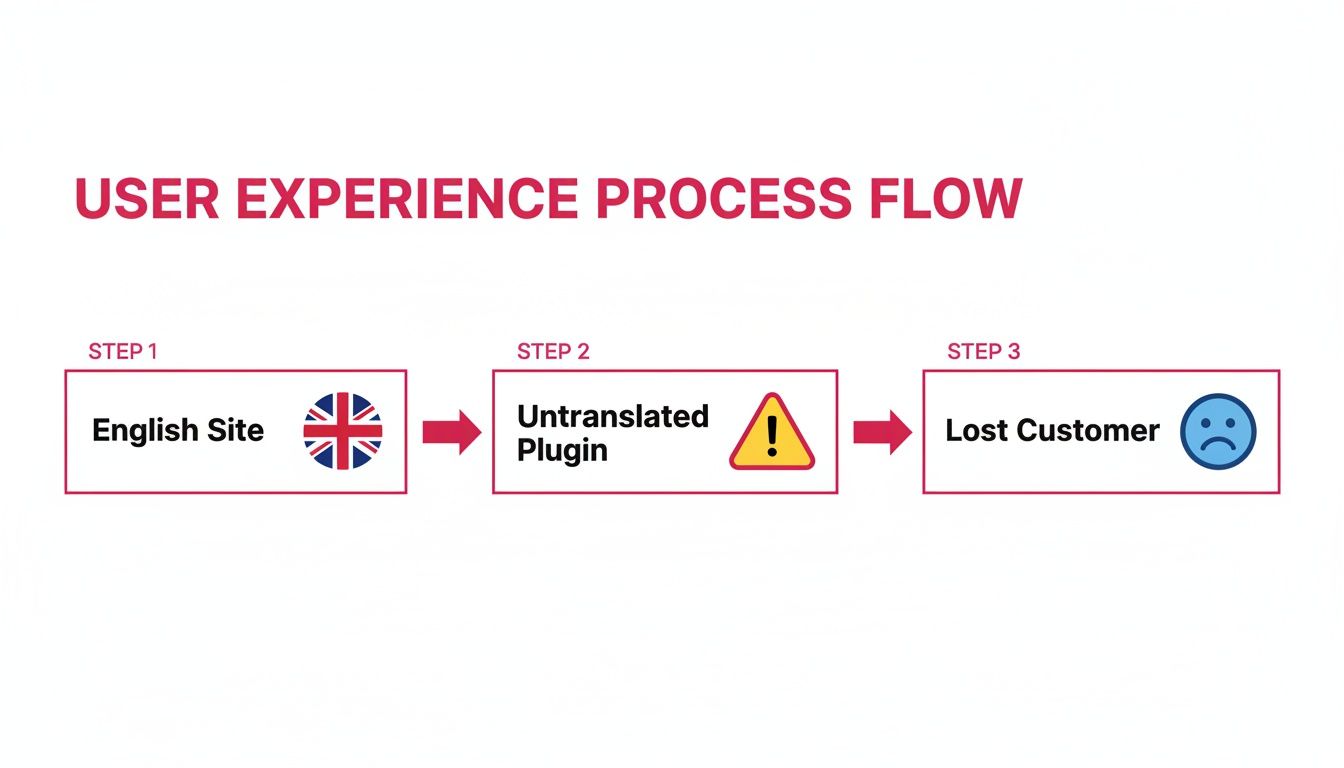
Como puedes ver, algo tan pequeño como un botón sin traducir puede descarrilar por completo el recorrido del cliente y costarte una venta.
El papel de los archivos POT
Piensa en el archivo POT (Portable Object Template) como el plano maestro de tus traducciones. Es un archivo generado automáticamente que analiza el código del plugin y extrae todas y cada una de las cadenas de texto—desde etiquetas de botones como "Add to Cart" hasta mensajes de error y avisos del administrador.
Lo clave que debes recordar es que un archivo POT contiene cero traducciones. Es únicamente una plantilla que lista todo el texto original en inglés. Si un desarrollador no proporciona un archivo POT, tu trabajo se vuelve mucho más difícil, ya que tendrás que encontrar y extraer tú mismo todo el texto traducible.
Tu copia de trabajo: archivos PO
Aquí es donde entras tú. El archivo PO (Portable Object) es tu documento activo de trabajo. Creas un archivo PO a partir de la plantilla POT principal para cada idioma que quieras soportar. Así que, si estás traduciendo un plugin al español, crearás un archivo llamado algo como es_ES.po.
Dentro de este archivo, verás todas las cadenas originales en inglés, cada una emparejada con un espacio vacío para que escribas el equivalente en español. Aquí es donde sucede el trabajo de traducción real. Tendrás un archivo PO separado para cada idioma que añadas a tu sitio.
Una analogía simple: el archivo POT es la "receta original", el archivo PO es tu "tarjeta de receta anotada" con tus notas y traducciones, y el archivo MO es la "versión final impresa" para que la use el personal de cocina.
La versión final compilada: archivos MO
Por último, tenemos el archivo MO (Machine Object). Este es un archivo que nunca editarás directamente. En su lugar, se compila automáticamente a partir de tu archivo PO cada vez que guardas tus traducciones.
El archivo MO contiene exactamente las mismas traducciones que su homólogo PO, pero convertidas a un formato binario legible por máquina. ¿Por qué? Velocidad. WordPress lee estos archivos MO altamente optimizados—no los archivos PO legibles por humanos—para cargar y mostrar las traducciones al instante en tu web. Esto es lo que mantiene tu sitio multilingüe rápido y fluido para cada visitante.
El método clásico con Poedit y FTP
Para quienes quieren un control total y práctico sobre sus traducciones, el método tradicional sigue siendo válido. Es una combinación de una aplicación de escritorio y acceso directo al servidor, perfecta para desarrolladores o propietarios de sitios con conocimientos técnicos que se sientan cómodos trabajando con archivos directamente. Al evitar plugins adicionales, también mantienes tu sitio más ligero.
La idea básica es simple: obtienes el archivo maestro de traducción del plugin, lo traduces en tu propio ordenador y luego subes el resultado terminado de vuelta a tu servidor. Esto te da autoridad absoluta sobre cada cadena.
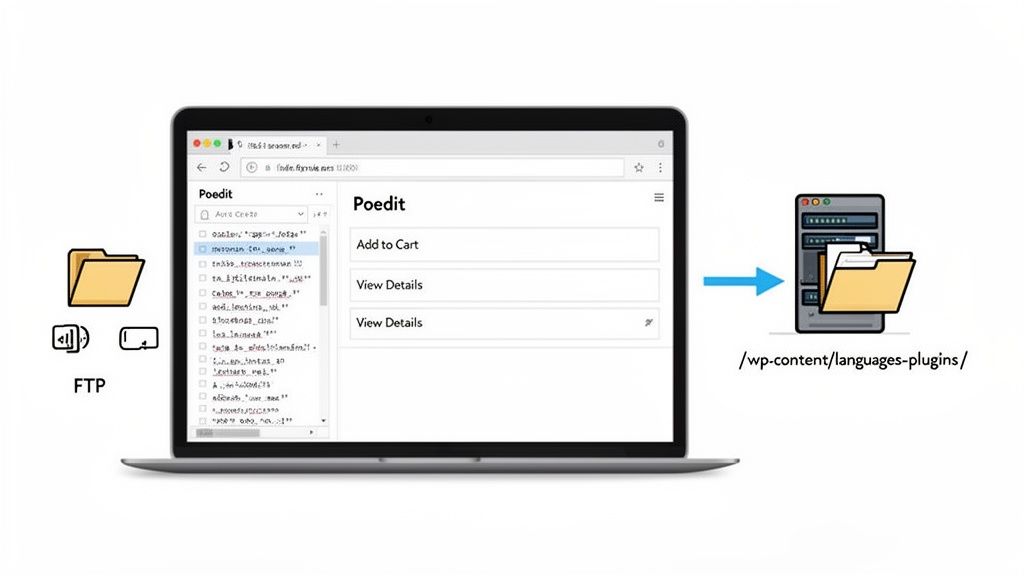
Encontrar y traducir con Poedit
Lo primero es lo primero: necesitas encontrar la plantilla de idioma del plugin. Navega a la carpeta del plugin (normalmente /wp-content/plugins/plugin-name/) y busca una subcarpeta languages o lang. Dentro, estás buscando el archivo POT (Portable Object Template). Esta es la lista maestra de todas las cadenas originales en inglés.
Con el archivo POT en mano, necesitarás un editor de traducción dedicado. Poedit ha sido el estándar de la industria durante años. Es una aplicación de escritorio gratuita para Windows, Mac y Linux, creada específicamente para este trabajo.
Una vez que tengas Poedit instalado, el flujo de trabajo es así:
- Crear una nueva traducción: Abre Poedit, selecciona la opción para crear una nueva traducción a partir de un archivo POT y señálale el que acabas de descargar.
- Configurar el idioma de destino: La aplicación te pedirá inmediatamente que elijas el idioma al que estás traduciendo, como "French (France)".
- Traducir cadena por cadena: Verás una interfaz limpia con el texto original en inglés. Solo haz clic en una cadena y escribe tu traducción en el cuadro de abajo.
Poedit incluso ofrece sugerencias de traducción, lo que puede acelerar mucho el proceso. Es bastante sencillo.
Subir tus traducciones vía FTP
Después de haber traducido todas las cadenas, es hora de guardar tu trabajo. Poedit crea automáticamente dos archivos esenciales: un archivo .po, que es tu fuente editable, y un archivo .mo, que es la versión compilada que WordPress realmente utiliza.
Presta mucha atención al nombre del archivo—esto es crítico. WordPress necesita una convención de nombres específica para saber para qué idioma es el archivo. Sigue este patrón: plugin-text-domain-locale.po y .mo. Así, una traducción al francés para WooCommerce se llamaría woocommerce-fr_FR.po.
Aviso: Un error común y frustrante es subir tus nuevos archivos de traducción de vuelta a la carpeta
languagesoriginal del plugin. ¡No lo hagas! Se borrarán la próxima vez que el plugin se actualice.
En su lugar, necesitas usar un cliente FTP (como FileZilla) para subir tus flamantes archivos .po y .mo al directorio global correcto:
wp-content/languages/plugins/
Colocarlos aquí los mantiene a salvo de las actualizaciones del plugin. WordPress los encontrará automáticamente y empezará a usar tus traducciones en el front-end. Si este enfoque manual no es para ti, hay otras rutas que explorar; consulta nuestra guía sobre cómo traducir un sitio web WordPress gratis para más opciones.
Una forma más sencilla con el plugin Loco Translate
Seamos sinceros: no todo el mundo quiere trastear con clientes FTP y editores de archivos. Si prefieres gestionarlo todo desde la comodidad de tu escritorio de WordPress, tengo una solución fantástica para traducir tus plugins: Loco Translate.
Con más de 1 millón de instalaciones activas, este plugin es el campeón indiscutible para traducciones desde el panel. Básicamente, lleva toda la potencia de un editor de escritorio como Poedit directamente a tu navegador. Se acabaron las descargas, subidas y dolores de cabeza técnicos. Para la mayoría, este es el camino más sencillo.
Primeros pasos con Loco Translate
Configurar esto no es diferente a instalar cualquier otro plugin. Solo ve a Plugins > Add New, busca "Loco Translate", luego instálalo y actívalo. Verás un nuevo menú "Loco Translate" directamente en la barra lateral de administración.
Dentro, tendrás una visión general limpia de todos tus temas y plugins. Simplemente elige el plugin en el que quieres trabajar y verás su estado de traducción actual de un vistazo: qué idiomas están disponibles y qué tan completas están las traducciones.
Un ejemplo práctico de traducción
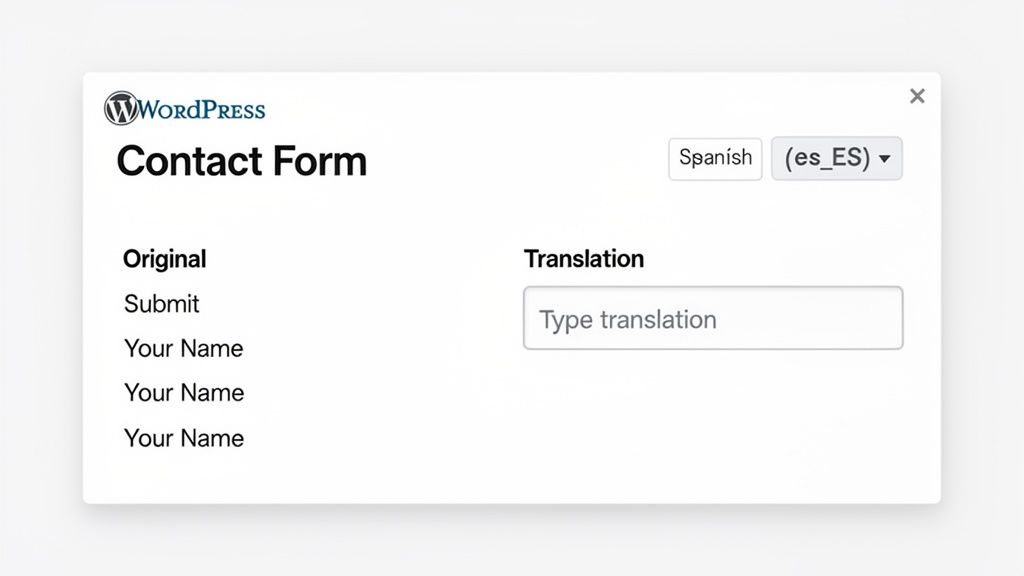
Veamos una tarea real: traducir un formulario de contacto. Digamos que tu formulario tiene campos como "Tu nombre" y un botón de "Enviar", y necesitas dejarlos listos para tu audiencia hispanohablante.
Así es como lo harías con Loco Translate:
- Selecciona el plugin: Desde el panel de Loco Translate, encuentra y haz clic en tu plugin de formulario de contacto.
- Añade un nuevo idioma: Haz clic en el enlace "New language". Aparecerá un desplegable: solo elige el idioma que necesitas, como "Spanish (Spain)".
-
Elige una ubicación: Este siguiente paso es crítico. Se te preguntará dónde guardar los archivos. Elige siempre la ubicación "Custom", que guarda tu trabajo en
wp-content/languages/loco/. ¿Por qué? Esto protege tus traducciones para que no se borren la próxima vez que el plugin se actualice. - Empieza a traducir: Ahora verás una lista de cada cadena de texto del plugin. Busca "Submit" en la lista, haz clic y luego escribe "Enviar" en el cuadro de traducción en la parte inferior. Haz lo mismo con "Your Name", introduciendo "Tu Nombre".
-
Guarda tu trabajo: Haz clic en el botón "Save". ¡Eso es todo! Loco Translate se encarga de crear y colocar tanto el archivo
.pocomo el.mopor ti.
Y así de fácil, tu formulario de contacto ahora muestra el texto correcto en español en tu sitio web.
Una de mis cosas favoritas de Loco Translate es su capacidad de crear un archivo POT desde cero. Si el autor de un plugin olvidó incluir uno, el plugin puede escanear el código y generar la plantilla por ti. Esto es un salvavidas absoluto para plugins que no se configuraron correctamente para la traducción.
El plugin también tiene un botón "Sync" muy práctico. Cuando una actualización del plugin añade texto nuevo, solo haz clic en este botón. Extraerá automáticamente las nuevas cadenas a tu archivo existente, para que puedas traducir solo lo nuevo sin rehacer todo tu trabajo. Solo esta función hace que el mantenimiento continuo sea mucho más fácil.
Comparación de métodos de traducción de plugins
Así que tienes dos grandes opciones manuales: el flujo de trabajo clásico con Poedit o la comodidad dentro del panel de Loco Translate. Esta tabla desglosa las diferencias clave para ayudarte a decidir cuál se ajusta a tu estilo.
| Característica | Poedit + FTP (método clásico) | Loco Translate (en el panel) |
|---|---|---|
| Ubicación del flujo de trabajo | Sin conexión en tu escritorio; requiere transferencias de archivos vía FTP/SFTP | Totalmente dentro de tu panel de WordPress; no se necesitan herramientas externas |
| Nivel de habilidad técnica | Intermedio; cómodo con la gestión de archivos & FTP | Fácil para principiantes; ideal para usuarios no técnicos |
| Proceso de configuración | Instala Poedit en tu ordenador, conéctate a tu servidor | Instala y activa el plugin directamente desde WordPress |
| Gestión de archivos | Descarga manualmente archivos POT/PO, sube los archivos MO compilados | Crea y guarda automáticamente los archivos .po y .mo en el lugar correcto |
| Gestión de actualizaciones | Actualiza manualmente desde el POT/código fuente para nuevas cadenas | Botón "Sync" de un clic para incorporar nuevas cadenas después de las actualizaciones |
| Ideal para | Desarrolladores, trabajo sin conexión o gestionar muchos sitios desde un solo lugar | Propietarios de sitios, agencias y cualquiera que prefiera un flujo de trabajo integrado |
En última instancia, Loco Translate es el ganador para la mayoría de los usuarios por su simplicidad e integración. Sin embargo, si eres desarrollador o alguien que prefiere un flujo de trabajo sin conexión, seguir con Poedit es una opción perfectamente válida y potente.
La solución definitiva con Polylang y automatización con IA
Aunque herramientas como Loco Translate son fantásticas para traducir el texto estático dentro de los plugins, se quedan cortas bastante rápido. No pueden tocar contenido dinámico como entradas del blog, páginas o los miles de productos de WooCommerce que componen tu tienda. Para eso, necesitas una estrategia mucho más potente y de todo el sitio.
Imagina ir más allá de retocar cadenas individuales de plugins. ¿Y si pudieras localizar todo tu sitio web—cada pieza de contenido y cada elemento de la interfaz de usuario—en una fracción del tiempo que normalmente llevaría? Aquí es donde Polylang realmente brilla, especialmente cuando lo combinas con una herramienta de automatización inteligente. La combinación crea una solución verdaderamente fluida e integral para cualquier sitio multilingüe.
Cerrando la brecha con traducción impulsada por IA
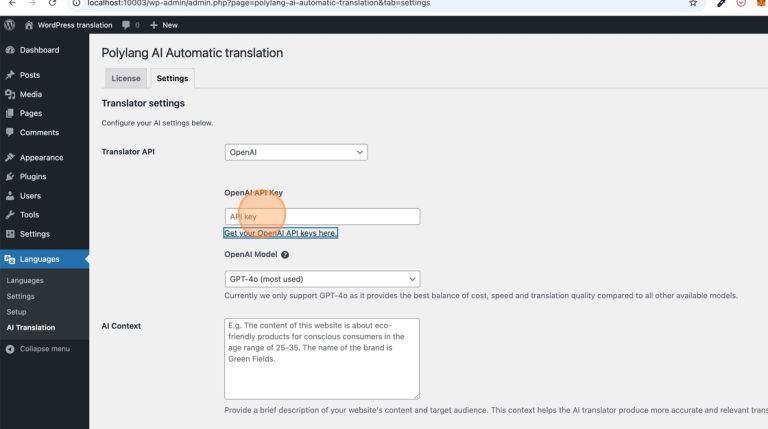
El plugin Polylang Automatic AI Translation conecta el sólido marco multilingüe de Polylang con la potencia bruta de motores avanzados de IA. Esta integración está diseñada para resolver el mayor desafío de la traducción manual: la enorme cantidad de tiempo que requiere. En lugar de pasar semanas o meses traduciendo tu biblioteca de contenido a mano, puedes hacerlo en minutos.
Este enfoque también aporta un nivel de coherencia difícil de lograr manualmente. La misma IA que traduce tu página "Sobre nosotros" también se encarga del botón "Add to Cart" de tu plugin de comercio electrónico y de los mensajes de confirmación de tu formulario de contacto. Crea una experiencia unificada y profesional para cada visitante, sin importar de dónde sea.
Este cambio del trabajo manual tedioso a la automatización con IA es un auténtico cambio de juego. Las agencias informan que pasarse a la IA reduce el tiempo de configuración de sitios multilingües de días a apenas horas, aumentando la satisfacción del cliente en un impresionante 80%. Para los gestores de contenido, esto significa no tener que pelearse más con archivos
.poy.mo. En su lugar, pueden centrarse en el crecimiento, y las cifras son claras: los sitios multilingües disfrutan de tasas de conversión 2.5x más altas en mercados localizados. Puedes lograr SEO multilingüe y localización sin esfuerzo que generan resultados reales explorando el plugin Polylang Automatic AI Translation.
Armonía perfecta con los maquetadores modernos
Una de las mayores victorias de este método automatizado es su compatibilidad impecable con los maquetadores modernos. Si has construido tu sitio con herramientas como Elementor, Bricks o Avada, sabes que tu contenido se almacena de formas complejas y, a veces, enrevesadas. Un traductor simple de cadenas a menudo ni siquiera puede ver este texto, mucho menos acceder a él.
El plugin de IA de Polylang fue diseñado específicamente para trabajar codo con codo con estos maquetadores, asegurando que cada elemento se encuentre y se traduzca correctamente.
- Widgets de Elementor: Se traduce todo el texto dentro de tus secciones y widgets de Elementor diseñados a medida.
- Elementos de Bricks Builder: El sistema entiende y localiza contenido construido con la estructura dinámica de Bricks.
- Opciones del tema: Incluso esas molestas cadenas de texto enterradas en la configuración del personalizador de tu tema pueden traducirse automáticamente.
Esta es la solución definitiva para una traducción de WordPress rápida, escalable y de alta calidad. Cierra el círculo, conectando el texto estático del plugin con el contenido dinámico del sitio para una solución completa. Para una guía detallada para empezar, puedes consultar nuestra guía sobre cómo configurar el plugin Polylang AI Automatic Translation.
Respondiendo tus principales preguntas sobre la traducción de plugins
Incluso con las mejores herramientas y un plan sólido, siempre suelen surgir algunas preguntas cuando te metes de lleno en la traducción de plugins de WordPress. Abordemos algunas de las más comunes que escucho, para que puedas evitar obstáculos y poner tu sitio multilingüe en marcha.
¿Qué ocurre cuando un plugin se actualiza?
Este es probablemente el mayor miedo de cualquiera que gestione traducciones. Acabas de dedicar horas a dejar cada cadena perfecta y, de repente, hay una actualización disponible. ¿Se acaba de ir todo tu trabajo por el desagüe?
La respuesta depende totalmente de dónde guardaste tus archivos de traducción.
-
La zona de peligro: Si subiste manualmente tus archivos personalizados
.poy.modirectamente a la carpetalanguagesdel plugin (comowp-content/plugins/some-plugin/languages/), entonces sí, tu trabajo está en riesgo. Cuando WordPress actualiza un plugin, reemplaza por completo la carpeta antigua, eliminando tus archivos personalizados junto con ella. -
La zona segura: El lugar correcto para tus traducciones personalizadas es el directorio global de idiomas:
wp-content/languages/plugins/. WordPress es lo suficientemente inteligente como para buscar primero aquí las traducciones. Esta carpeta está completamente separada de los directorios de plugins individuales y nunca se toca durante las actualizaciones, por lo que tus traducciones permanecen a salvo.
Una gran ventaja de usar un plugin dedicado como Loco Translate es que guarda automáticamente tus archivos en un directorio protegido y seguro frente a actualizaciones (
wp-content/languages/loco/). Solo esta función puede ahorrarte un mundo de dolores de cabeza.
Cuando una actualización de plugin sí ocurre, probablemente introducirá nuevas cadenas de texto o ajustará las existentes. Tu tarea entonces es sincronizar tu archivo de traducción con la nueva plantilla POT del plugin. Tanto Poedit como Loco Translate tienen una función de "Sync" o "Update from POT" que lo hace increíblemente fácil. Marca cualquier cadena nueva o cambiada, para que solo tengas que traducir lo nuevo en lugar de empezar desde cero.
¿Por qué algunas cadenas del plugin simplemente no se traducen?
Es un problema frustrantemente común. Has traducido todo lo que puedes encontrar en el editor, pero algunos fragmentos obstinados de texto en tu sitio en vivo siguen atascados en inglés. Esto suele apuntar a uno de dos culpables.
Primero, puede que el desarrollador haya codificado el texto de forma rígida directamente en su código. En lugar de envolver el texto en una función de internacionalización adecuada (como __() o _e() en PHP), simplemente lo escribió. Si una cadena no se marca de esta manera, WordPress no tiene forma de saber que está destinada a traducirse, y nunca aparecerá en un archivo POT. Tu única opción real aquí es contactar con el desarrollador del plugin y pedirle que haga su plugin "listo para traducción".
Segundo, algunas cadenas pueden cargarse con JavaScript después de que la página ya se haya cargado. Estas cadenas dinámicas son famosas por pasar desapercibidas para los generadores estándar de archivos POT. Aunque herramientas como Loco Translate están mejorando mucho en detectar estas cadenas, a veces todavía necesitan el toque de un desarrollador o un enfoque más especializado para capturarlas y traducirlas correctamente.
¿Puedo combinar diferentes herramientas de traducción?
¡Por supuesto! De hecho, a menudo es la estrategia más efectiva. No hay una única herramienta "mejor" que lo haga todo perfectamente. Un flujo de trabajo inteligente consiste en construir un conjunto de herramientas que aproveche las fortalezas de cada una.
Aquí tienes una combinación potente que suelo recomendar:
- Usa Loco Translate para el texto estático dentro de tu tema y plugins: todos esos botones, etiquetas y mensajes del administrador. Está hecho para eso.
- Combínalo con Polylang para gestionar las conexiones entre tus entradas, páginas y otros contenidos traducidos.
- Luego, puedes incorporar una herramienta impulsada por IA como el plugin Polylang Automatic AI Translation para encargarse de la traducción masiva del contenido real de tu sitio con una velocidad y coherencia impresionantes.
Este enfoque híbrido te da el control fino de un editor de cadenas donde importa y la potencia de la automatización para el trabajo pesado.
Por supuesto, gestionar un sitio multilingüe implica más que solo traducir. Siempre estás buscando formas de mejorar la experiencia del usuario en todos los aspectos. Por ejemplo, si estás trabajando en generar confianza con tu audiencia, aprender cómo añadir un widget de Google Reviews a WordPress es otro gran paso que puedes dar.
En EPIC WP Solutions, creemos que crear un sitio web totalmente multilingüe no debería sentirse como una tarea pesada. Creamos el plugin Polylang Automatic AI Translation para que la traducción de alta calidad, en todo el sitio, sea accesible para todo el mundo. Deja de pelearte con archivos y empieza a conectar con tu audiencia global hoy mismo. Obtén más información sobre el plugin Polylang Automatic AI Translation y descubre cómo puede cambiar por completo tu flujo de trabajo.