Se ti è mai capitato di visitare un sito web dove gli articoli sono nella tua lingua ma i pulsanti e i moduli sono in inglese, saprai quanto può essere fastidioso. Ecco perché tradurre i plugin di WordPress è tanto importante quanto tradurre le pagine e gli articoli. Si tratta di offrire un’esperienza davvero omogenea a ogni visitatore, ovunque si trovi.
Testi funzionali come “Aggiungi al carrello”, “Vedi carrello” o “Invia” possono sembrare dettagli minori, ma sono gli elementi interattivi fondamentali del tuo sito. Quando un utente non li comprende, il suo percorso si interrompe bruscamente.
Perché Tradurre i Plugin di WordPress?
Prima di addentrarci nella parte tecnica, parliamo del perché. Un sito web veramente multilingue offre un’esperienza coerente e professionale dall’inizio alla fine. Questo significa che ogni pulsante, ogni campo di modulo e ogni notifica generata dai tuoi plugin deve parlare la lingua dell’utente.
Immagina questo: un cliente spagnolo naviga nel tuo negozio WooCommerce tradotto a regola d’arte. È entusiasta di un prodotto, ma quando si avvicina al checkout, tutti i pulsanti fondamentali—”Applica coupon”, “Vai al pagamento”—sono improvvisamente in inglese. Questo cambio brusco crea confusione e mina la fiducia, portando spesso all’abbandono del carrello.
Questo non è un problema ipotetico, ma molto comune e costoso. Stringhe di plugin non tradotte creano un’esperienza frammentata, comunicando ai clienti internazionali che non sono la tua priorità e danneggiando la tua credibilità.
Il Vero Costo di una Traduzione Incompleta
Saltare la traduzione dei plugin non è un dettaglio trascurabile: è una grave lacuna nella tua strategia di internazionalizzazione con impatti diretti sui tuoi risultati.
- Coinvolgimento Utente Migliore: Un sito completamente localizzato fa sentire i visitatori valorizzati e compresi, invogliandoli a rimanere ed esplorare.
- Maggiori Tassi di Conversione: Quando ogni fase di acquisto o invio di un modulo è nella lingua madre dell’utente, elimini ogni attrito. Questa semplice modifica può fare una grande differenza nelle conversioni.
- Reputazione del Brand Più Solida: Un sito tradotto in modo impeccabile trasmette qualità e impegno verso il pubblico globale, rafforzando l’immagine del tuo brand nei nuovi mercati.
Per ottenere questa localizzazione completa serve un approccio ragionato, che approfondiamo nella nostra guida completa su traduzione e localizzazione WordPress.
La Crescente Domanda di Soluzioni Multilingue
La necessità di potenti strumenti di traduzione è innegabile. Basta pensare a Polylang, uno dei plugin multilingue più popolari, con oltre 800.000 installazioni attive. Questo dato evidenzia quanto sia grande la domanda di soluzioni per la traduzione, soprattutto considerando che WordPress alimenta oltre il 43% di tutti i siti web.
Sebbene ottimi strumenti come Polylang forniscano la struttura di base, l’enorme quantità di testo presente in un sito moderno può essere difficile da gestire manualmente. Qui entrano in gioco soluzioni più efficienti e automatizzate. Se sei curioso, puoi scoprire di più sui migliori plugin di traduzione WordPress e su cosa offrono.
Decifrare i File di Traduzione di WordPress: POT, PO e MO
Prima di procedere con la traduzione dei plugin, dobbiamo parlare dei file che rendono possibile tutto ciò. Perché un plugin sia traducibile, lo sviluppatore deve prepararlo in modo che sia pronto per l’internazionalizzazione (i18n). Questo termine sofisticato indica semplicemente che il plugin viene programmato affinché il suo testo possa essere tradotto. Durante questo processo vengono generati file specifici.
Al centro del sistema di traduzione WordPress ci sono tre file fondamentali: POT, PO e MO. Comprendere il ruolo di ciascuno è essenziale, poiché ogni strumento che userai—da un semplice editor di testo a un plugin di traduzione avanzato—si basa su di essi. Senza questi file, WordPress non ha modo di mostrare il testo corretto ai tuoi visitatori internazionali.
Quando un visitatore naviga il tuo sito nella propria lingua e si imbatte improvvisamente in una schermata piena di testo inglese proveniente da un plugin, l’impatto è negativo. La fiducia vacilla e l’utente spesso cerca alternative altrove.
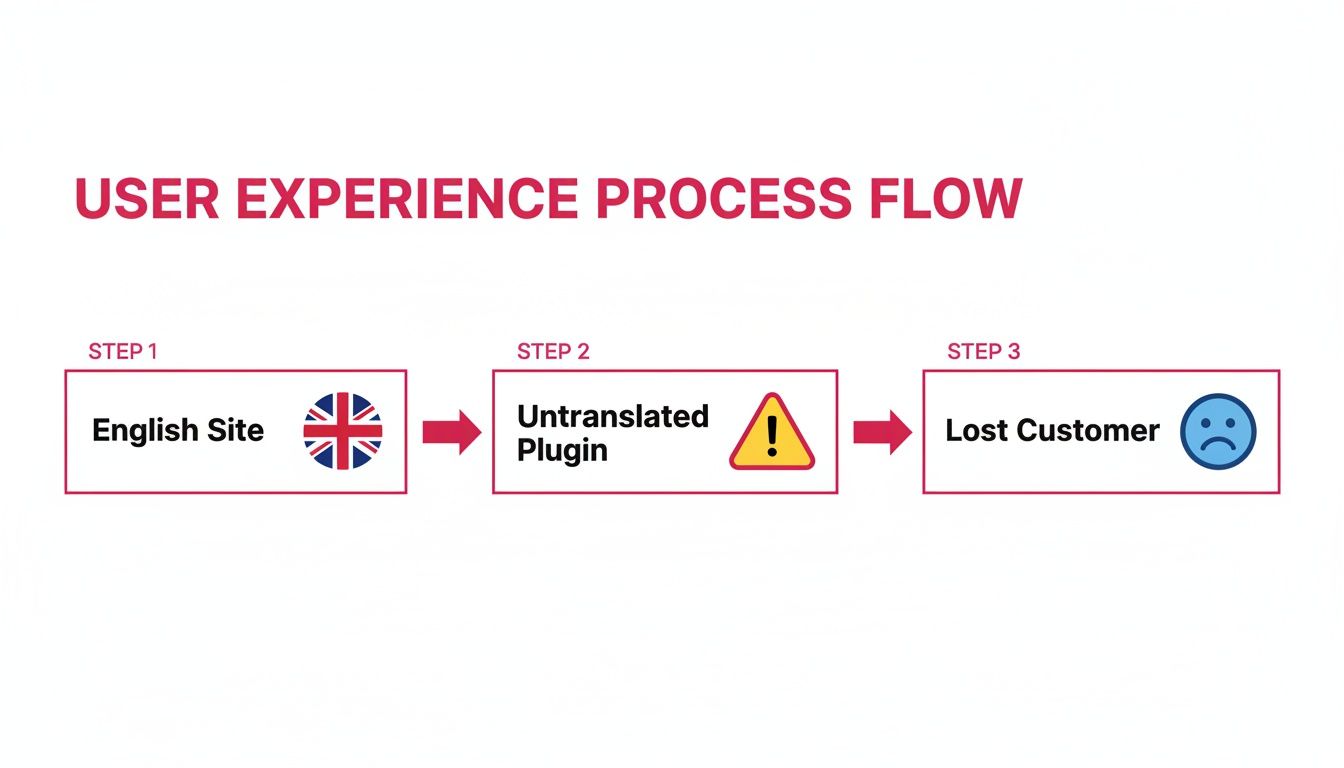
Come puoi vedere, anche solo un pulsante non tradotto può interrompere completamente il percorso dell’utente e farti perdere una vendita.
Il Ruolo dei File POT
Pensa al file POT (Portable Object Template) come al progetto principale delle tue traduzioni. È un file generato automaticamente che scansiona il codice del plugin ed estrae ogni singola stringa di testo—dalle etichette dei pulsanti come “Aggiungi al carrello” ai messaggi di errore e notifiche di amministrazione.
La cosa fondamentale da ricordare è che un file POT contiene zero traduzioni. È solo un modello che elenca tutto il testo originale in inglese. Se lo sviluppatore non fornisce un file POT, il tuo lavoro sarà molto più complicato: dovrai cercare ed estrarre manualmente tutto il testo traducibile.
La Tua Copia di Lavoro: i File PO
Qui entri in gioco tu. Il file PO (Portable Object) è il tuo vero documento operativo. Da questo file crei una copia del modello POT per ogni lingua che vuoi supportare. Quindi, se vuoi tradurre un plugin in spagnolo, creerai un file chiamato qualcosa come es_ES.po.
All’interno di questo file, vedrai tutte le stringhe originali in inglese, ciascuna abbinata a uno spazio vuoto dove inserire l’equivalente spagnolo. Qui si svolge il vero lavoro di traduzione. Avrai un file PO distinto per ogni lingua aggiunta al tuo sito.
Un’analogia semplice: il file POT è la ‘ricetta originale’, il file PO è la tua ‘scheda annotata’ con note e traduzioni, il file MO è la ‘versione stampata definitiva’ per la squadra in cucina.
La Versione Finale Compilata: i File MO
Infine, abbiamo il file MO (Machine Object). Questo file non viene mai modificato direttamente. Viene invece compilato automaticamente dal tuo file PO ogni volta che salvi le traduzioni.
Il file MO contiene le stesse traduzioni del suo PO associato, ma convertite in un formato binario leggibile dalla macchina. Perché? Velocità. WordPress legge questi file MO ottimizzati (e non i PO leggibili dall’uomo) per caricare e mostrare subito le traduzioni sul sito. Ecco cosa mantiene il tuo sito multilingue veloce e fluido per tutti i visitatori.
Il Metodo Classico con Poedit e FTP
Chi vuole avere il pieno controllo sulle proprie traduzioni può ancora affidarsi al metodo tradizionale. Si tratta di combinare un’app desktop all’accesso diretto al server: perfetto per sviluppatori o proprietari esperti che sono a proprio agio con la gestione dei file. In questo modo eviti anche plugin aggiuntivi, mantenendo il sito più leggero.
Il concetto di base è semplice: scarichi il file di traduzione principale del plugin, lo traduci sul tuo computer e poi carichi il lavoro finale sul server. Hai così il controllo assoluto su ogni singola stringa.
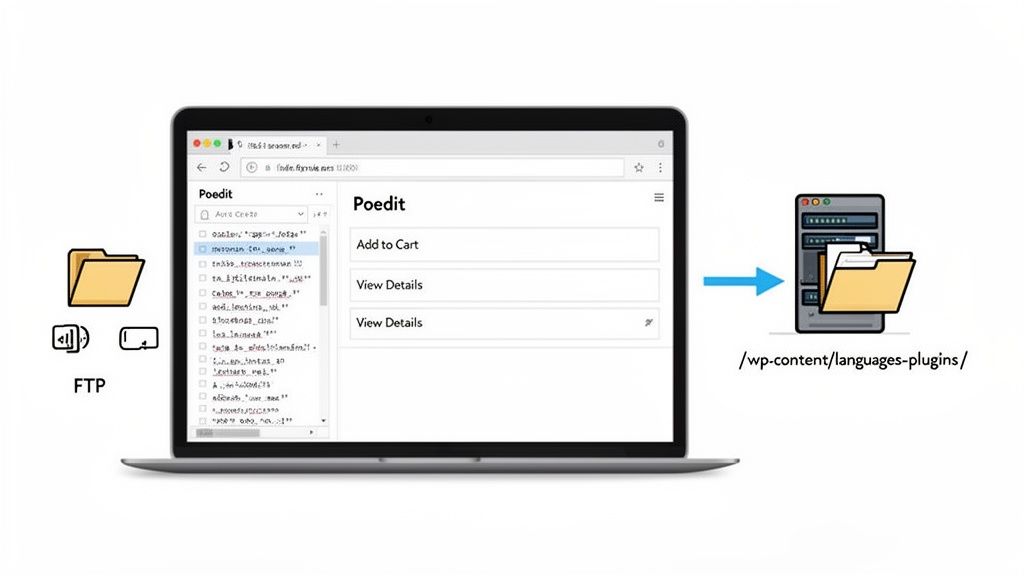
Trovare e Tradurre con Poedit
La prima cosa da fare è trovare il template delle lingue del plugin. Vai nella cartella del plugin (di solito /wp-content/plugins/plugin-name/) e cerca una sottocartella languages o lang. All’interno, trova il file POT (Portable Object Template). È l’elenco principale di tutte le stringhe originali in inglese.
Dovrai poi procurarti un editor di traduzioni dedicato. Poedit è lo standard di settore da anni. È gratuito ed è disponibile per Windows, Mac e Linux, pensato proprio per questo lavoro.
Una volta installato Poedit, il flusso di lavoro è questo:
- Crea una nuova traduzione: Apri Poedit, scegli di creare una nuova traduzione da un file POT e seleziona quello appena scaricato.
- Seleziona la lingua di destinazione: L’app ti chiederà subito quale lingua vuoi tradurre, ad esempio “Francese (Francia)”.
- Traduci stringa per stringa: Vedrai un’interfaccia pulita con il testo originale in inglese. Basta cliccare su una stringa e inserire la traduzione nel campo sotto.
Poedit offre anche suggerimenti di traduzione, che velocizzano il processo. È tutto molto lineare.
Caricare le Traduzioni via FTP
Dopo aver tradotto tutto, è il momento di salvare. Poedit genera automaticamente due file fondamentali: un file .po, modificabile, e un file .mo compilato che è quello effettivamente usato da WordPress.
Fai molta attenzione ai nomi dei file—è fondamentale. WordPress si basa su una precisa convenzione dei nomi per sapere a quale lingua si riferisce il file. Il pattern da seguire è: plugin-text-domain-locale.po e .mo. Ad esempio, una traduzione francese per WooCommerce si chiamerà woocommerce-fr_FR.po.
Attenzione: Un errore comune e frustrante è caricare i nuovi file di traduzione nella
cartella languagesoriginale del plugin. Non farlo! Verranno cancellati al prossimo aggiornamento del plugin.
Invece, devi usare un client FTP (come FileZilla) per caricare i tuoi nuovi file .po e .mo nella directory globale corretta:
wp-content/languages/plugins/
Metterli qui li protegge dagli aggiornamenti dei plugin. WordPress li rileverà automaticamente e inizierà a usarli sul sito. Se questo metodo manuale non fa per te, ci sono altre opzioni: consulta la nostra guida su come tradurre un sito WordPress gratis per maggiori alternative.
Un Metodo Più Semplice con il Plugin Loco Translate
Parliamoci chiaro: non tutti vogliono mettere mano a FTP e editor di file. Se preferisci gestire tutto comodamente dalla bacheca di WordPress, ho un’ottima soluzione per tradurre i plugin: Loco Translate.
Con oltre 1 milione di installazioni attive, questo plugin è il leader indiscusso delle traduzioni dalla dashboard. Porta tutte le funzionalità di un editor desktop come Poedit direttamente nel browser. Niente più download, upload o complicazioni tecniche. È la scelta più immediata per la maggior parte degli utenti.
Primi Passi con Loco Translate
L’installazione è uguale a quella di qualsiasi altro plugin. Vai su Plugin > Aggiungi nuovo, cerca “Loco Translate”, quindi installa e attivalo. Comparirà una nuova voce “Loco Translate” direttamente nella sidebar di amministrazione.
All’interno troverai una panoramica chiara di tutti i temi e plugin disponibili. Basta scegliere il plugin che vuoi tradurre e vedrai lo stato di avanzamento delle traduzioni a colpo d’occhio—quali lingue sono disponibili e quanto sono complete.
Esempio Pratico di Traduzione
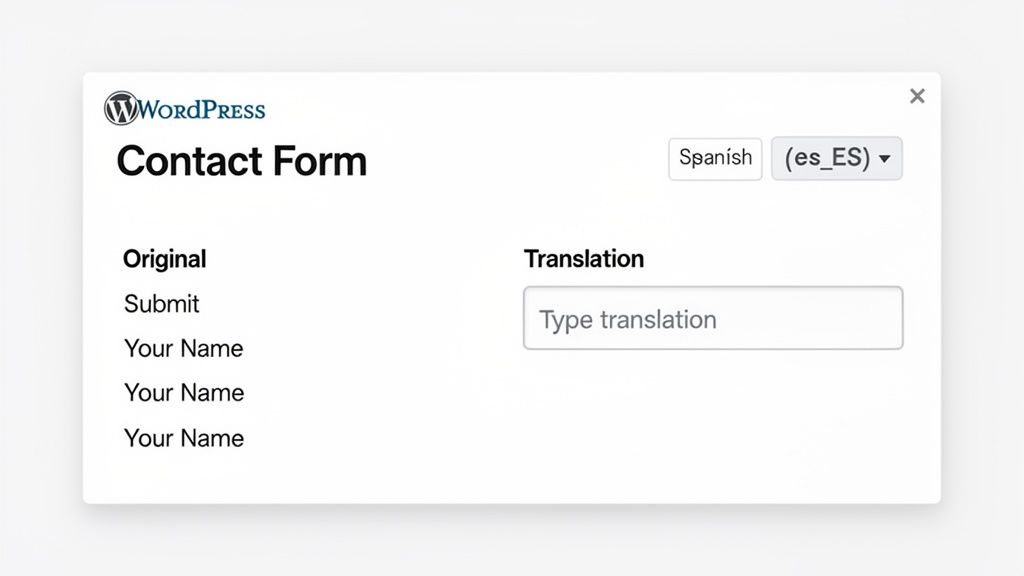
Facciamo un esempio reale: tradurre un modulo di contatto. Supponiamo che il tuo modulo abbia campi come “Your Name” e un pulsante “Submit” e che tu debba prepararli per il pubblico spagnolo.
Ecco come procedere con Loco Translate:
- Seleziona il plugin: dalla dashboard di Loco Translate, trova e clicca sul plugin del modulo di contatto.
- Aggiungi una nuova lingua: clicca su “Nuova lingua“. Apparirà un menu a tendina: seleziona la lingua desiderata, ad esempio “Spagnolo (Spagna)”.
-
Scegli la posizione: questo passaggio è fondamentale. Ti verrà chiesto dove salvare i file. Scegli sempre la “Personalizzata”, così il lavoro sarà salvato in
wp-content/languages/loco/. Perché? Protegge le tue traduzioni dagli aggiornamenti futuri del plugin. - Inizia a tradurre: vedrai subito l’elenco delle stringhe del plugin. Trova “Submit”, cliccaci sopra e inserisci “Enviar” nel campo di traduzione. Fai lo stesso per “Your Name”, scrivendo “Tu Nombre”.
-
Salva il lavoro: clicca su “Salva”. Fatto! Loco Translate si occuperà automaticamente di creare e posizionare i file
.poe.mo.
Così, il tuo modulo di contatto mostrerà subito in spagnolo il testo corretto sul sito.
Una delle caratteristiche più comode di Loco Translate è la possibilità di creare un file POT da zero. Se l’autore del plugin se l’è dimenticato, il plugin può analizzare il codice e generare il modello per te. Una vera salvezza per plugin non preparati alla traduzione.
Il plugin mette inoltre a disposizione un praticissimo pulsante “Sincronizza”. Quando un nuovo aggiornamento del plugin aggiunge testo, basta cliccarci sopra. Loco Translate importerà automaticamente le nuove stringhe nel file esistente, da tradurre senza dover ricominciare da capo. Questa funzione facilita tantissimo la manutenzione nel tempo.
Confronto tra i Metodi di Traduzione dei Plugin
Hai quindi due ottime opzioni manuali: il metodo classico con Poedit o la comodità di Loco Translate dalla dashboard. Questa tabella riassume le differenze principali, così puoi scegliere ciò che fa per te.
| Funzionalità | Poedit + FTP (Metodo classico) | Loco Translate (In bacheca) |
|---|---|---|
| Posizione del workflow | Offline sul tuo computer; richiede trasferimenti di file tramite FTP/SFTP | Interamente dalla bacheca di WordPress; nessun tool esterno necessario |
| Livello tecnico richiesto | Intermedio; confidenza con la gestione file & FTP | Adatto ai principianti; ideale per utenti non tecnici |
| Processo di configurazione | Installi Poedit sul computer, ti colleghi al server | Installi e attivi il plugin direttamente da WordPress |
| Gestione dei file | Scarichi manualmente i file POT/PO, carichi i MO compilati | Crea e salva automaticamente i file .po e .mo al posto giusto |
| Gestione degli aggiornamenti | Aggiorni manualmente dal POT/codice sorgente per nuove stringhe | Pulsante “Sincronizza” con un clic per importare nuove stringhe dopo gli aggiornamenti |
| Ideale per | Sviluppatori, lavoro offline o gestione di più siti da un solo PC | Proprietari di siti, agenzie e chi preferisce un workflow integrato |
In definitiva, Loco Translate è la scelta migliore per la maggior parte degli utenti grazie alla sua semplicità e integrazione. Tuttavia, se sei uno sviluppatore o preferisci lavorare offline, Poedit rimane una soluzione valida e potente.
La soluzione definitiva con Polylang e automazione AI
Sebbene strumenti come Loco Translate siano perfetti per tradurre il testo statico dei plugin, incontrano presto dei limiti. Non possono infatti intervenire su contenuti dinamici come articoli, pagine o le migliaia di prodotti WooCommerce presenti in un negozio. Per questo serve una strategia molto più potente, su scala sito.
Immagina di andare oltre la semplice traduzione delle stringhe di plugin. E se potessi localizzare l’intero sito—ogni contenuto e ogni elemento dell’interfaccia—in una frazione del tempo normalmente richiesto? È qui che Polylang dà il meglio, soprattutto se abbinato a un tool di automazione intelligente. La combinazione offre una soluzione realmente integrata e completa per ogni sito multilingue.
Colmare il divario con la traduzione automatica AI
Il plugin Polylang Automatic AI Translation collega la solida base multilingue di Polylang alla potenza pura dei motori AI avanzati. Questa integrazione nasce per risolvere il maggior problema della traduzione manuale: il tempo necessario. Invece di passare settimane o mesi a tradurre manualmente ogni contenuto, puoi completare l’operazione in pochi minuti.
Questo approccio porta anche una coerenza difficile da raggiungere a mano. La stessa AI che traduce la pagina “Chi siamo” si occupa anche del pulsante “Aggiungi al carrello” del tuo e-commerce e dei messaggi di conferma del form di contatto. Ogni visitatore vivrà così un’esperienza professionale e coerente, ovunque si trovi.
Il passaggio dalla fatica manuale all’automazione AI è una svolta totale. Molte agenzie riportano che grazie all’AI il tempo per configurare un sito multilingue cala da giorni a poche ore, aumentando la soddisfazione dei clienti di ben 80%. Per chi gestisce i contenuti, niente più battaglie con file
.poe.mo. Ora possono concentrarsi sulla crescita—e i numeri parlano: i siti multilingue vantano un tasso di conversione 2,5 volte superiore nei mercati localizzati. Puoi ottenere SEO multilingue e localizzazione senza sforzo, con risultati concreti, semplicemente esplorando il plugin Polylang Automatic AI Translation.
Perfetta compatibilità con i page builder moderni
Uno dei maggiori punti di forza di questo metodo automatico è la totale compatibilità con i page builder moderni. Se hai creato il sito con strumenti come Elementor, Bricks o Avada, sai che i tuoi contenuti sono spesso salvati in modi complessi e poco accessibili. Un semplice traduttore di stringhe spesso non riesce nemmeno a “vedere” questo testo.
Il plugin Polylang AI è stato progettato appositamente per lavorare in sinergia con questi builder, assicurando che ogni elemento venga trovato e tradotto.
- Widget Elementor: tutto il testo delle sezioni e dei widget personalizzati Elementor viene tradotto.
- Elementi di Bricks Builder: il sistema interpreta e localizza i contenuti creati con la struttura dinamica di Bricks.
- Opzioni del Tema: anche le stringhe nascoste in profondità nelle impostazioni del tema possono essere tradotte automaticamente.
Questa è la soluzione definitiva per una traduzione WordPress rapida, scalabile e di alta qualità. Colma il divario tra il testo statico dei plugin e i contenuti dinamici del sito, offrendo una copertura totale. Per una guida dettagliata passo-passo puoi consultare il nostro tutorial su come configurare il plugin Polylang AI Automatic Translation.
Risposte alle tue domande più frequenti sulla traduzione dei plugin
Anche con gli strumenti migliori e una strategia solida, durante la traduzione dei plugin WordPress sorgono sempre domande. Affrontiamo insieme i dubbi più comuni, così potrai evitare blocchi e pubblicare con sicurezza il tuo sito multilingue.
Cosa succede quando un plugin si aggiorna?
È probabilmente il dubbio maggiore per chi gestisce le traduzioni: hai appena finito di perfezionare ogni stringa e subito dopo arriva un aggiornamento del plugin. Tutto il tuo lavoro è andato perso?
La risposta dipende da dove hai salvato i file di traduzione.
-
Zona di Pericolo: Se hai caricato a mano i tuoi
file .poe.monella cartellalanguagesdel plugin stesso (ad esempiowp-content/plugins/some-plugin/languages/), allora sì: al prossimo aggiornamento WordPress sostituirà l’intera cartella, cancellando i tuoi file personalizzati. -
Zona Sicura: La posizione giusta delle traduzioni personalizzate è la directory globale:
wp-content/languages/plugins/. WordPress cerca prima qui le traduzioni. Questa cartella è separata da quelle dei singoli plugin e non viene mai toccata dagli aggiornamenti: le tue traduzioni sono al sicuro.
Un grande vantaggio di usare un plugin come Loco Translate è che salva automaticamente i file in una cartella protetta dagli aggiornamenti (
wp-content/languages/loco/). Questa funzione da sola ti risparmia molti problemi.
Quando arriva un aggiornamento, sarà probabile trovare nuove stringhe o modifiche a quelle esistenti. Dovrai quindi sincronizzare il file di traduzione con il nuovo modello POT del plugin. Sia Poedit che Loco Translate dispongono di una funzione “Sincronizza/ Aggiorna da POT” che facilita tutto: vengono segnalate solo le stringhe nuove o modificate, così puoi tradurre solo ciò che serve senza ripartire da zero.
Perché alcune stringhe del plugin non vengono tradotte?
È una situazione comune e frustrante. Hai tradotto tutto ciò che trovi nell’editor, ma alcuni testi sul sito restano in inglese. Solitamente il problema è uno dei due seguenti.
In primo luogo, lo sviluppatore potrebbe aver inserito il testo “hard-coded” direttamente nel codice. Invece di racchiudere il testo in una funzione di internazionalizzazione adeguata (come __() o _e() in PHP), l’ha semplicemente scritto. Se una stringa non è segnalata così, WordPress non saprà mai che debba essere tradotta e quindi non comparirà mai nel file POT. L’unica soluzione è contattare lo sviluppatore e chiedere di rendere il plugin “pronto per la traduzione”.
In secondo luogo, alcune stringhe potrebbero essere caricate via JavaScript dopo il caricamento della pagina. Queste stringhe dinamiche spesso sfuggono ai generatori di file POT standard. Sebbene strumenti come Loco Translate stiano migliorando nel rilevarle, a volte serve comunque un intervento di uno sviluppatore o un’approccio più specifico per poterle catturare e tradurre correttamente.
Posso combinare più strumenti di traduzione?
Assolutamente sì! Anzi, spesso è la strategia migliore. Non esiste uno strumento “perfetto” che copra tutto. Il workflow ideale prevede la creazione di una “cassetta degli attrezzi” che sfrutti i punti di forza di ogni soluzione.
Ecco una combinazione che consiglio spesso:
- Utilizza Loco Translate per il testo statico di temi e plugin—pulsanti, etichette, messaggi: è il suo punto forte.
- Abbinalo a Polylang per gestire le connessioni tra i tuoi contenuti tradotti (articoli, pagine, ecc.).
- Poi, inserisci uno strumento AI come il plugin Polylang Automatic AI Translation per tradurre in automatico la maggior parte dei contenuti del sito con velocità e coerenza.
Questo approccio ibrido ti offre il controllo fine sulle singole stringhe e la potenza dell’automazione per il grosso del lavoro.
Naturalmente, gestire un sito multilingue va oltre la sola traduzione. Sei sempre alla ricerca di modi per migliorare l’esperienza utente nel complesso. Ad esempio, se vuoi aumentare la fiducia del pubblico, scoprire come aggiungere un widget Google Reviews a WordPress è un altro passo strategico.
In EPIC WP Solutions crediamo che costruire un sito davvero multilingue non debba essere un incubo. Abbiamo creato il plugin Polylang Automatic AI Translation per rendere la traduzione di alta qualità accessibile a tutti. Basta perdere tempo con i file, inizia a connetterti con il tuo pubblico globale oggi stesso! Scopri di più su Polylang Automatic AI Translation e guarda come può cambiare il tuo workflow.