Si vous êtes déjà tombé sur un site où les articles sont dans votre langue mais où les boutons et formulaires restent en anglais, vous savez à quel point cela peut être perturbant. C’est précisément la raison pour laquelle traduire vos extensions WordPress est tout aussi crucial que de traduire vos pages et articles. Il s’agit de garantir une expérience vraiment fluide à chaque visiteur, où qu’il se trouve.
Les textes fonctionnels comme « Ajouter au panier », « Voir le panier » ou « Envoyer » peuvent sembler anodins, mais ce sont les éléments interactifs essentiels de votre site. Si un utilisateur ne les comprend pas, son parcours s’arrête net.
Pourquoi se donner la peine de traduire les extensions WordPress ?
Avant d’entrer dans le vif du sujet, parlons du pourquoi. Un véritable site multilingue propose une expérience cohérente et professionnelle du début à la fin. Cela signifie que chaque bouton, chaque champ de formulaire, chaque notification générée par vos extensions doit parler la langue de l’utilisateur.
Imaginez : un client d’Espagne visite votre boutique WooCommerce magnifiquement traduite. Tout l’enchante… jusqu’à ce qu’il arrive au paiement : tous les boutons essentiels — « Ajouter un coupon », « Valider la commande » — repassent soudain en anglais. Ce changement brusque crée la confusion et sape la confiance, menant souvent à un panier abandonné.
Ce n’est pas un problème théorique, mais bien courant — et souvent coûteux. Les extensions non traduites créent une expérience coupée, qui donne aux clients internationaux l’impression qu’ils ne sont pas votre priorité, ce qui nuit à votre crédibilité.
Le vrai coût d’une traduction incomplète
Ignorer la traduction des extensions n’est pas un détail : c’est un maillon manquant dans votre stratégie internationale, avec des conséquences directes sur vos résultats.
- Meilleur engagement des utilisateurs : Un site complètement localisé valorise et comprend ses visiteurs, ce qui les encourage à rester et à explorer.
- Taux de conversion supérieurs : Quand chaque étape d’un achat ou d’un formulaire s’affiche dans la langue de l’utilisateur, les frictions disparaissent. Ce simple changement peut avoir un impact énorme sur vos conversions.
- Image de marque renforcée : Un site bien traduit et professionnel témoigne de la qualité et de l’attention portée à votre audience mondiale, en améliorant votre image dans de nouveaux marchés.
Pour atteindre cette vraie localisation, il faut y réfléchir sérieusement : tout est détaillé dans notre guide complet sur la traduction et la localisation WordPress.
La demande croissante de solutions multilingues
Le besoin d’outils de traduction performants est indéniable. Regardez juste Polylang, un des plugins multilingues les plus populaires, avec plus de 800 000 installations actives. Ce chiffre seul montre l’engouement massif pour ces solutions, surtout en considérant que WordPress propulse plus de 43 % de tous les sites au monde.
Même si des outils comme Polylang fournissent le cadre nécessaire, la quantité de texte présente sur un site moderne dépasse vite les capacités humaines en gestion manuelle. C’est là que les solutions automatisées et efficaces changent la donne. Si vous souhaitez en savoir plus, découvrez les meilleures extensions de traduction WordPress et ce qu’elles peuvent offrir.
Décrypter les fichiers de traduction WordPress : POT, PO et MO
Avant de plonger dans la traduction d’extensions, il faut parler des fichiers qui rendent cela possible. Pour qu’une extension soit traduisible, le développeur doit d’abord l’avoir préparée pour ce qu’on appelle l’internationalisation (i18n). Ce terme désigne simplement une façon de coder l’extension pour que son texte puisse être traduit. Ce processus génère plusieurs types de fichiers spécifiques.
Au cœur de la traduction WordPress, on trouve trois fichiers clés : POT, PO et MO. Comprendre leur rôle est essentiel car tous les outils — du simple éditeur de texte au plugin de traduction avancé — s’appuient sur eux. Sans ces fichiers, impossible pour WordPress de fournir le bon texte à vos visiteurs internationaux.
Quand un visiteur navigue sur votre site dans sa langue natale mais tombe soudain sur un texte d’extension en anglais, c’est un vrai frein, qui brise la confiance et incite à chercher ailleurs.
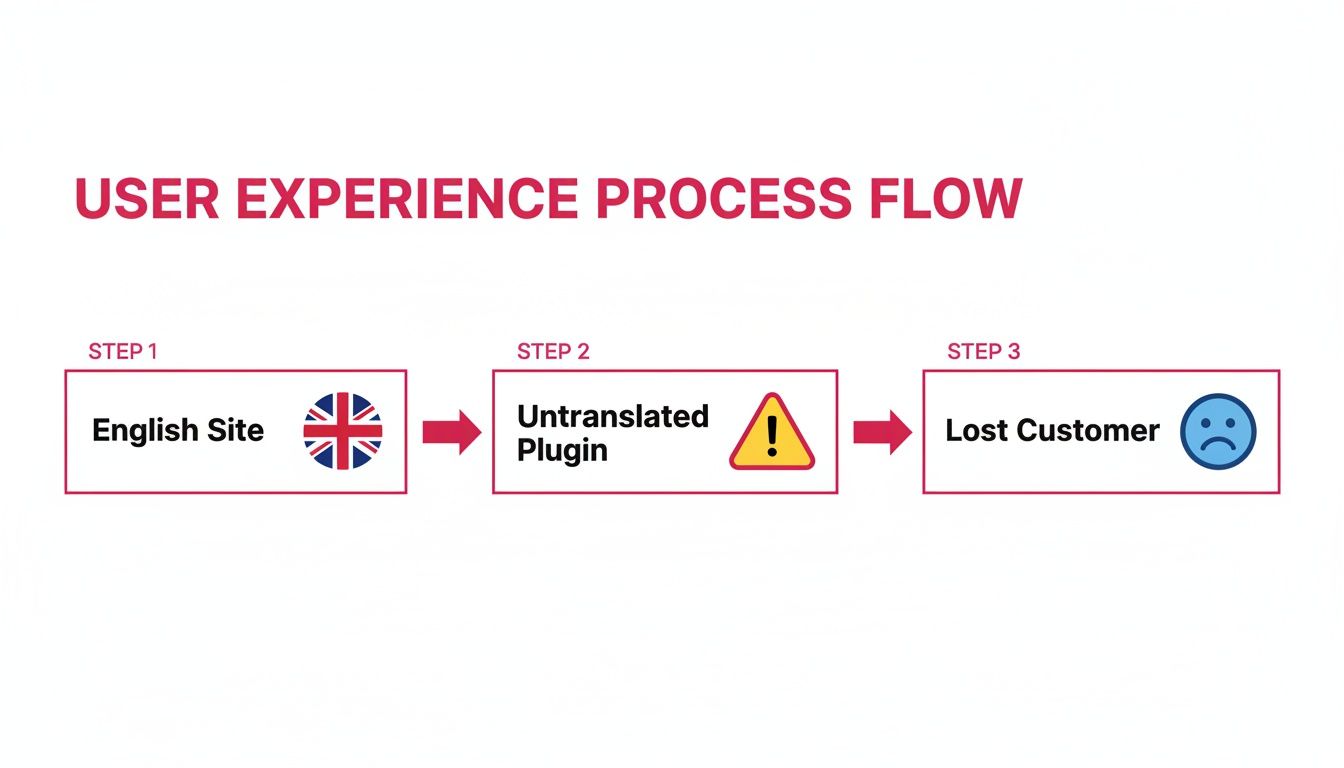
Comme vous le voyez, un simple bouton non traduit peut complètement saboter le parcours client et vous faire perdre une vente.
Le rôle des fichiers POT
Considérez le fichier POT (Portable Object Template) comme le plan maître de vos traductions. Il s’agit d’un fichier généré automatiquement, qui scanne le code de l’extension et extrait chaque chaîne de texte — des libellés de bouton comme « Ajouter au panier » aux messages d’erreur en passant par les notifications d’administration.
L’information capitale à retenir : un fichier POT contient zéro traduction. C’est uniquement un modèle listant tout le texte d’origine (souvent en anglais). Si un développeur ne fournit pas de fichier POT, la tâche se complique, car il faudra rechercher et extraire chaque chaîne traduisible à la main.
Votre copie de travail : les fichiers PO
C’est là que vous intervenez. Le fichier PO (Portable Object) est votre document de travail actif. Vous créez un fichier PO à partir du modèle POT pour chaque langue voulue. Par exemple, pour une traduction espagnole, votre fichier se nommera es_ES.po (pour « español, España »).
Dans ce fichier, vous retrouverez toutes les chaînes originales, chacune associée à un champ vide où saisir l’équivalent traduit. C’est ici que le vrai travail de traduction s’effectue. Vous aurez donc un fichier PO par langue ajoutée à votre site.
Petite analogie : le fichier POT est la « recette originale », le fichier PO est votre « fiche recette annotée » avec vos notes et traductions, et le fichier MO est la « version finale imprimée » à utiliser en cuisine.
La version finale compilée : les fichiers MO
Enfin, il y a le fichier MO (Machine Object). C’est un fichier que vous n’éditez jamais directement : il est compilé automatiquement à partir de votre PO à chaque sauvegarde des traductions.
Le fichier MO contient exactement les mêmes traductions que le PO associé, mais converti au format binaire lisible par la machine. Pourquoi ? Pour la rapidité. WordPress lit ces fichiers MO optimisés — et non les PO lisibles par l’humain — pour afficher instantanément les traductions sur votre site. C’est ce qui permet à votre site multilingue de rester rapide et fluide pour chaque visiteur.
La méthode classique avec Poedit et FTP
Pour ceux qui veulent un contrôle total et manuel sur leurs traductions, la méthode « à l’ancienne » reste efficace. Elle combine un logiciel de bureau et l’accès direct au serveur, parfaite pour les développeurs ou propriétaires de site chevronnés à l’aise avec la gestion de fichiers. En évitant les extensions supplémentaires, vous allégerez aussi votre site.
L’idée de base : récupérer le fichier de traduction principal de l’extension, le traduire sur votre ordinateur, puis recharger le tout sur votre serveur. Cela vous donne la maîtrise absolue sur chaque chaîne.
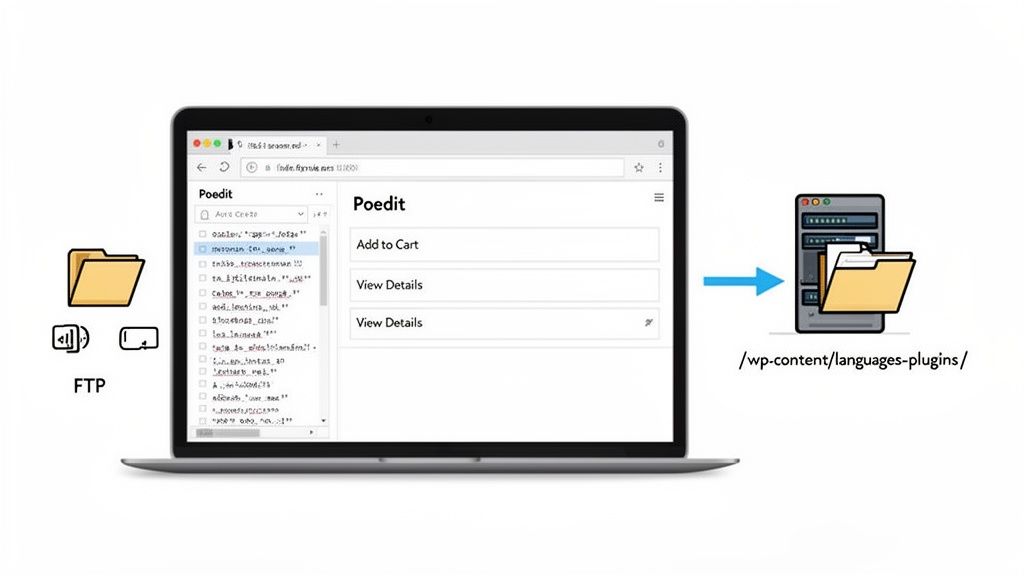
Trouver et traduire avec Poedit
Première étape, vous devez trouver le modèle linguistique de l’extension. Allez dans son dossier (généralement /wp-content/plugins/nom-extension/) et cherchez un sous-dossier languages ou lang. À l’intérieur, vous cherchez le fichier POT (Portable Object Template). C’est la liste maître de toutes les chaînes originales.
Une fois le fichier POT en main, il faut un éditeur dédié à la traduction. Poedit fait figure de référence depuis des années : c’est un logiciel gratuit pour Windows, Mac et Linux, conçu pour ce travail.
Une fois Poedit installé, le workflow est le suivant :
- Créer une nouvelle traduction : Ouvrez Poedit, choisissez de créer une nouvelle traduction à partir d’un fichier POT et pointez-le vers celui téléchargé.
- Sélectionner la langue cible : Dès le début, l’application vous demande dans quelle langue vous traduisez, par exemple « Français (France) ».
- Traduisez chaîne après chaîne : Vous verrez l’interface avec le texte anglais d’origine. Cliquez sur une chaîne et tapez votre traduction dans le champ en dessous.
Poedit propose même des suggestions automatiques, qui peuvent vraiment accélérer les choses. C’est un processus assez simple.
Téléverser vos traductions par FTP
Après avoir traduit toutes les chaînes souhaitées, sauvegardez votre travail. Poedit crée automatiquement deux fichiers essentiels : un .po (source éditable) et un .mo (version compilée utilisée par WordPress).
Portez une attention particulière à la nomenclature — c’est capital. WordPress exige un format précis pour rattacher la langue au fichier. Le schéma est le suivant : plugin-text-domain-locale.po et .mo. Ainsi, une traduction française de WooCommerce portera le nom woocommerce-fr_FR.po.
Attention : une erreur fréquente et frustrante consiste à re-téléverser vos nouveaux fichiers de traduction dans le dossier d’origine
languagesde l’extension. Ne le faites surtout pas : ils seront effacés lors de la prochaine mise à jour du plugin !
À la place, utilisez un client FTP (par exemple FileZilla) pour charger vos nouveaux fichiers .po et .mo dans le bon répertoire global :
wp-content/languages/plugins/
Les placer ici les protège des mises à jour. WordPress les détecte automatiquement et applique vos traductions côté visiteur. Si ce mode manuel ne vous convient pas, il existe des alternatives ! Consultez notre guide sur comment traduire gratuitement un site WordPress pour découvrir d’autres solutions.
Une méthode plus simple avec l’extension Loco Translate
Soyons honnêtes, tout le monde n’a pas envie de manipuler FTP et d’éditer des fichiers. Si vous préférez tout gérer directement depuis le tableau de bord WordPress, j’ai une solution idéale pour la traduction de vos extensions : Loco Translate.
Avec plus de 1 million d’installations actives, ce plugin est incontestablement la référence des traductions depuis le tableau de bord. Il ramène toute la puissance d’un éditeur comme Poedit directement dans votre navigateur : plus besoin de téléchargement, d’upload ou de manipulations techniques. Pour la grande majorité, c’est la voie la plus simple et directe.
Premiers pas avec Loco Translate
L’installation ne diffère pas de n’importe quel autre plugin. Rendez-vous sur Extensions > Ajouter, cherchez « Loco Translate », installez et activez-le. Vous verrez alors un nouveau menu dans la barre latérale d’administration.
À l’intérieur, une vue claire de tous vos thèmes et extensions apparaît. Choisissez l’extension que vous souhaitez traduire : vous voyez d’un coup d’œil l’état des traductions — quelles langues sont actives, et leur taux de complétion.
Exemple pratique de traduction
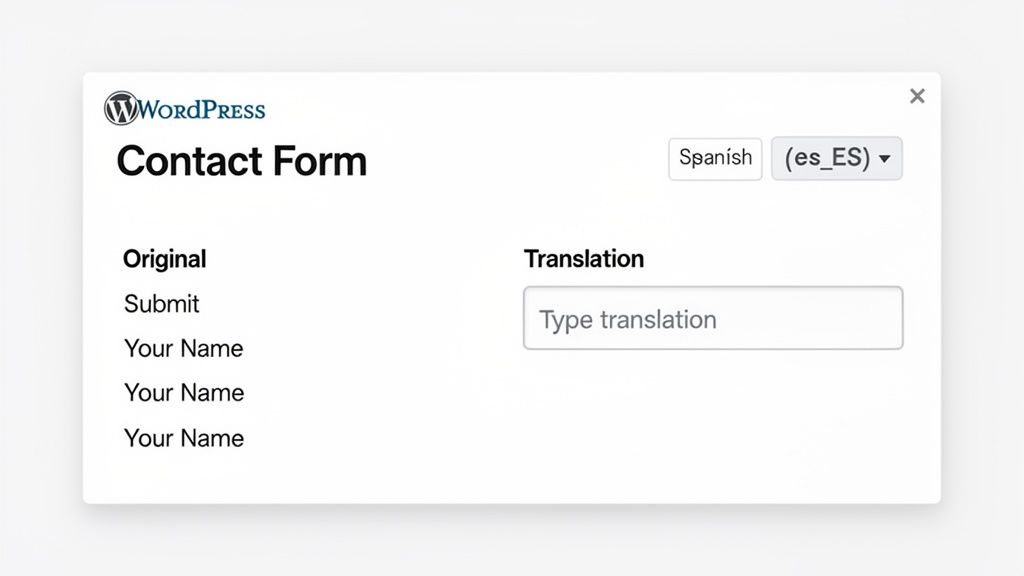
Examinons un cas concret : la traduction d’un formulaire de contact. Disons que votre formulaire comprend des champs comme « Votre nom » et un bouton « Envoyer », à adapter pour un public hispanophone.
Voici comment procéder avec Loco Translate :
- Sélectionnez l’extension : Depuis le tableau de bord Loco Translate, localisez et cliquez sur le plugin de formulaire de contact.
- Ajoutez une nouvelle langue : Cliquez sur le lien « Nouvelle langue ». Un menu déroulant apparaît : choisissez la langue voulue, par exemple « Espagnol (Espagne) ».
-
Choisissez l’emplacement : Cette étape est capitale : on vous demande où enregistrer les fichiers. Sélectionnez toujours « Custom », ce qui placera vos traductions dans
wp-content/languages/loco/. Pourquoi ? Ceci évite qu’elles soient supprimées par une mise à jour de plugin. - Traduisez : Affichez la liste de toutes les chaînes du plugin. Recherchez « Submit », cliquez, puis tapez « Enviar » dans la case de traduction. Faites de même pour « Your Name », en saisissant « Tu Nombre ».
-
Enregistrez votre travail : Cliquez sur le bouton « Enregistrer ». C’est tout ! Loco Translate gérera automatiquement la création et le bon placement des fichiers
.poet.mopour vous.
Et voilà, votre formulaire affiche désormais le bon texte en espagnol sur votre site !
Un point fort de Loco Translate : il peut générer un fichier POT à partir du code si l’auteur a oublié d’en fournir un. C’est un vrai sauveur pour les plugins pas correctement préparés à la traduction.
Le plugin propose aussi un précieux bouton « Synchroniser ». Si une mise à jour de plugin rajoute du texte, cliquez simplement dessus : il rapatriera automatiquement les nouvelles chaînes dans votre fichier, et vous n’aurez qu’à traduire les nouveautés, sans tout refaire. Rien que cette fonction rend la maintenance continue bien plus simple.
Comparatif des méthodes de traduction d’extensions
En résumé, deux très bonnes options manuelles : le workflow Poedit classique ou la flexibilité du tableau de bord avec Loco Translate. Ce tableau synthétise les différences majeures pour vous aider à choisir celle qui vous correspond le mieux.
| Fonctionnalité | Poedit + FTP (Méthode classique) | Loco Translate (Depuis le tableau de bord) |
|---|---|---|
| Emplacement du workflow | Hors ligne sur votre ordinateur ; nécessite des transferts de fichiers via FTP/SFTP | Entièrement dans le tableau de bord WordPress ; aucun outil externe requis |
| Niveau technique requis | Intermédiaire ; à l’aise avec la gestion de fichiers & FTP | Accessible aux débutants ; idéal pour les utilisateurs non techniques |
| Processus d’installation | Installer Poedit sur votre ordinateur, se connecter à votre serveur | Installer et activer le plugin directement depuis WordPress |
| Gestion des fichiers | Télécharger les fichiers POT/PO manuellement, téléverser les fichiers MO compilés | Crée et sauvegarde automatiquement les fichiers .po et .mo au bon endroit |
| Gestion des mises à jour | Rafraîchissement manuel à partir du POT/code source pour les nouvelles chaînes | Bouton « Synchroniser » pour intégrer les nouvelles chaînes après mises à jour |
| Idéal pour | Développeurs, travail hors ligne ou gestion multi-sites centralisée | Propriétaires de sites, agences et toute personne souhaitant une solution intégrée |
En définitive, Loco Translate est le choix gagnant pour la grande majorité des utilisateurs grâce à sa simplicité et son intégration. Toutefois, si vous êtes développeur ou adepte du mode hors ligne, rester sur Poedit reste une option tout à fait valable et puissante.
La solution ultime : Polylang et l’automatisation par IA
Si des outils comme Loco Translate sont excellents pour traduire le texte statique des extensions, ils atteignent très vite leurs limites. Ils ne peuvent pas prendre en charge le contenu dynamique comme les articles de blog, les pages ou les milliers de produits WooCommerce de votre boutique. Pour cela, il faut une stratégie bien plus puissante et globale.
Imaginez aller plus loin que la simple modification des chaînes de texte d’une extension : et si vous pouviez localiser l’ensemble de votre site — chaque contenu, chaque élément d’interface — en un temps record ? C’est précisément là où Polylang excelle, surtout associé à un outil d’automatisation intelligente. Cette combinaison offre une vraie solution complète et fluide pour tout site multilingue.
Combler le fossé grâce à la traduction automatique par IA
Le plugin Traduction Automatique IA pour Polylang connecte la solide base multilingue de Polylang à la puissance brute des moteurs IA avancés. Cette intégration vise à résoudre le plus grand défi de la traduction manuelle : le temps perdu. Au lieu de passer des semaines ou des mois à tout traduire à la main, vous réalisez le travail en quelques minutes.
Ce procédé amène également une cohérence difficile à obtenir manuellement. La même IA qui traduit votre page « À propos » gère aussi le bouton « Ajouter au panier » de votre extension e-commerce et les messages de confirmation de votre formulaire de contact. Résultat : une expérience unifiée et professionnelle pour chaque visiteur, partout dans le monde.
Ce passage du tout manuel à l’automatisation par IA change fondamentalement la donne. Les agences constatent que grâce à l’IA, le temps de mise en ligne des sites multilingues passe de plusieurs jours à quelques heures, augmentant la satisfaction client de 80 %. Pour les gestionnaires de contenu, fini la prise de tête avec les
.poet.mo— ils peuvent se concentrer sur la croissance. Et les chiffres parlent d’eux-mêmes : les sites multilingues constatent 2,5 fois plus de conversions sur les marchés localisés. Un vrai levier pour le SEO multilingue et la performance, comme le prouve le plugin Polylang Automatic AI Translation.
Une compatibilité parfaite avec les builders modernes
L’un des plus gros avantages de cette méthode automatisée est sa compatibilité irréprochable avec les constructeurs de pages modernes. Si vous avez conçu votre site avec des outils comme Elementor, Bricks ou Avada, vous savez que votre contenu peut être stocké de manière complexe. Un simple traducteur de chaînes ne verra même pas certains textes, impossibles à atteindre manuellement.
Le plugin Polylang AI a donc été pensé pour agir main dans la main avec ces builders, en s’assurant que chaque élément est repéré puis traduit correctement.
- Widgets Elementor : tout le contenu de vos sections et widgets Elementor est traduit.
- Éléments Bricks Builder : le système comprend la structure dynamique de Bricks et localise les textes adaptés.
- Options du thème : même les textes cachés dans les réglages du customizer sont automatiquement traduits.
C’est la solution idéale pour une traduction WordPress rapide, évolutive et de qualité professionnelle. Cela boucle la boucle, de la traduction du texte statique des plugins à la localisation dynamique de tout le contenu du site. Pour un tutoriel détaillé, consultez notre guide sur l’installation du plugin Polylang AI Automatic Translation.
Les réponses à vos questions fréquentes sur la traduction de plugins
Même avec les meilleurs outils et plans, certaines questions surgissent inévitablement au moment de traduire vos plugins WordPress. Voici celles qui reviennent le plus souvent, pour vous éviter quelques écueils et accélérer la mise en ligne de votre site multilingue !
Que se passe-t-il lors d’une mise à jour de plugin ?
Probablement la plus grande crainte de toute personne gérant des traductions : vous venez de passer des heures à tout rendre parfait, et puis une mise à jour du plugin débarque… Est-ce que votre travail est perdu ?
Tout dépend de l’emplacement où vous avez enregistré vos fichiers de traduction.
-
Zone à risque : Si vos fichiers personnalisés
.poet.mosont directement dans le dossierlanguagesdu plugin (exemple :wp-content/plugins/some-plugin/languages/), alors oui, votre travail risque de disparaître. Lors d’une mise à jour WordPress, le dossier du plugin est entièrement remplacé, effaçant vos fichiers personnalisés au passage. -
Zone sûre : Le bon emplacement est le dossier global des langues :
wp-content/languages/plugins/. WordPress cherche d’abord ici. Ce dossier, séparé des plugins eux-mêmes, n’est jamais touché lors d’une mise à jour, donc vos traductions restent en sécurité.
Un gros avantage d’une extension comme Loco Translate est qu’elle enregistre vos fichiers dans un répertoire protégé (
wp-content/languages/loco/) et à l’abri des effacements lors de mises à jour. Un gain de temps et d’esprit considérable.
Lorsqu’une extension est mise à jour, de nouvelles chaînes apparaissent ou changent. Il suffit alors de synchroniser votre fichier de traduction avec le nouveau modèle POT. Poedit et Loco Translate proposent une fonction « Sync » ou « Mettre à jour à partir du POT » qui fait le gros du travail : seules les différences sont à traduire, nul besoin de tout recommencer !
Pourquoi certains textes d’extension refusent-ils de se traduire ?
C’est un problème fréquent. Vous avez tout traduit dans l’éditeur mais certains textes restent bloqués en anglais. Deux raisons principales à cela :
Souvent, le développeur a codé en dur le texte directement dans son code : au lieu d’utiliser une fonction d’internationalisation adaptée (comme __() ou _e() en PHP), il a simplement tapé la chaîne. Dans ce cas, WordPress ignore que le texte doit être traduit et il n’apparaîtra jamais dans un fichier POT. La seule vraie solution ici est de contacter le développeur et de lui demander de rendre son extension « prête pour la traduction ».
D’autre part, certains textes apparaissent via JavaScript après le chargement de la page. Ces chaînes dynamiques échappent souvent aux générateurs de POT classiques. Même si Loco Translate détecte de mieux en mieux ces cas, il arrive que seul le développeur ou des outils avancés puissent les capturer correctement.
Puis-je mélanger plusieurs outils de traduction ?
Bien sûr ! C’est même souvent la meilleure stratégie. Il n’existe pas UN outil miracle : il faut constituer une boîte à outils adaptée selon les cas.
Voici la combinaison efficace que je recommande souvent :
- Utilisez Loco Translate pour tous les textes statiques des thèmes et extensions (boutons, libellés, messages admin…). C’est conçu pour !
- Associez-le à Polylang pour gérer la connexion entre vos pages, articles et contenus traduits.
- Ajoutez enfin un outil dopé à l’IA comme Polylang Automatic AI Translation pour traduire massivement le contenu de votre site rapidement et de façon cohérente.
Cette approche hybride vous offre le contrôle fin d’un éditeur de chaînes là où c’est crucial, et la puissance de l’automatisation pour la partie chronophage.
Bien entendu, gérer un site multilingue ne s’arrête pas à la traduction. Vous cherchez toujours à optimiser l’expérience utilisateur. Par exemple, si vous souhaitez renforcer la confiance de vos visiteurs, apprendre à intégrer un widget d’avis Google sur WordPress est une excellente initiative.
Chez EPIC WP Solutions, nous pensons que créer un site multilingue complet ne devrait pas être une corvée. Nous avons développé le plugin Polylang Automatic AI Translation pour rendre la traduction haute qualité et à grande échelle accessible à tous. Arrêtez de vous battre avec les fichiers : commencez à connecter votre audience internationale aujourd’hui ! En savoir plus sur le plugin Polylang Automatic AI Translation et voyez comment il peut changer votre quotidien.